
Как получить навигацию Google Maps на Samsung Galaxy Watch
Краткие ссылки
- Navigator Pro
- Awesome Navigator
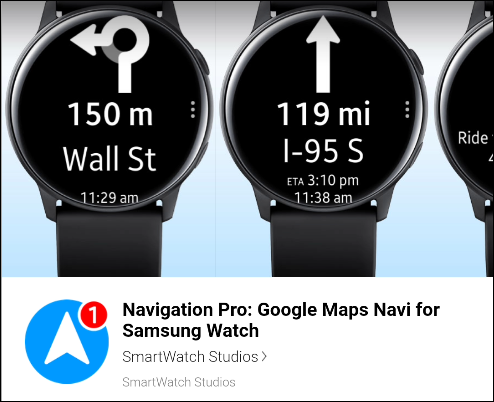
Умные часы могут стать полезным спутником в поездках. На устройствах Samsung Galaxy нет официальной интеграции Google Maps в виде предустановленного приложения в часах, но получить подсказки пошаговой навигации на запястье всё же можно.
Samsung Watch не содержат приложений Google по умолчанию и в Galaxy Store официальных приложений Google нет. Как и в случае с запуском Google Assistant на часах Samsung, есть обходные пути, чтобы передавать указания Google Maps на экран часов.
Ниже описаны два популярных подхода — Navigator Pro и Awesome Navigator — с подробными шагами настройки, советами по конфиденциальности, ограничениями и альтернативами.
Почему это работает и что важно знать
Коротко: сторонние приложения на телефоне «перехватывают» уведомления от Google Maps и пересылают текстовые подсказки на приложение на часах. Это означает, что:
- Навигация по-прежнему выполняется через Google Maps на телефоне. Часы лишь отображают инструкции.
- Нужно разрешить доступ к уведомлениям и фоновую работу у компаньонного приложения на телефоне.
- Запустить маршрут с часов обычно нельзя — только с телефона.
Важно: такой подход экономит время и обеспечивает вибрацию/уведомления на запястье, но зависит от стабильной связи между телефоном и часами и от настройки разрешений в Android.
Navigator Pro
Установите бесплатное приложение Navigator Pro из Galaxy Apps Store на свои часы Samsung.
На телефоне потребуется компаньон-приложение. Среди вариантов, доступных в момент написания, Navigation Pro — качественный продукт с набором настроек и простым интерфейсом.
В Play Store приложение можно купить и установить за $2.99 (на момент написания).
Шаги настройки:
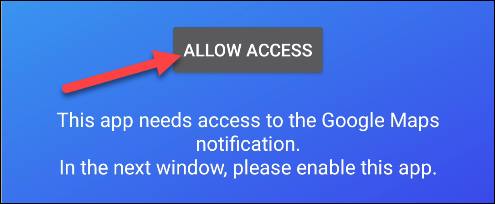
- Откройте приложение Navigator Pro на телефоне. При первом запуске приложению нужно разрешение на доступ к уведомлениям — это способ передачи указаний на часы. Нажмите «Разрешить доступ».
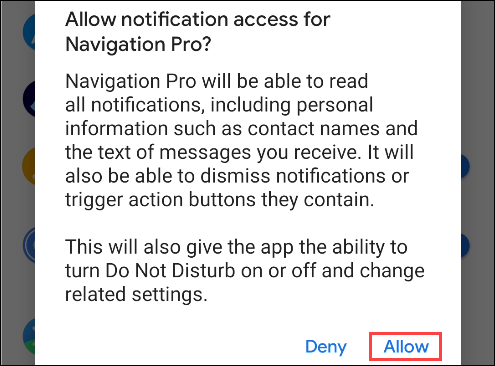
- Откроется экран «Доступ к уведомлениям». Включите переключатель для Navigation Pro.

- Подтвердите разрешение в всплывающем окне, выбрав «Разрешить».
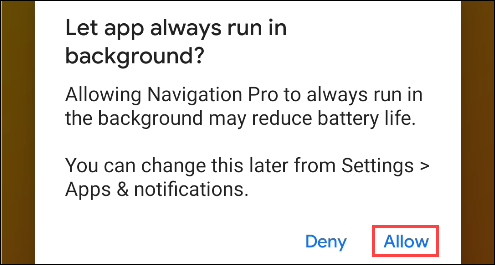
- Вернувшись в приложение, разрешите ему фоновые процессы, чтобы оно могло пересылать указания даже при заблокированном экране. Нажмите «Разрешить» для фоновой работы.
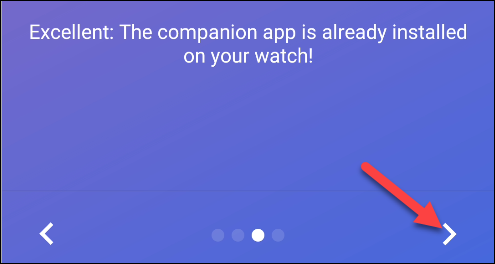
- Если приложение уже установлено на часах, можно пропустить экран установки и продолжить.
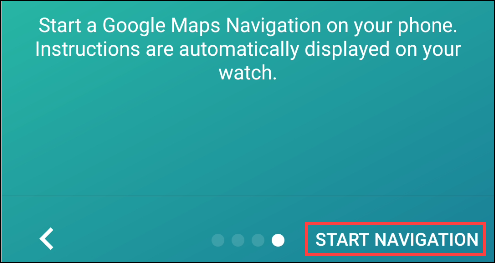
- Чтобы использовать приложение, нажмите «Start Navigation» (Запустить навигацию) в приложении на телефоне — это откроет Google Maps.
- Найдите точку назначения и начните пошаговую навигацию в Google Maps.
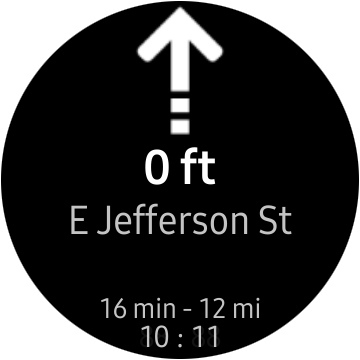
Когда Google Maps начнёт навигацию на телефоне, инструкции автоматически появятся на часах Samsung. Часы будут вибрировать при приближении к манёвру и при появлении новой подсказки.
Ограничение: запустить маршрут непосредственно с часов нельзя — только с телефона.
Чтобы настроить поведение приложения, откройте Navigator Pro на телефоне и тапните «Settings» (Настройки) в правом верхнем углу. Там можно выбрать, какие элементы показывать на экране часов, включить голосовые подсказки (если часы это поддерживают) и другие параметры.
Awesome Navigator
Второй популярный вариант — приложение Awesome Navigator. Обратите внимание: оно было временно удалено из Galaxy Store вскоре после публикации статьи, но разработчик работает над его восстановлением.
Скачайте бесплатное приложение Awesome Navigator на часы Samsung из Galaxy Store, если оно доступно.
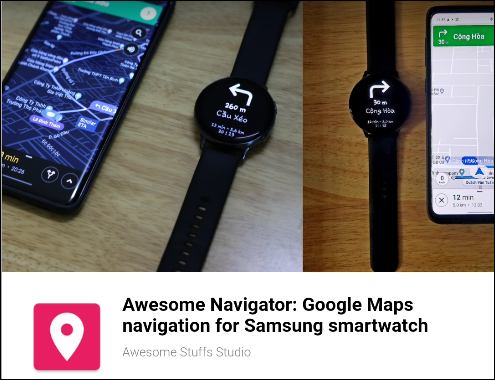
На телефоне также нужен компаньон. Awesome Navigator — недорогое и простое в использовании решение для передачи подсказок с Google Maps на часы.
В Play Store приложение можно купить за $1.99 (на момент написания).

Шаги настройки:
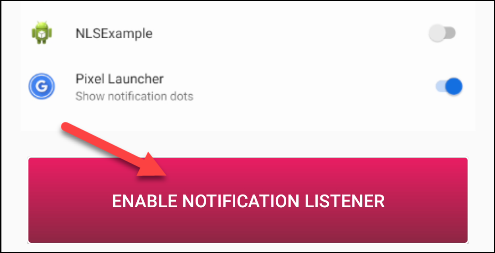
- Откройте Awesome Navigator на телефоне. Ему потребуется доступ к уведомлениям — нажмите «Enable Notification Listener» (Включить прослушиватель уведомлений).
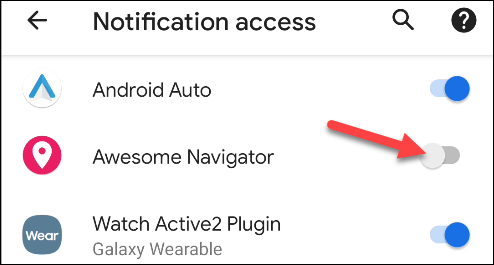
- Откроется меню «Доступ к уведомлениям» в Android. Включите Awesome Navigator.
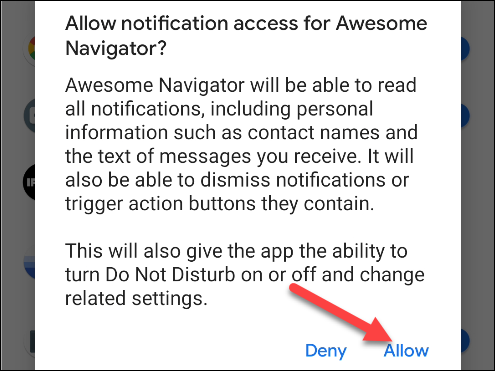
- Подтвердите разрешение, нажав «Разрешить».
- Вернувшись в приложение, нажмите «Got It» (Понял), чтобы подтвердить установку часов.

- Для получения указаний откройте Google Maps на телефоне и начните навигацию к выбранной точке.
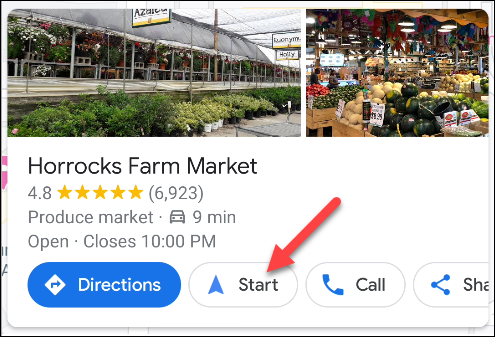
Когда Google Maps начнёт навигацию, Awesome Navigator запустится на часах и отобразит первую подсказку. Часы будут вибрировать перед манёвром и при появлении новой подсказки.
Ограничение: как и в случае с Navigator Pro, начать навигацию с часов нельзя — только с телефона.
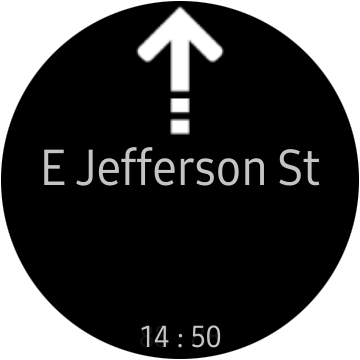
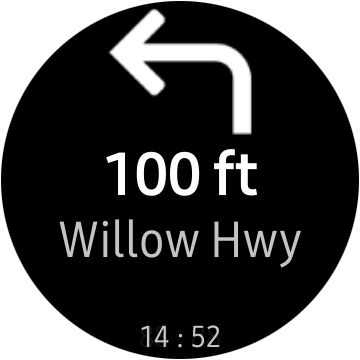
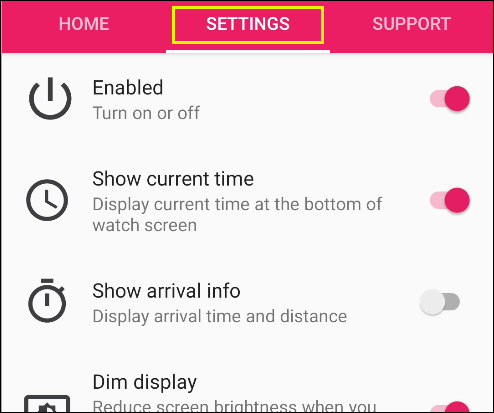
Вы можете открыть «Settings» (Настройки) в Awesome Navigator, чтобы настроить отображаемую информацию и другие параметры.
Настройка разрешений и советы по конфиденциальности
- Доступ к уведомлениям: приложение-компаньон требует этот доступ для чтения уведомлений от Google Maps. Это не означает, что приложение получает доступ к вашим личным данным в других приложениях, но оно будет видеть текст уведомлений, которые вы получаете.
- Фоновая работа: чтобы указания приходили постоянно, разрешите приложению работать в фоне и не ограничивайте его в настройках энергосбережения.
- Экономия заряда: пересылка уведомлений и постоянная работа Bluetooth (или другое соединение с часами) влияют на батарею телефона и часов. Если у вас ограниченный заряд, учитывайте это.
- Безопасность: скачивайте компаньонные приложения только из официальных магазинов (Play Store, Galaxy Store) и проверяйте отзывы и права доступа.
Когда этот метод не сработает
- Если приложение компаньон не поддерживает вашу модель часов или версию операционной системы.
- Если уведомления Google Maps блокируются системным оптимизатором батареи.
- Когда часы находятся вне зоны связи с телефоном (например, Bluetooth отключён или телефон в самолётном режиме).
- Если вы рассчитываете полностью управлять маршрутом с часов — большинство решений не поддерживают запуск маршрута с часов.
Альтернативные подходы
- Использовать Google Assistant на часах для голосового управления телефоном. Если вы установили Google Assistant на часы и связали его с телефоном, можно попробовать голосом запустить маршрут на телефоне.
- Пользоваться встроенными приложениями Samsung (например, Samsung Maps или сторонними навигаторами, которые есть в Galaxy Store), если вам важна интеграция с интерфейсом часов.
- Использовать специализированные приложения (велонавигация, пешая навигация), которые имеют встроенные watch-компоненты и не зависят от уведомлений Google Maps.
- Если вам нужна карта на запястье (не только подсказки), рассмотрите часы с нативной поддержкой карт или более «открытую» платформу, где можно установить полноценный картографический клиент.
Практическая методика настройки: шаг за шагом
- Установите приложение-компаньон (Navigator Pro или Awesome Navigator) на телефон и установите соответствующий компонент на часы через Galaxy Store.
- Откройте приложение на телефоне и предоставьте разрешения: доступ к уведомлениям и фоновой работе.
- Проверьте, что часы сопряжены с телефоном и видны в системе Bluetooth / Wearable.
- Запустите Google Maps на телефоне и начните навигацию к точке назначения.
- Убедитесь, что на часах появляются подсказки и что вибрация работает при приближении к манёвру.
- Отрегулируйте настройки отображения и громкости голосовых подсказок в приложении-компаньоне.
Чек-листы для ролей
Чек-лист для туриста:
- Установить компаньонное приложение на телефон и часы.
- Проверить батарею телефона и часов перед поездкой.
- Разрешить уведомления и фоновые процессы.
- Синхронизировать часы с телефоном и протестировать маршрут заранее.
Чек-лист для велосипедиста:
- Убедиться в надёжном креплении телефона/часов.
- Включить вибрацию на часах для уведомлений.
- Настроить краткие подсказки на экране часов (минимум текста).
Чек-лист для водителя:
- Не полагаться только на экран часов — использовать аудиоподсказки телефона.
- Настроить голосовые подсказки и громкость.
- Проверить обзор на приборной панели, чтобы не отвлекаться.
Чек-лист для пешехода:
- Использовать режим «Пешком» в Google Maps для более точных пешеходных подсказок.
- Снизить яркость часов для экономии батареи.
Критерии приёмки
- Пошаговые указания Google Maps отображаются на экране часов внутри 5–10 секунд после начала навигации на телефоне.
- Часы вибрируют перед манёвром.
- Указания обновляются при смене маршрута или перестроении пути.
- Приложение работает в фоне и стабильно передаёт уведомления при заблокированном экране телефона.
Факт-бокс
- Нужен компаньон на телефоне и приложение на часах.
- Навигация запускается в Google Maps на телефоне; часы только отображают подсказки.
- Стоимость приложений в Play Store на момент написания: Navigator Pro — $2.99, Awesome Navigator — $1.99.
Короткие сценарии тестирования
- Начало маршрута: открыть Google Maps на телефоне, задать точку и начать навигацию — должны показаться подсказки на часах.
- Перестроение маршрута: вызвать пробку или изменить маршрут — подсказки на часах должны обновиться.
- Утечка батареи: включить режим энергосбережения телефона — проверить, продолжит ли приложение пересылать уведомления.
Резюме
Если вы хотите получать подсказки Google Maps на запястье, самый надёжный путь — использовать компаньонное приложение, которое пересылает уведомления с телефона на часы. Navigator Pro и Awesome Navigator — два распространённых варианта. Оба требуют разрешений на уведомления и фоновые процессы, а навигацию нужно запускать на телефоне. Перед долгой поездкой протестируйте связку и проверьте батарею.
Важно: следите за обновлениями в Galaxy Store — доступность приложений может меняться, и разработчики иногда возвращают удалённые решения.
Часто задаваемые вопросы
В: Могу ли я начать навигацию с часов?
О: В большинстве случаев нет. Описанные приложения отображают подсказки, но не запускают маршрут на телефоне. Некоторые голосовые сценарии через Assistant могут помочь запустить навигацию голосом.
В: Работает ли это без телефона?
О: Нет. Пошаговая навигация по этой схеме зависит от Google Maps на телефоне.
В: Повлияют ли такие приложения на заряд батареи?
О: Да — фоновая работа и постоянный обмен уведомлениями увеличивают расход батареи и на телефоне, и на часах.
Конец статьи

Похожие материалы

Несколько аккаунтов Skype: Multi Skype Launcher

Журнал для работы: повысить продуктивность

Персональные звуки уведомлений на Android

Скачивание шоу Hulu для офлайн‑просмотра

Microsoft Start: персонализированная новостная лента
