
Как включить элементы управления воспроизведением музыки в Google Maps
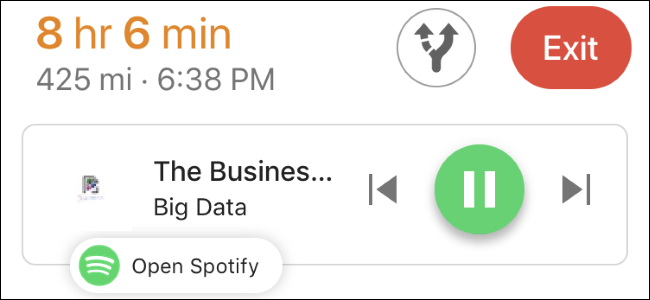
Кратко: Google Maps теперь включает встроенные элементы управления воспроизведением музыки прямо в экран навигации. На iPhone поддерживаются Apple Music и Spotify; на Android — Spotify и Google Play Music. Нужно лишь включить функцию в настройках приложения и при необходимости дать разрешения.
Быстрые ссылки
- iPhone
- Android
Google Maps теперь предлагает встроенные элементы управления воспроизведением музыки, которые работают во время навигации. Это поддерживает популярные музыкальные сервисы — Spotify, Apple Music и Google Play Music — но сначала функцию нужно включить. В сочетании с недорогим держателем телефона это превращает Google Maps в удобное решение для поездок без CarPlay или Android Auto.
iPhone
На iPhone откройте приложение Google Maps и перейдите в настройки приложения. Для этого нажмите кнопку меню в левом верхнем углу экрана, затем значок шестерёнки вверху меню.
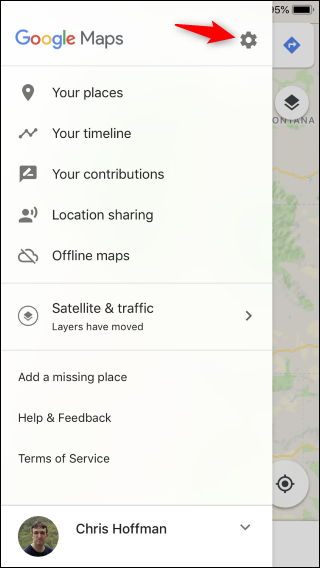
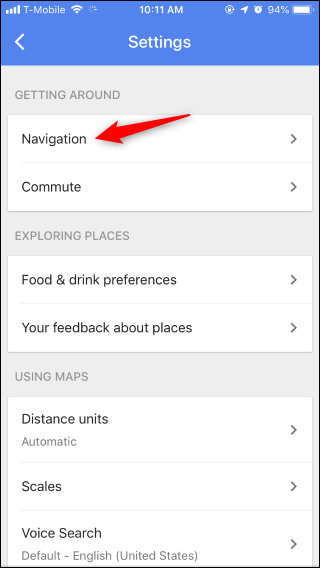
Найдите и нажмите пункт Навигация в верхней части экрана настроек.
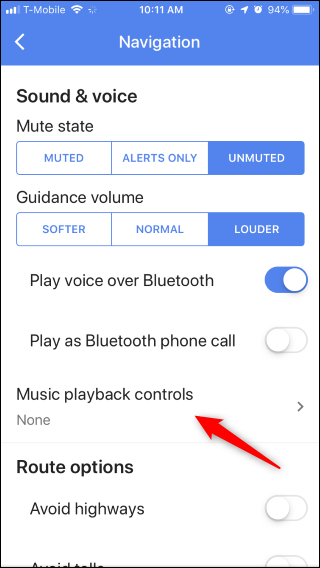
Нажмите опцию Элементы управления воспроизведением музыки. По умолчанию она установлена в значение Нет, то есть отключена.
Если вы не видите этот параметр, значит у вас устаревшая версия Google Maps — откройте App Store и обновите приложение.
Выберите предпочитаемый медиаплеер. На iPhone на данный момент можно выбрать либо Spotify, либо Apple Music.
К сожалению, на iPhone кажется, что Google Play Music и YouTube Music не доступны для интеграции в эту панель.
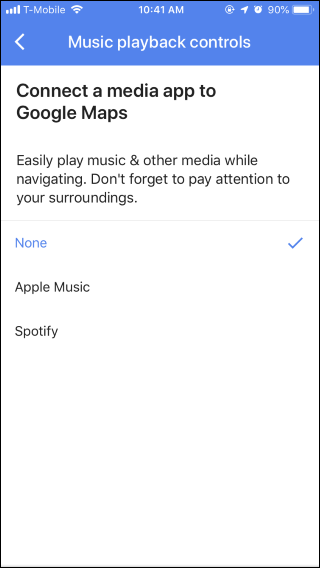
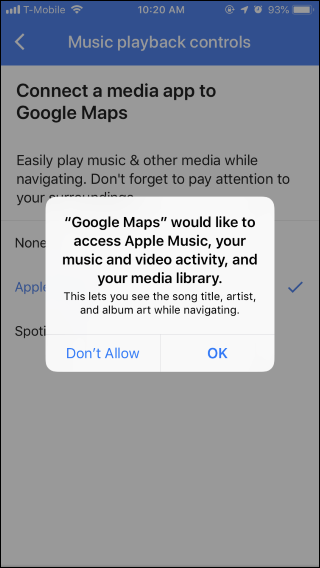
Если выбрать Apple Music, приложение запросит разрешение Media & Apple Music — это даёт Google Maps доступ к вашей медиатеке Apple Music. Если выбрать Spotify, потребуется подключение аккаунта Spotify к Google Maps.
Когда всё настроено, элементы управления появятся внизу интерфейса Google Maps во время навигации. Это позволяет управлять воспроизведением не покидая экран карт. За пределами экрана навигации элементы управления не отображаются.
Android
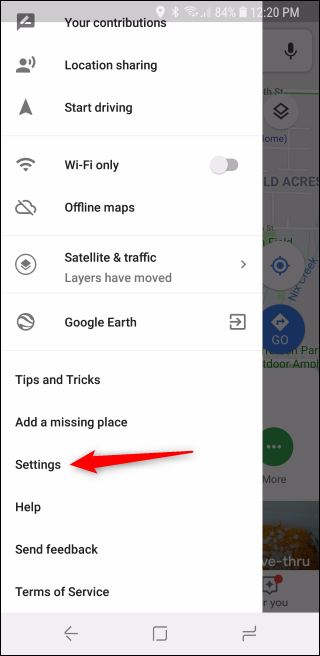
На Android откройте приложение Google Maps и перейдите в настройки приложения. Нажмите кнопку меню в левом верхнем углу, затем в боковом меню — Настройки.
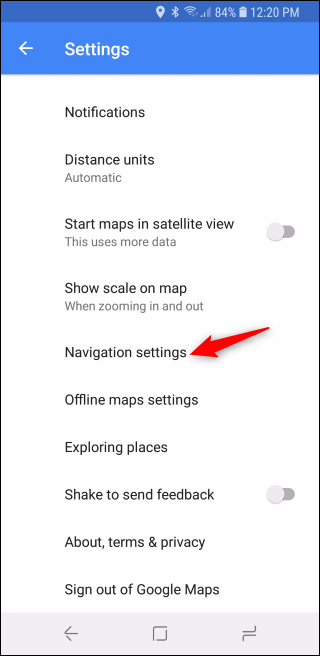
Прокрутите вниз и найдите пункт Настройки навигации.
Включите переключатель Показать элементы управления воспроизведением.
Если переключателя нет — обновите приложение через Google Play, у вас, вероятно, устаревшая версия.
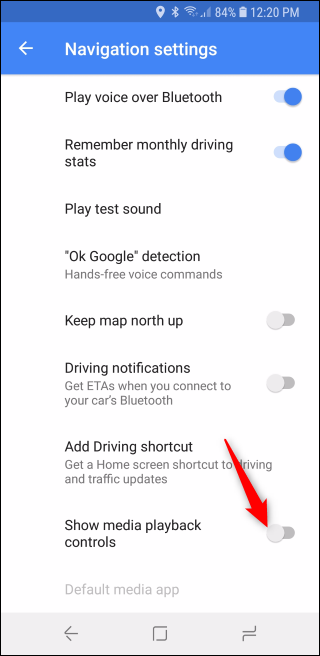
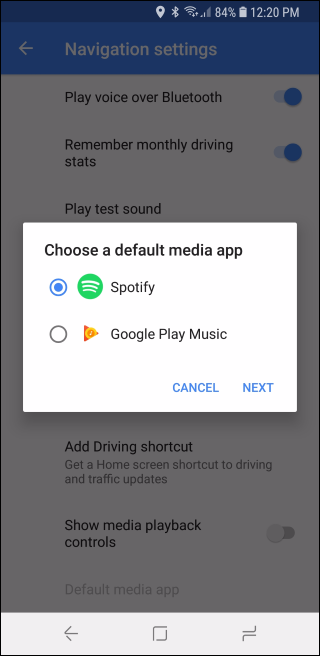
Выберите предпочитаемый медиаплеер: Spotify или Google Play Music. На текущий момент нам не известно о других сервисах, поддерживающих эту панель на Android — даже YouTube Music, принадлежащий Google, пока не интегрирован.
Как и на iPhone, элементы управления появятся внизу приложения во время навигации.
Мини‑методика: как быстро включить и проверить
- Обновите Google Maps в App Store или Google Play.
- Откройте Google Maps → Настройки → Навигация (iPhone) или Настройки → Настройки навигации (Android).
- Включите Элементы управления воспроизведением (Show Media Playback Controls на Android).
- Выберите свой медиаплеер и дайте необходимые разрешения/подключите аккаунт.
- Запустите прокладку маршрута и проверьте, что внизу экрана появилась панель управления.
Краткий чек: при воспроизведении должен работать Play/Pause и переход между треками, а панель должна быть доступна, не закрывая навигацию.
Когда это не сработает
- Если приложение не обновлено — опция может отсутствовать. Обновите Google Maps.
- На iPhone не поддерживаются Google Play Music и YouTube Music для этой панели (по состоянию на момент написания).
- Некоторые версии Android‑оболочек или OEM‑ограничения могут блокировать поверхностные элементы UI; в таких случаях панель может не появиться.
- Если не выданы разрешения доступа к музыке или не подключён аккаунт, управление будет недоступно.
Важно: изменения в доступности плееров и в поведении приложения зависят от обновлений Google и сторонних сервисов.
Альтернативные подходы
- Использовать CarPlay или Android Auto, если требуется более глубокая интеграция и транспортная совместимость.
- Приложения‑плееры с виджетами на экран блокировки или в шторку уведомлений позволяют управлять музыкой без перехода в Google Maps.
- Подключение через Bluetooth к мультимедийной системе автомобиля часто даёт отдельные элементы управления на руле.
Роли и быстрая проверочная памятка
Для водителя:
- Убедитесь, что настройка сделана заранее и данные плеера доступны.
- Не настраивайте во время движения.
Для пассажира/администратора устройства:
- Подключите аккаунт и проверьте разрешения.
- Обновите приложения и проведите тест‑запуск маршрута.
Критерии приёмки
- Панель управления воспроизведением появляется внизу экрана при прокладке маршрута.
- Кнопки Play/Pause и переключения треков работают без выхода из навигации.
- При смене приложения/возврате к навигации панель остаётся доступной только во время активной навигации.
Совместимость и ограничения
- iPhone: поддержка Apple Music и Spotify; нет интеграции с Google Play Music/YouTube Music на момент написания.
- Android: поддержка Spotify и Google Play Music; YouTube Music не поддерживается в панели.
- Функциональность зависит от версии приложения и прав доступа к аккаунтам и медиатеке.
Безопасность и удобство
Важно: настройка должна выполняться до начала движения. Даже с элементами управления в Google Maps старайтесь минимизировать взаимодействие с телефоном за рулём. Рассмотрите голосовое управление или управление пассажиром.
Краткое резюме
Элементы управления воспроизведением в Google Maps упрощают управление музыкой во время навигации и доступны как на iPhone, так и на Android при условии обновлённого приложения и выбранного поддерживаемого плеера. На iPhone выбор ограничен Apple Music и Spotify; на Android — Spotify и Google Play Music. Если панель не появляется — проверьте обновления и разрешения.
Важно: возможности и список поддерживаемых сервисов могут изменяться с обновлениями приложений.
Краткая памятка:
- Обновите Google Maps
- Включите элементы управления в настройках навигации
- Подключите плеер и проверьте в действии

Похожие материалы

Несколько аккаунтов Skype: Multi Skype Launcher

Журнал для работы: повысить продуктивность

Персональные звуки уведомлений на Android

Скачивание шоу Hulu для офлайн‑просмотра

Microsoft Start: персонализированная новостная лента
