
Как управлять Chromecast через Google Home голосом
Быстрые ссылки
- Включить голосовое управление на Chromecast
- Управление Chromecast с помощью Google Home
- Включить поддержку Netflix (связать аккаунт)
Оба устройства — Amazon Echo и Google Home — умеют выполнять полезные голосовые команды, но у Google Home есть одно важное преимущество: с его помощью можно передавать (cast) контент на Chromecast только голосом.
Важно: типы контента, которые можно отправлять с Google Home на Chromecast, ограничены. На текущий момент можно передавать видео из YouTube и Netflix, и аудио из Google Play Music, Pandora, Spotify и YouTube Music. Если вам этого достаточно — инструкция ниже. Если нужного приложения нет в списке, возможно, поддержка появится позже.
Эта инструкция предполагает, что Google Home и Chromecast уже настроены и подключены к сети. Если устройства ещё не настроены, сначала следуйте официальным руководствам по установке Google Home и Chromecast.
Включение голосового управления на Chromecast
После подключения устройств может потребоваться включить голосовое управление и связать Chromecast с Google-аккаунтом, прежде чем Google Home сможет управлять устройством.
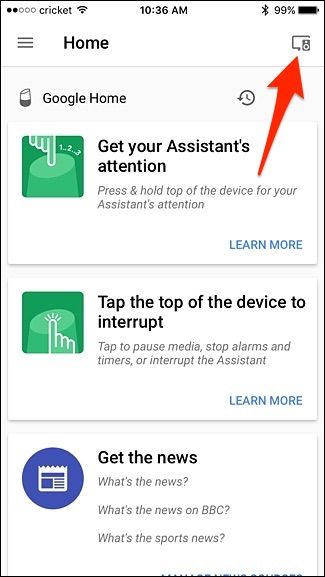
- Откройте приложение Google Home на телефоне.
- Нажмите кнопку “Устройства” в правом верхнем углу экрана.
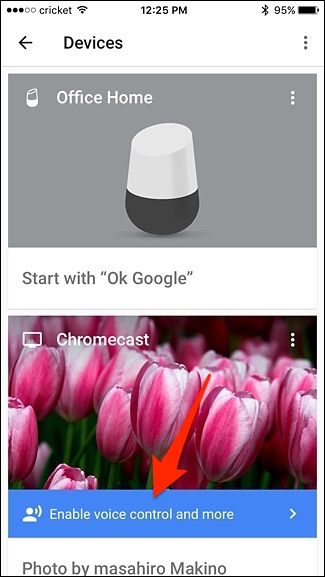
- Найдите ваш Chromecast и нажмите “Включить голосовое управление и прочее”.
- В появившемся окне подтвердите действие: нажмите “Да, я согласен”.
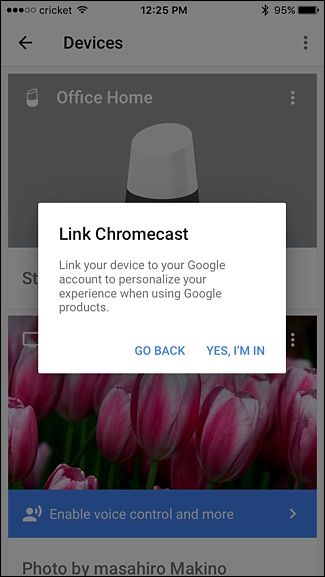
После подтверждения дополнительных шагов не требуется — голосовое управление будет активно, если оба устройства подключены к одной и той же Wi‑Fi сети.
Важно: голосовые команды работают только если Google Home и Chromecast находятся в одной локальной сети и привязаны к одному Google-аккаунту или аккаунтам с соответствующими правами доступа.
Как управлять Chromecast голосом через Google Home
Формат голосовой команды общий: “Окей Google, воспроизведи [название видео/песни] из [сервис] на [имя вашего Chromecast]”.
Примеры:
- “Окей Google, воспроизведи The Weeknd из Play Music на Chromecast в гостиной” — начнёт проигрывать треки The Weeknd из Google Play Music.
- “Окей Google, воспроизведи PewDiePie из YouTube на Chromecast в гостиной” — начнёт воспроизведение роликов с канала PewDiePie.
- “Окей Google, покажи видео с котиками на Chromecast в гостиной” — Google Home выберет и запустит случайные видео с котиками.
- “Окей Google, воспроизведи трейлер “Стражи Галактики 2” на Chromecast в гостиной” — можно указать конкретное видео.
Управление воспроизведением:
- Пауза: “Окей Google, приостанови Chromecast в гостиной” или просто “приостановь” после начала воспроизведения.
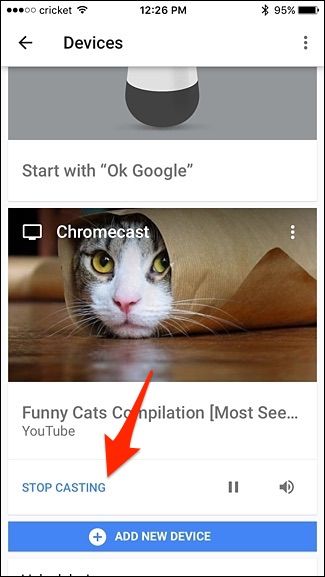
- Остановка передачи: “Окей Google, прекрати трансляцию” или нажмите “Stop Casting” в приложении Google Home.
Примечание: распознавание названий и навигация по каталогам зависят от сервисов — Google Home обращается к метаданным сервисов (YouTube, Spotify и т.д.).
Включение поддержки Netflix путём связывания аккаунта
Netflix не подключается автоматически — его нужно привязать к вашему аккаунту Google в приложении Google Home.
- Откройте приложение Google Home и нажмите кнопку меню в левом верхнем углу.
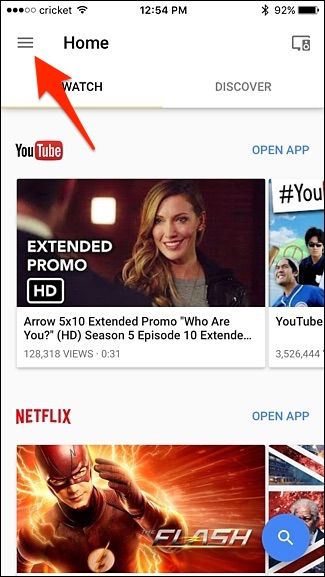
- Выберите “Дополнительные настройки”.
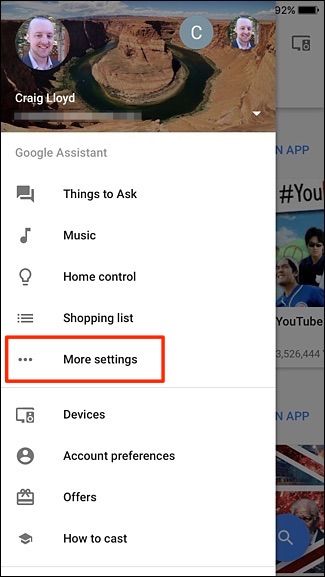
- Пролистайте до раздела “Видео и фото”.
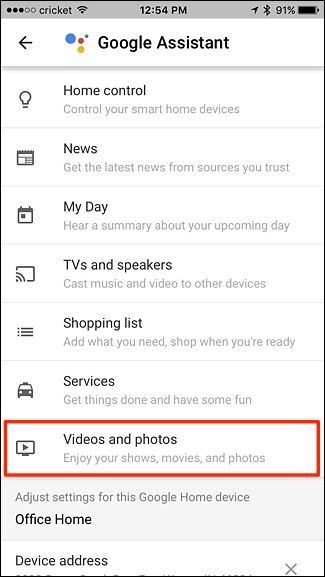
- Под Netflix нажмите “Связать”.
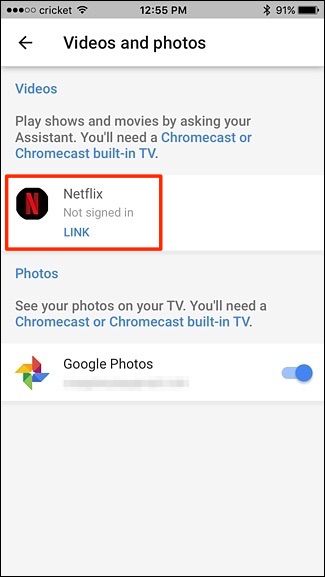
- В появившемся окне подтвердите “Связать аккаунт”.
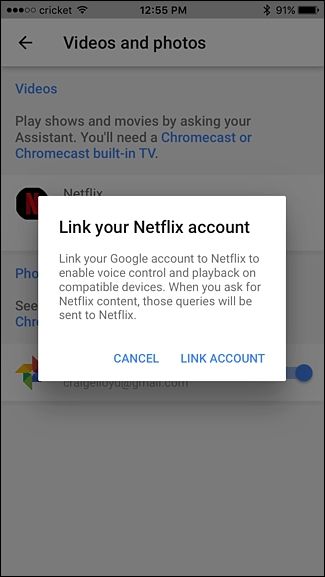
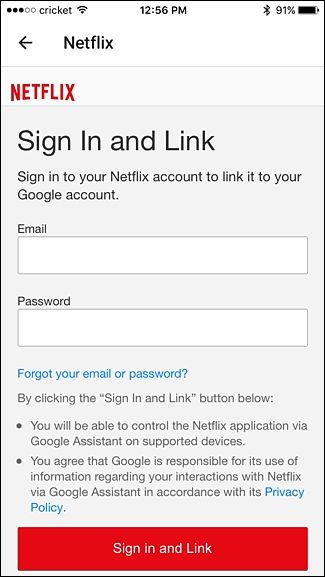
- Введите адрес электронной почты и пароль от Netflix и нажмите “Войти и связать”.
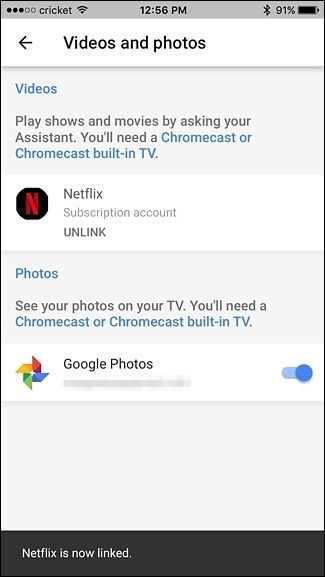
После успешной привязки в настройках вместо “Связать” будет отображаться “Отвязать” — это означает, что Google Home получил доступ к вашему Netflix.
Теперь вы можете отдавать голосовые команды типа: “Окей Google, покажи “Stranger Things” на Chromecast в гостиной”. Сериал начнёт либо с первой серии (если вы никогда не смотрели), либо с места последнего просмотра.
Ограничение: нельзя попросить Google Home открыть конкретную серию сериала (например: “сезон 1, эпизод 3”). Для точного выбора серии придётся открыть приложение Netflix на телефоне или ТВ-интерфейсе.
Частые проблемы и способы их решения
Google Home не видит Chromecast
- Убедитесь, что оба устройства подключены к одной Wi‑Fi сети.
- Перезапустите роутер, Chromecast и Google Home.
- Проверьте, что Chromecast настроен в том же Google-аккаунте или учётной записи семьи.
Команды не срабатывают или сервис не поддерживается
- Проверьте список поддерживаемых сервисов (YouTube, Netflix, Google Play Music, Pandora, Spotify, YouTube Music).
- Обновите приложение Google Home и приложения стриминговых сервисов.
Низкое качество видео или прерывания
- Проверьте скорость и стабильность Wi‑Fi (переместите роутер ближе или используйте проводное подключение для источника, если возможно).
Проблемы с аккаунтом Netflix
- Повторно войдите и свяжите аккаунт в настройках приложения Google Home.
- Убедитесь, что ваша подписка Netflix активна и регламентирована для вашей страны.
Когда голосовое управление не подойдёт (контрпримеры)
- Вы хотите транслировать локальные файлы или видео из неподдерживаемого приложения — Google Home не сможет отправить контент с произвольных приложений.
- Нужна точная навигация по эпизодам Netflix — придётся использовать приложение Netflix на устройстве.
- Многопользовательская среда с разными Google-аккаунтами и ограничениями доступа — возможно, потребуется настроить семейный доступ или приглашения.
Альтернативные способы передать контент на Chromecast
- Использовать функцию Cast из поддерживающего приложения на телефоне или планшете (Android/iOS).
- Открыть контент в браузере Chrome на компьютере и нажать “Cast” для трансляции вкладки или рабочего стола.
- Включить “Гостевой режим” на Chromecast, чтобы гости могли подключаться без общего Wi‑Fi (подходит для вечеринок).
Мини‑методика: быстрый чек‑лист для первой работы (шаг за шагом)
- Настройте Chromecast и Google Home, убедитесь, что оба устройства в одной сети Wi‑Fi.
- Откройте Google Home → Устройства → найдите Chromecast → включите голосовое управление.
- В настройках Google Home откройте «Видео и фото» → свяжите Netflix (если нужно).
- Сформулируйте команду: “Окей Google, воспроизведи [название] из [сервис] на [имя Chromecast]”.
- Если есть проблемы — перезагрузите устройства и проверьте аккаунты.
Ролевые чек‑листы
Для владельца дома:
- Убедиться, что Wi‑Fi покрывает гостиную.
- Настроить чёткие имена для Chromecast (например: “Chromecast гостиная”).
- Привязать нужные аккаунты (Netflix, Spotify и т.д.).
Для администратора сети:
- Проверить, что Multicast/UPnP не блокируется роутером.
- Установить приоритеты трафика для стриминга при необходимости.
Критерии приёмки
- Google Home распознаёт команду и отправляет воспроизведение на указанный Chromecast.
- Видео/аудио запускается из поддерживаемого сервиса без ошибок.
- Если требуется Netflix, аккаунт успешно связан и воспроизведение начинается с ожидаемого места.
Короткий глоссарий терминов
- Chromecast — устройство для трансляции медиа на телевизор по протоколу Cast.
- Google Home — умная колонка с голосовым помощником Google Assistant.
- Cast (трансляция) — отправка аудио/видео с одного устройства на экран/динамики другого.
Часто задаваемые вопросы
Q: Могу ли я отправлять любой видеоконтент на Chromecast голосом?
A: Нет. Поддерживаются только определённые сервисы (YouTube и Netflix для видео; Spotify, Google Play Music, Pandora и YouTube Music для аудио). Для других приложений используйте ручную трансляцию с телефона или браузера.
Q: Как изменить имя моего Chromecast, чтобы Google Home понимал, куда отправлять?
A: Откройте приложение Google Home → выберите устройство Chromecast → настройки устройства → имя и введите понятное имя.
Q: Можно ли управлять воспроизведением нескольких Chromecast одновременно?
A: Да, если создать медиагруппу в приложении Google Home и добавить в неё Chromecast (и совместимые динамики). Затем голосовой командой можно воспроизводить контент на всей группе.
Итог
Голосовое управление Chromecast через Google Home удобно для быстрых команд — включения музыки или запуска видео из поддерживаемых сервисов. Основные шаги: включить голосовое управление в приложении Google Home, при необходимости связать Netflix и использовать шаблон голосовой команды. Для более сложных сценариев (локальные файлы, точный выбор эпизодов) используйте приложение или браузер.
Важное: если нужного приложения нет среди поддерживаемых, регулярно проверяйте обновления Google Home — список сервисов может расширяться.

Похожие материалы

Несколько аккаунтов Skype: Multi Skype Launcher

Журнал для работы: повысить продуктивность

Персональные звуки уведомлений на Android

Скачивание шоу Hulu для офлайн‑просмотра

Microsoft Start: персонализированная новостная лента
