
Google Hangouts на Android: создание, присоединение и управление

Важно: интерфейс Google+ и Hangouts менялся со временем. Описанные элементы меню ориентированы на классическое приложение Google+; названия кнопок и иконок могут отличаться в вашей версии приложения.
Что такое Hangouts и когда использовать
Google Hangouts — это групповой видеочат, который позволяет общаться в видео, аудио и текстовом чате. Максимум одновременно в видеочате могут присутствовать до 12 человек. Hangouts удобен для быстрых встреч с друзьями или небольшой командной коммуникации, но на Android функционал ограничен по сравнению с десктопной версией.
Ключевая идея: в Hangouts сначала открывается разговор (сообщение), затем из него запускается видеочат. Участники могут быть из ваших кругов или контакт-листа.
Как создать Hangout
- Установите и откройте приложение Google+. Войдите в аккаунт Google.
- На стартовой странице найдите значок «Сообщения» и нажмите его, чтобы открыть список разговоров.
- Откройте существующий разговор или нажмите значок для создания нового сообщения и отправьте его человеку или группе людей.
- Внутри открытого разговора в правом верхнем углу появится значок камеры. Нажмите его, чтобы пригласить собеседников в видеочат.
- Чтобы добавить больше людей до запуска, нажмите профильную иконку в правом верхнем углу и выберите круги или отдельных пользователей из списка приглашений. Для удаления — снимите выделение с их имён.
- Вернитесь в окно разговора, нажмите значок камеры, проверьте настройки микрофона и камеры, затем нажмите зелёную кнопку «Начать хэнгаут», чтобы создать сессию и отправить приглашения.
Полезные советы при создании
- Проверьте разрешения приложения: микрофон и камера должны быть разрешены в настройках Android.
- Если у вас слабое соединение, отключите видео у себя перед запуском, чтобы только аудио оставалось включённым.
- Подготовьте участников заранее: отправьте текстовую заметку о времени и цели хэнгаута.
Как присоединиться к Hangout
- Откройте Google+ и перейдите на стартовую страницу.
- Нажмите значок с числом в правом верхнем углу, чтобы открыть «Уведомления».
- Возможно, потребуется обновить список уведомлений, нажав кнопку обновления в правом верхнем углу экрана.
- Найдите уведомление с текстом приглашения в хэнгаут и нажмите его, чтобы открыть детали.
- На странице деталей нажмите синюю кнопку «Присоединиться к хэнгауту».
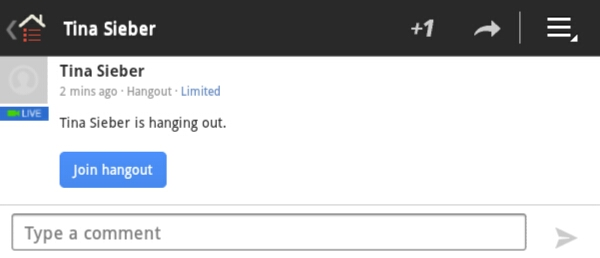
- Убедитесь, что звук и видео работают корректно, затем нажмите зелёную кнопку «Начать хэнгаут», чтобы войти в сеанс.
Управление хэнгаутом на Android
После присоединения вы увидите видеокарточки участников в верхней части экрана; ваша собственная камера отображается в правом нижнем углу. Участник, который в данный момент говорит, занимает центральную позицию с крупным видео.
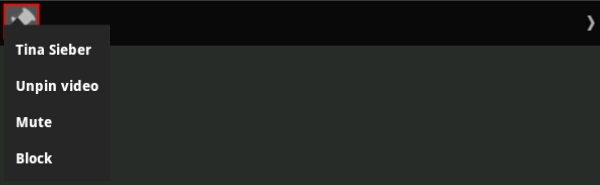
- Чтобы открыть список участников, нажмите маленькую стрелку в правом верхнем углу.
- Чтобы просмотреть профиль, отключить звук человека, закрепить (скрыть) его видео или заблокировать участника, нажмите на его иконку и выберите соответствующую опцию.
- В нижнем меню вы можете отключить микрофон, выключить камеру и переключать камеры (фронтальная/основная).
- Нажатие на крестик (X) в интерфейсе завершит ваше подключение к хэнгауту.
Если вы временно уходите из приложения (переходите в профиль участника, пишете в чат или выполняете другие действия), хэнгаут остаётся активен: вас слышат, но видеопоток вашего клиента может замерзнуть.
Чтобы быстро вернуться в активный сеанс, откройте меню Android и нажмите уведомление «Хэнгаут идёт — нажмите, чтобы вернуться». Это приведёт вас обратно в окно видеочата.
Частые проблемы и их решения
- Нет значка камеры в разговоре
- Убедитесь, что вы используете последнюю версию приложения Google+. Перезапустите приложение.
- Проверьте, есть ли в разговоре хотя бы один собеседник: для начала хэнгаута сначала должен существовать открытый разговор.
- Плохое качество видео или звука
- Проверьте мобильный интернет или Wi‑Fi. При слабом соединении отключите собственное видео.
- Закройте фоновое приложение, потребляющее трафик.
- Не отображается уведомление о приглашении
- Обновите страницу «Уведомления». Проверьте настройки уведомлений в Android и Google+.
- Убедитесь, что владелец приглашения правильно отправил приглашение в ваш аккаунт.
- Камера не включается
- Проверьте разрешения камеры в настройках Android: Приложения → Google+ → Разрешения → Камера.
- Переключитесь между фронтальной и тыльной камерами в меню.
Когда Hangouts не подходит (ограничения и альтернативы)
- Ограничение участников: до 12 человек — для больших вебинаров нужен специализированный софт.
- Ограниченный набор функций на Android: некоторые приложения и совместные инструменты доступны только в десктопной версии.
Альтернативы:
- Google Meet — больше возможностей для видеоконференций, управление участниками, экран и презентации.
- Zoom, Microsoft Teams — подходят для бизнеса и больших групп.
Чеклисты ролей
Чеклист для хоста:
- Проверить разрешения микрофона и камеры.
- Убедиться в стабильности интернет‑связи.
- Подготовить список участников и отправить текстовое приглашение заранее.
- При необходимости выключить уведомления на телефоне, чтобы не прерывать встречу.
Чеклист для участника:
- Принять приглашение в «Уведомлениях».
- Проверить звук и камеру до присоединения.
- При плохом интернете выключить видео, оставить только аудио.
Быстрая методика (SOP) для запуска встреч за 2 минуты
- Откройте Google+ и перейдите в «Сообщения».
- Откройте разговор или создайте новый и отправьте сообщение участникам.
- Нажмите значок камеры и добавьте участников через профильную иконку.
- Проверьте микрофон и камеру, нажмите «Начать хэнгаут».
Критерии приёмки (как понять, что всё работает)
- Все приглашённые получили уведомление и смогли присоединиться.
- У ведущего и участников есть звук; при необходимости — видео.
- Сессионный чат функционирует (возможность писать текстовые сообщения).
Краткая справка: факты и термины
- Максимальное число участников: 12.
- Основные элементы: разговор → значок камеры → приглашение → старт хэнгаута.
- Термин: хэнгаут — групповой видеочат в экосистеме Google.
1‑строчный глоссарий:
- Хост — тот, кто создаёт и приглашает участников.
- Участник — любой приглашённый пользователь.
- Круги — группы контактов в Google+.
Резюме
Google Hangouts на Android — удобный способ быстро начать групповой видеочат с друзьями или коллегами. На мобильных устройствах функционал проще, но основные задачи — создание, приглашение и управление участниками — выполняются интуитивно. Если вам нужно больше функций (масштабирование, демонстрация экрана, расширенное управление участниками), рассмотрите переход на Google Meet или другие специализированные сервисы.
Вопрос читателям: когда вы в последний раз использовали видеочат и как прошла встреча?

Похожие материалы

Несколько аккаунтов Skype: Multi Skype Launcher

Журнал для работы: повысить продуктивность

Персональные звуки уведомлений на Android

Скачивание шоу Hulu для офлайн‑просмотра

Microsoft Start: персонализированная новостная лента
