
Самопроверяющийся тест в Google Forms: шаг за шагом

Кому это нужно: преподаватели, тренеры, HR-специалисты, рекрутеры и все, кто хочет быстро проверить знания или навыки. Этот материал объясняет не только базовую идею, но и даёт практические приёмы, шаблоны и контрольные списки для безопасного и стабильного внедрения самопроверяющихся тестов.
Почему стоит это прочитать
Google Forms отлично подходят для создания опросов и тестов. В связке с Google Sheets они позволяют автоматически проверять ответы, подсчитывать баллы и визуально отмечать варианты ответа. Эта статья показывает рабочий рабочий процесс, даёт альтернативы, рекомендованные формулы и процедуры при проблемах.
Краткий план статьи
- Быстрая настройка формы и таблицы ответов
- Формула IF для автоматической оценки
- Условное форматирование для сложных ответов
- Готовые шаблоны и когда их использовать
- Чек-листы для ролей, критерии приёмки и методология
- Сценарии с ошибками и способы их устранить
- План внедрения и пример принятия в работу
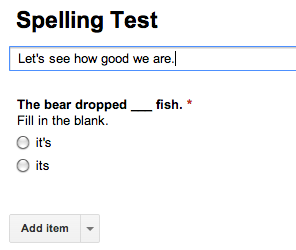
Подготовка формы и связанной таблицы
- Откройте Google Диск и создайте новую Форму Google или используйте существующую.
- Добавьте поле с именем респондента и вопросы теста. Для простоты примера используйте тип “Короткий ответ” для правописания или точных соответствий.
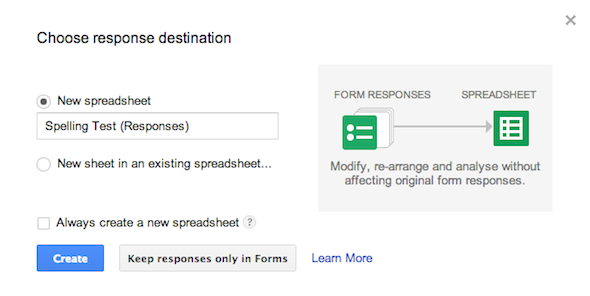
- Нажмите «Выбрать место для ответов» и создайте новую Google Таблицу для ответов.
- Откройте таблицу ответов — это главный инструмент автопроверки.
Важно: заголовки столбцов в таблице берутся из названий вопросов формы. Если вы измените название вопроса после первых ответов, это повлияет на ссылки в ваших формулах. Рекомендация: завершите структуру вопросов до подключения таблицы.
Как настроить автопроверку в таблице
- В листе «Form Responses» закрепите первые строки. Добавьте две строки под заголовком: одну для эталонного ответа, вторую для значения балла за верный ответ. Заморозьте эти строки, чтобы они всегда были видимы.
- Введите в строку эталонные ответы точно так же, как ожидаете видеть в ячейках респондентов. Во второй строке укажите числовые значения баллов для каждого вопроса.
- Создайте отдельный лист с заголовками: Имя, Баллы, Процент и один столбец для каждого вопроса — так вы сможете просчитать результат построчно.
Пример расположения:
| Столбец | Описание |
|---|---|
| A | Временная метка |
| B | Поле “Имя” |
| C | Вопрос 1 |
| D | Вопрос 2 |
Формула IF для оценки (пример и объяснение)
Используйте следующую формулу, чтобы сравнить ответ респондента с эталоном и вернуть значение баллов при совпадении:
=IF('Form Responses'!B4='Form Responses'!B2,'Form Responses'!B3,0)Разбор формулы:
- ‘Form Responses’!B4 — ячейка с ответом первого респондента на первый вопрос.
- ‘Form Responses’!B2 — эталонный ответ, который вы внесли в закреплённой строке.
- ‘Form Responses’!B3 — значение баллов за правильный ответ.
- Если ответы совпадают, функция возвращает число баллов, иначе 0.
Советы:
- Если вы хотите учитывать регистр букв, используйте точное сравнение. Для нечувствительного к регистру сравнения используйте UPPER или LOWER: =IF(LOWER(‘Form Responses’!B4)=LOWER(‘Form Responses’!B2),’Form Responses’!B3,0)
- Для частично правильных ответов можно использовать SEARCH или REGEXMATCH, чтобы искать ключевые слова.
Автоматический подсчёт итоговых баллов и процента
- Для каждой строки участника суммируйте баллы по всем вопросам через SUM.
- Процент = (набранные баллы / максимальные баллы) * 100. Максимальные баллы лучше вынести в отдельную ячейку и ссылаться на неё абсолютной ссылкой вида $E$1.
Пример:
- В колонке “Итого” формула: =SUM(E4:K4)
- В колонке “Процент”: =IF($E$1>0, ROUND(L4/$E$1*100,1), “—“) где L4 — суммарный балл респондента, $E$1 — максимум.
Условное форматирование для частичных или развернутых ответов
Когда ответ требует оценки человека (эссе, развёрнутый ответ), примените условное форматирование, чтобы выделять ячейки по ключевым словам.
Пример правил:
- Условие 1: ячейка содержит слово «любовь» — фон жёлтый.
- Условие 2: ячейка содержит «любовь» и «Дарси» и «недоумение» — фон зелёный.
Шаги:
- Выделите столбец с ответами.
- Формат → Условное форматирование.
- Выберите “Пользовательская формула” и примените формулы вида =REGEXMATCH(LOWER(C4), “любовь”).
- Установите цвет и порядок правил — более специфичные правила ставьте выше.
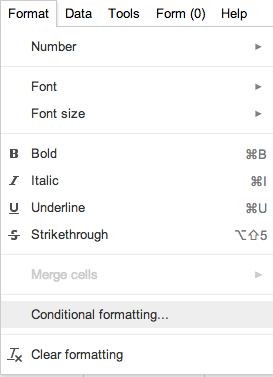
Примечание: условное форматирование помогает ускорить ручную проверку, но не заменяет человеческую оценку для сложных текстов.
Использование шаблонов и быстрый старт
Если вы не уверены в формулах, используйте готовые шаблоны Google. Выберите Новая → Шаблон формы и найдите «Self Grading Quiz» или «Самопроверяющийся тест». Скопируйте нужные листы в свою таблицу ответов или используйте шаблон как есть.
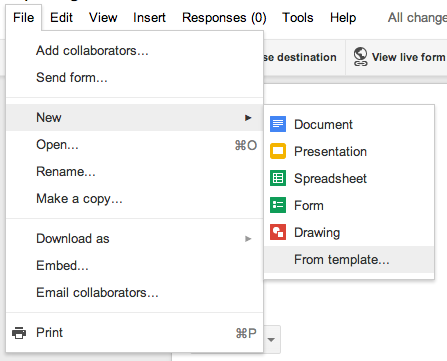
Совет: скопируйте только те листы и формулы, которые вам нужны, чтобы не тянуть лишние скрипты и права доступа.
Потенциальные проблемы и способы их решения
- Потеря ответов при обновлении формы в процессе заполнения
- Обновление страницы во время заполнения обнулит незаполненные данные. Поясните участникам, что не нужно обновлять страницу.
- Двойная отправка
- При повторной отправке появляется две строки с разными отметками времени. Для предотвращения можно требовать входа в учётную запись Google и ограничить одну отправку.
- Изменение заголовков вопросов
- Изменение названия вопроса сломает ссылки в формулах. Фиксируйте структуру вопросов до массовых запусков.
Альтернативные подходы
- Использовать Google Forms + Google Apps Script для более гибкой логики, автоматических писем с результатами и уникальных ссылок.
- Применять системы управления обучением (LMS), такие как Moodle или Canvas, если нужна интеграция с оцениванием и журналом.
- Использовать сторонние платформы для автопроверки кода или математических выражений, если нужны специальные типы проверок.
Роли и чек-листы при внедрении
Чек-лист для преподавателя:
- Проверить набор вопросов и эталоны.
- Зафиксировать названия полей в форме.
- Настроить таблицу ответов и формулы в тестовом режиме.
- Провести пилот с несколькими респондентами.
- Настроить правила условного форматирования для частичных ответов.
Чек-лист для администратора IT:
- Убедиться, что все участники имеют доступ к форме.
- Ограничить доступ к таблице с ответами и данным учащихся.
- Настроить резервное копирование таблицы.
Чек-лист для ученика:
- Убедиться в стабильности интернета.
- Не обновлять страницу во время заполнения.
- Заполнять все обязательные поля.
Критерии приёмки
- Автоматический подсчёт баллов корректно работает для 99% типичных ответов (точное сравнение и учёт регистра по требованию).
- Таблица ответов не содержит пустых эталонных ячеек.
- Учитель может получить список респондентов с процентной оценкой и пометками условного форматирования.
- Процесс восстановления данных проверен в тестах.
Мини-методология быстрой валидации
- Создайте тестовую форму с 3–5 вопросами.
- Подготовьте минимум 5 тестовых ответов (включая неправильные и пустые).
- Проверьте, что все формулы дают ожидаемый результат.
- Прогоните случай двойной отправки и обновления страницы — проверьте поведение таблицы.
- Запустите пилот на небольшой группе учащихся.
Примеры формул и шаблон таблицы
- Сравнение без учёта регистра: =IF(LOWER(‘Form Responses’!C4)=LOWER(‘Form Responses’!C2),’Form Responses’!C3,0)
- Частичный ключ: =IF(REGEXMATCH(LOWER(‘Form Responses’!C4), “ключевое_слово”),’Form Responses’!C3,0)
Шаблон расположения столбцов в листе “Оценки”:
| Имя | Ответ 1 (баллы) | Ответ 2 (баллы) | Итого | Процент |
|---|---|---|---|---|
| Иванов | 2 | 0 | 2 | 40% |
Решение спорных случаев и риски
Риск: совпадение по случайному сочетанию слов приводит к ложноположительному результату при REGEXMATCH. Митигирование: используйте более строгие регулярные выражения или ручную проверку помеченных ответов.
Риск: утечка персональных данных через общий доступ к таблице. Митигирование: выдайте доступ только по необходимости и включите двухфакторную аутентификацию.
План внедрения на практике (высокоуровневый)
- Подготовка контента и эталонов.
- Создание тестовой формы и таблицы.
- Настройка формул и правил форматирования.
- Пилот на небольшой группе.
- Исправления и запуск на основную аудиторию.
- Мониторинг и резервное копирование.
Примеры того, когда метод не подходит
- Задачи с субъективной оценкой, где важен глубинный анализ ответов — потребуется ручная оценка.
- Тесты, требующие безопасной идентификации участника без Google-аккаунта.
- Адаптивные тесты с динамической логикой, где лучше использовать LMS или специализированные платформы.
Быстрый шаблон уведомления участникам (100–200 слов)
Предлагаемый текст для уведомления:
Здравствуйте! Пожалуйста, заполните тест в Google Forms. Тест автоматически оценивается. Не обновляйте страницу во время заполнения. При проблемах свяжитесь с преподавателем по электронной почте. Результат появится в таблице в течение минуты после отправки.
Decision tree для выбора метода
flowchart TD
  A[Нужна автоматическая оценка?] -->|Да| B{Простые точные ответы}
  A -->|Нет| Z[Рассмотрите ручную или LMS]
  B -->|Да| C[Google Forms + Sheets]
  B -->|Нет| D{Требуются частичные совпадения}
  D -->|Да| E[Sheets + REGEX/условное форматирование]
  D -->|Нет| Z
  C --> F[Добавить шаблон и тестовый прогон]
  E --> F
  F --> G[Пилот и запуск]
Итог
Google Forms в связке с Google Sheets дают простой и надёжный способ настроить самопроверяющиеся тесты для множества задач. Для точных совпадений достаточно формулы IF и суммирования. Для сложных текстовых ответов используйте условное форматирование и частичную автоматизацию с ручной проверкой. При внедрении следуйте чек-листам, проводите пилот и не давайте общий доступ к результатам без контроля.
Important: всегда выполняйте пробный запуск и резервное копирование таблицы до массового использования.
Краткое резюме:
- Настройте форму и подключите таблицу ответов.
- Внесите эталонные ответы и баллы в закреплённые строки.
- Используйте IF и SUM для подсчёта и абсолютные ссылки для максимума.
- Применяйте условное форматирование для помощи при ручной проверке.

Похожие материалы

Несколько аккаунтов Skype: Multi Skype Launcher

Журнал для работы: повысить продуктивность

Персональные звуки уведомлений на Android

Скачивание шоу Hulu для офлайн‑просмотра

Microsoft Start: персонализированная новостная лента
