
Интерактивные рабочие процессы в Google Forms
Кратко
Google Forms можно превратить из простого инструмента для опросов в удобный интерфейс для офисных рабочих процессов. С помощью ветвления, валидации, связки с Google Sheets и простых правил можно обрабатывать запросы, инициировать действия и сохранять историю без дополнительного ПО.
Google Forms — это тот самый интерфейс для рабочих процессов в офисе, о котором вы, возможно, ещё не задумывались.
Google Forms не просто инструмент для опросов. В простейшем виде он собирает данные бесплатно и сохраняет каждую отправку как строку в таблице. При небольшом углублении знаний можно объединить Google Forms, Google Sheets и дополнения, чтобы получить управляемые рабочие процессы: присвоение статусов, обновление строк, отправка уведомлений или запуск внешних скриптов.
Почему создавать интерактивный рабочий процесс в Google Forms
По умолчанию Google Forms сохраняет ответы в таблицу Google Sheets. Но часто требуется не только хранить данные — нужно на них реагировать: подтверждать заявки, запрашивать дополнительные данные, переводить кейсы между этапами. В этом случае интерактивная форма становится интерфейсом для операций, а не просто пассивной панелью сбора.
Примеры использования:
- Обработка заявок на поддержку с этапами «Новая», «В работе», «Ожидание ответа», «Закрыта».
- Приём заявок на выдачу оборудования с авторизацией ответственных лиц.
- Сбор и последующая обработка запросов на скидки / договоры в малом бизнесе.
Преимущества такого подхода:
- Быстрый старт без внедрения сложной системы инцидент-менеджмента.
- Прозрачность истории: каждая отправка и обновление видны в таблице.
- Лёгкая кастомизация под локальные процессы и роли.
Как спроектировать интерактивный рабочий процесс
Ниже — практический пример процесса для команды поддержки: приём, документирование, ответ, отчётность.
- Опишите необходимые состояния запроса и минимальные данные для перехода между состояниями.
- Выделите роль тех, кто будет инициировать запрос, и тех, кто будет на нём работать.
- Решите, какие действия доступны из формы (изменить статус, добавить комментарий, назначить ответственного).
- Спроектируйте ветвления так, чтобы пользователи сразу попадали в релевантные разделы.
- Настройте связку с таблицей и используйте триггеры (скрипты или дополнения) для автоматизации дальнейших шагов.
Как создать новую форму
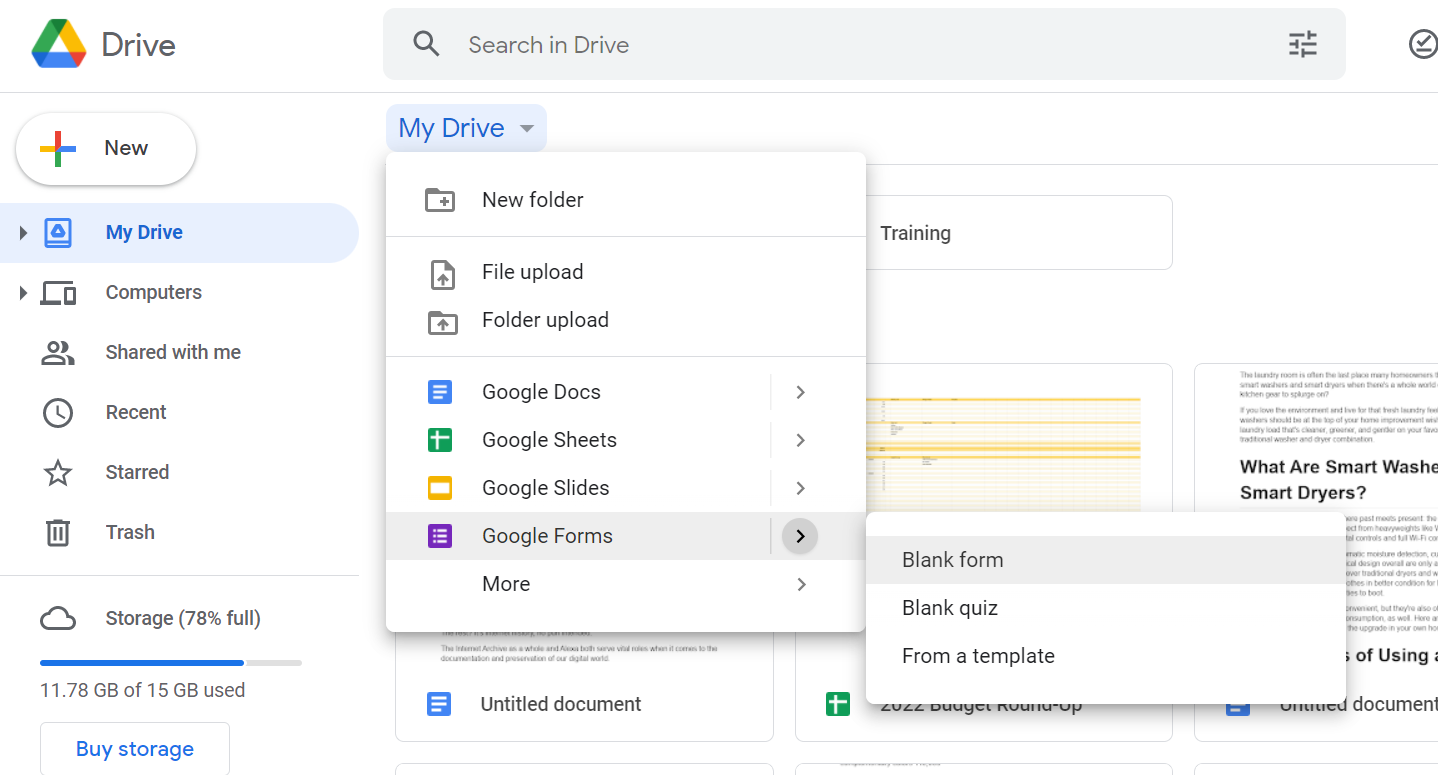
- Зайдите в Google Диск.
- Выберите «Мой диск» > «Google Формы» > «Пустая форма».
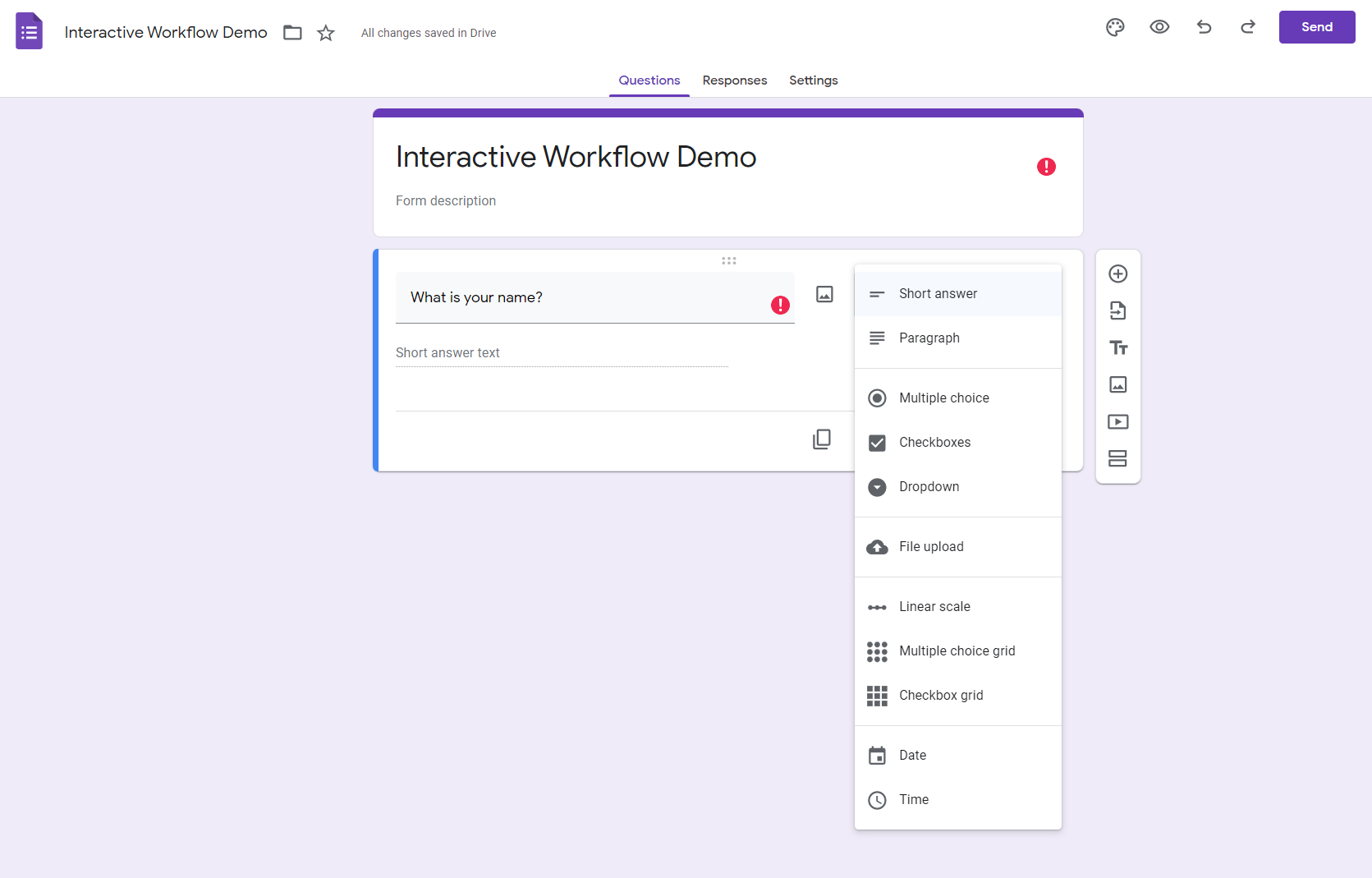
- Заполните заголовок и описание формы.
- Добавьте обязательные поля: контактная информация, краткое описание запроса, приоритет.
Обратите внимание, что контактные данные удобнее запрашивать в самом начале, чтобы все дальнейшие действия можно было связать с конкретным человеком.
Как использовать ветвление страницы
Ветвление страниц позволяет направлять респондентов в нужные разделы формы в зависимости от их ответа на ключевой вопрос. Это основной инструмент для интерактивных форм.
Пример сценария: в начале формы спрашиваем «Тип запроса», варианты «Техническая поддержка», «Бизнес-запрос», «Обратная связь». В зависимости от выбора пользователь переходит в свой раздел с релевантными вопросами.
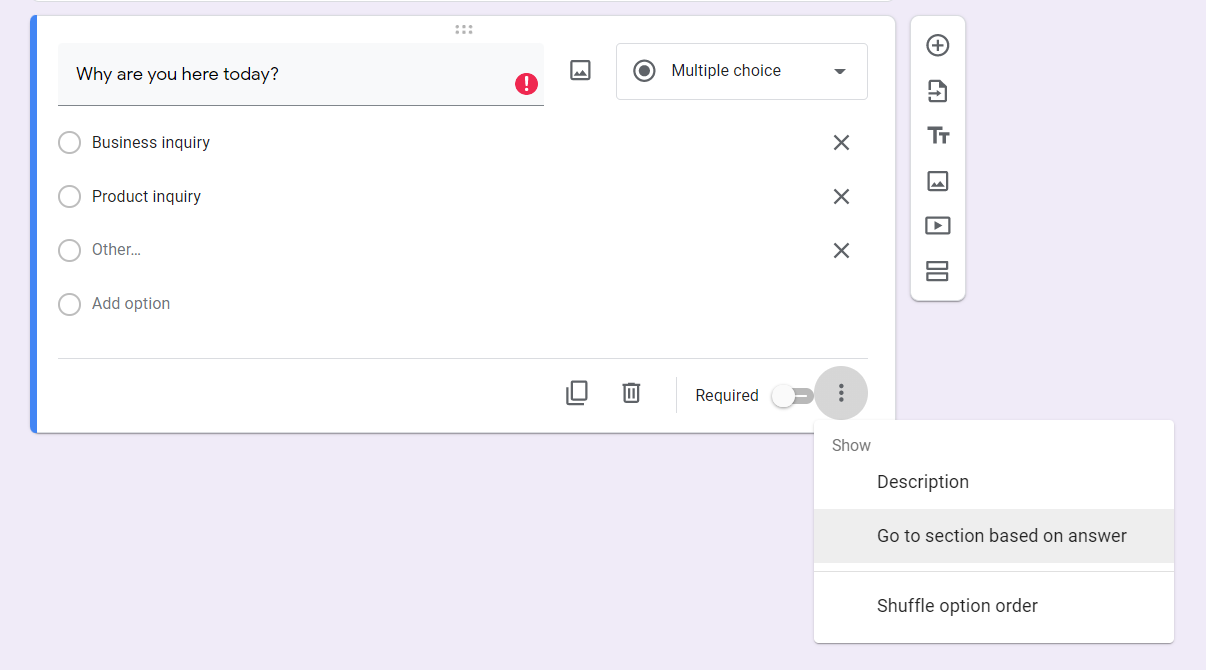
Как добавить ветвление:
- В блоке с вопросом кликните меню в правом нижнем углу раздела.
- Включите «Перейти к разделу в зависимости от ответа».
- Рядом с каждым вариантом ответа выберите раздел назначения.
- Создайте разделы кнопкой «Добавить раздел» — они будут выступать как узлы маршрута.
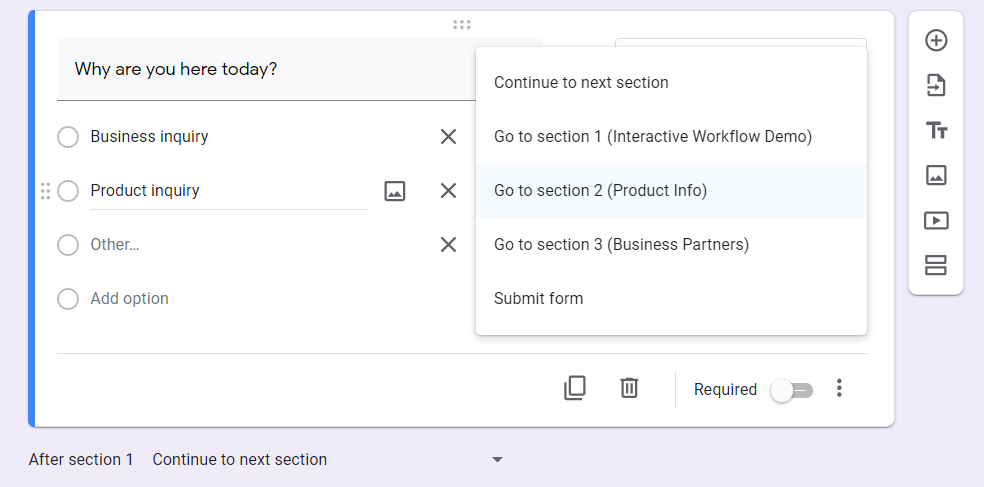
Советы по ветвлению:
- Используйте короткие и понятные заголовки разделов.
- Не создавайте слишком глубокие цепочки; проще возвращаться в общий раздел с выбором, чем проектировать длинные линейные формы.
- Тестируйте каждый маршрут вручную.
Валидация ввода и ограничение доступа
Если часть формы предназначена для ограниченной группы, можно применить валидацию полей как простую «парольную» защиту. Это не уровень безопасности корпоративного портала, но экономит от случайных переходов посторонних.
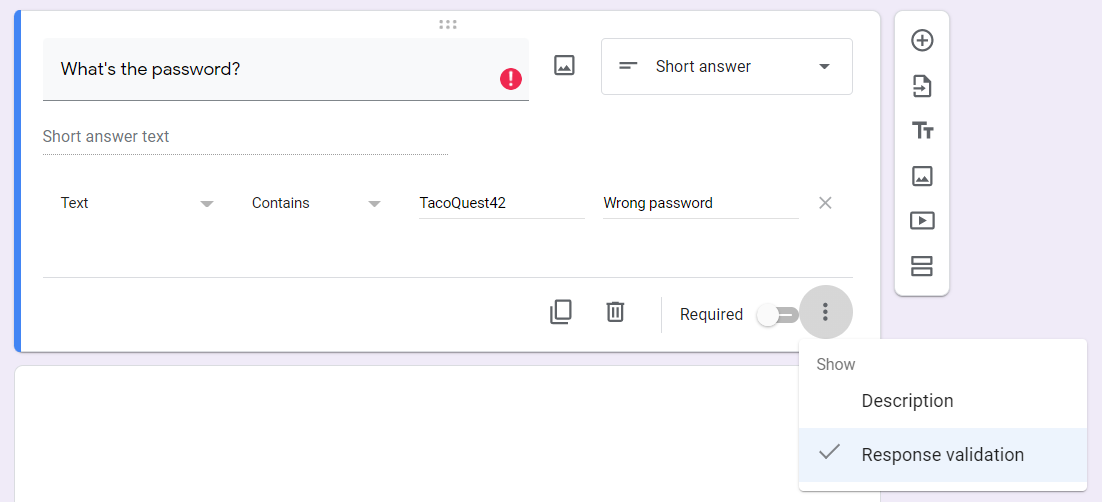
Как настроить простую парольную защиту:
- Используйте поле с коротким ответом.
- В настройках ответа включите «Валидация ввода» и выберите условие «Содержит/равно» и укажите пароль.
- Пропишите понятное сообщение об ошибке при неверном пароле.
Важно: если нужен высокий уровень безопасности, используйте аутентификацию Google (разрешать отправку только пользователям из домена) или внешние системы управления доступом.
Тестирование, распространение и мониторинг
Перед публикацией пройдите полный сценарий как респондент и как оператор. Проверьте:
- все ветвления и возвраты;
- валидацию полей;
- запись ответов в Google Sheets;
- триггеры/дополнения и уведомления.
Чтобы поделиться формой, откройте «Отправить» и выберите способ: электронная почта, ссылка, встраивание на сайт. Для совместной работы добавьте редакторов через доступы на Google Диске.
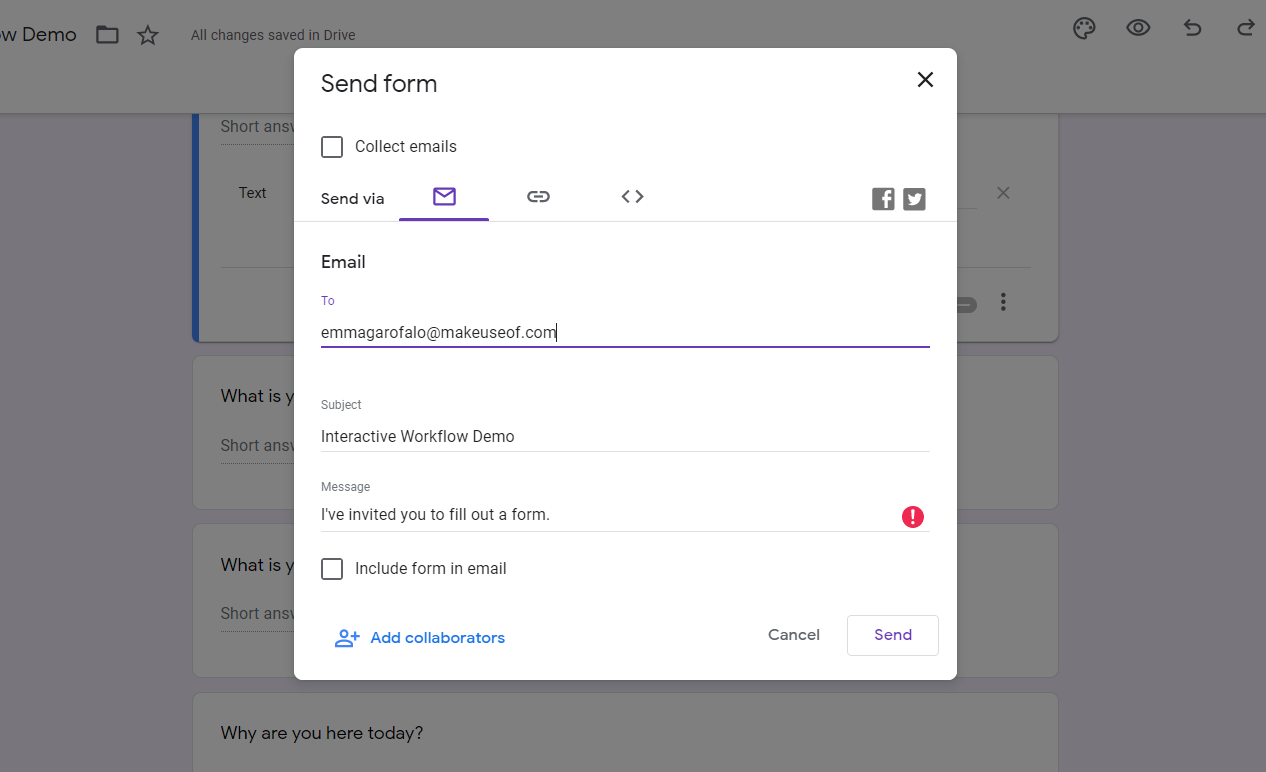
Данные сохраняются в таблице, доступ к которой можно настроить отдельно. В форме вкладка «Ответы» показывает сводку и прямую ссылку на таблицу.
Автоматизация и интеграция
Чтобы форма не только собирала данные, но и запускала действия, используйте:
- Сценарии Google Apps Script для обработки новых строк и отправки писем, обновления статусов, вызова внешних API.
- Дополнения из магазина Google Workspace для интеграции с почтой, задачами и CRM.
- Webhook через сторонние сервисы (Make, Zapier) для передачи данных в системы управления задачами.
Ментальная модель: представьте форму как «входной шлюз», таблицу как «источник правды», а сценарии как «исполнителей» действий.
Шаблон формы и чек-лист для запуска
Шаблон минимально необходимого набора полей для заявки поддержки:
- Дата и время отправки (авто)
- Имя и контакт (электронная почта или телефон)
- Тип запроса (список с ветвлением)
- Описание проблемы (параграф)
- Приоритет (низкий / средний / высокий)
- Поле для внутреннего комментария оператора (заполняется при повторном открытии формы)
- Текущий статус (Новая / В работе / Ожидание / Закрыта)
Короткий чек-лист перед запуском:
- Указаны обязательные поля
- Настроены разделы и ветвление
- Связана таблица ответов
- Настроены уведомления и триггеры
- Проведено тестирование всех сценариев
Роли и чек-листы
Роль инициатор запроса:
- Заполнить контакт и описание
- Выбрать тип и приоритет
- Получить подтверждение отправки
Роль оператор поддержки:
- Открыть запись в Google Sheets
- Присвоить статус и ответственного
- Внести комментарии в форму при необходимости
- Закрыть заявку и уведомить инициатора
Роль администратор формы:
- Настроить ветвления и валидацию
- Управлять доступами к форме и таблице
- Поддерживать сценарии автоматизации
Критерии приёмки
Форма считается готовой к эксплуатации, когда выполнены все пункты:
- Каждая ветка формы проходит тест полностью
- Все обязательные поля и валидации работают корректно
- Все отправки появляются в таблице с корректными метками времени и контактами
- Автоуведомления и триггеры выполняют свои действия
- Документированы роли и процедури работы с формой
Когда этот подход не подходит
- Для массовой обработки сложных инцидентов или когда требуется SLA и продвинутая маршрутизация — лучше выбрать специализированную систему (ITSM, CRM).
- Когда необходима высокая безопасность и аудит с ролью администрирования на уровне предприятия — используйте корпоративные решения с централизованным управлением.
- Для сложных процессов с десятками взаимозависимых шагов проще внедрить BPM-платформу.
Альтернативные подходы
- Небольшая команда: Google Forms + Sheets + Apps Script.
- Средняя компания: Forms + система тикетов (Zendesk, Freshdesk) через интеграцию.
- Крупная организация: полноценная система управления инцидентами с API и SSO.
Безопасность и приватность
- Не храните в формах чувствительные персональные данные без политики хранения и шифрования.
- Для внутрирексовых форм ограничьте отправки пользователями домена в настройках формы.
- Соответствуйте локальным требованиям по защите данных, таким как GDPR для ЕС: минимизируйте объем данных, храните метаданные и сроки удаления, информируйте респондентов о целях обработки.
Отказоустойчивость и откат изменений
- Делайте резервные копии настроек формы и таблицы перед крупными изменениями.
- Для скриптов поддерживайте версионирование в Apps Script.
- При ошибке отката верните старую версию формы и восстановите таблицу из резервной копии.
Практические советы и эвристики
- Начинайте с минимально жизнеспособного процесса и расширяйте по мере потребности.
- Держите форму короткой: каждая дополнительная страница увеличивает риск ошибочной отправки.
- Используйте список вместо открытого поля, если возможные варианты известны.
- Автоматизируйте повторяющиеся уведомления, чтобы команда не тратила время на рутинные операции.
Краткая выжимка
- Google Forms отлично подходят для простых и средних офисных рабочих процессов.
- Ветвление и валидация позволяют реализовать интерактивные сценарии без кода.
- Для автоматизации используйте Google Sheets и Apps Script или внешние коннекторы.
Важно: такой подход экономичен и гибок, но требует дисциплины в управлении доступами и резервных копиях.
Заметки:
- Регулярно проверяйте журнал изменений формы.
- Документируйте соединения с внешними системами и ключевые сценарии автоматизации.

Похожие материалы

Несколько аккаунтов Skype: Multi Skype Launcher

Журнал для работы: повысить продуктивность

Персональные звуки уведомлений на Android

Скачивание шоу Hulu для офлайн‑просмотра

Microsoft Start: персонализированная новостная лента
