
Как найти источник видео через Google: обратный поиск кадров
Классического «загрузить видео и найти совпадения» в Google не существует. Зато можно делать обратный поиск по кадрам: делайте много качественных скриншотов из разных моментов видео и загружайте их в Google Картинки или используйте Google Lens в мобильном приложении. Это часто работает для популярных клипов, но не гарантирует успех для редких или коротких роликов.
Google — один из самых мощных инструментов для поиска информации: текста, картинок, новостей и видео. Технология обратного поиска изображений у Google позволяет найти источник изображения, но обратный поиск именно видео реализовать сложнее. Поиск по видео требует большого объёма вычислений и специализированных алгоритмов сопоставления кадров, метаданных и аудиодорожек.
Если вы замечали, YouTube использует систему сопоставления по цифровым отпечаткам (ID), чтобы находить защищённый контент — это централизованная база, к которой у них есть доступ. Для общего веб-поиска такой глобальной «копии» нет, поэтому приходится использовать обходные приёмы: извлекать из видео статичные кадры и искать их как изображения.
Важно: метод работает лучше на видео, которые уже распространены в сети, содержат узнаваемые объекты, логотипы, лица или уникальные локации.
Почему стоит использовать обратный поиск по кадрам
Вот зачем это может понадобиться:
- Найти оригинальное видео или страницу, где оно впервые появилось.
- Проверить, существуют ли похожие или переработанные версии.
- Выяснить права и возможное наличие защищённого контента.
- Собрать дополнительные сведения о сюжете, месте съёмки или участниках.
Как подготовить кадры для поиска — рекомендации
- Остановите видео в нескольких отличающихся сценах. Чем больше разнообразных кадров — тем выше шанс совпадения.
- Делайте 10–15 скриншотов: крупные планы лиц, логотипов, табличек, номеров авто, уникальных предметов и общих планов локации.
- Избегайте размытия и сильного затемнения кадра. Если есть возможность — улучшите контраст или увеличьте яркость перед загрузкой.
- Подпишите кадры локально (например, 01_frontdoor.jpg, 02_face.jpg) — это поможет в итеративном поиске.
Совет по приватности: если кадры содержат личные данные третьих лиц, подумайте о правовых последствиях и необходимости маскирования перед публикацией.
Пошаговая инструкция для десктопа (Google Картинки)
- Сделайте скриншоты видео на нескольких ключевых моментах.
- Перейдите на https://images.google.com или откройте Google Картинки.
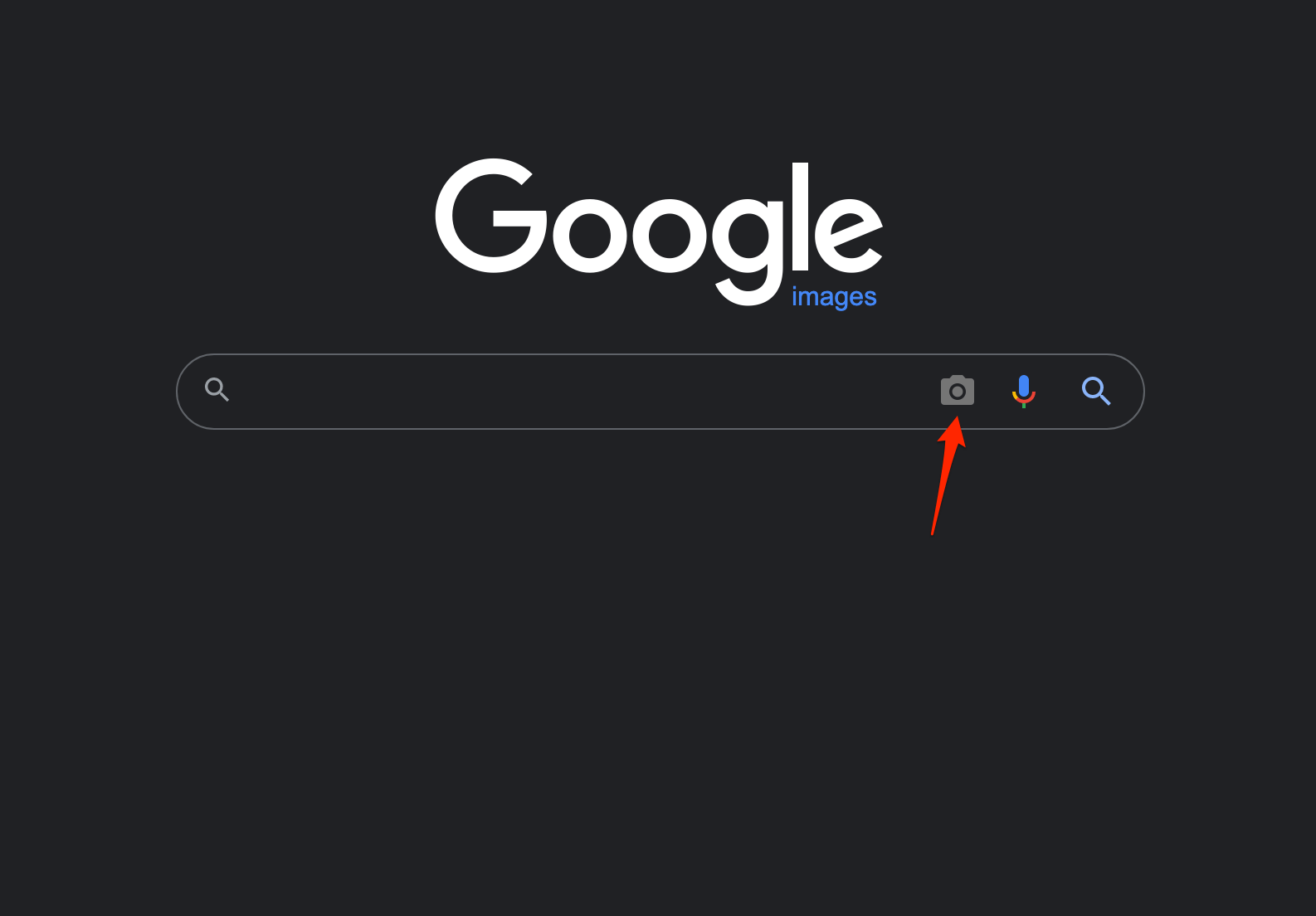
- Нажмите на значок камеры, чтобы перейти к обратному поиску по изображению.
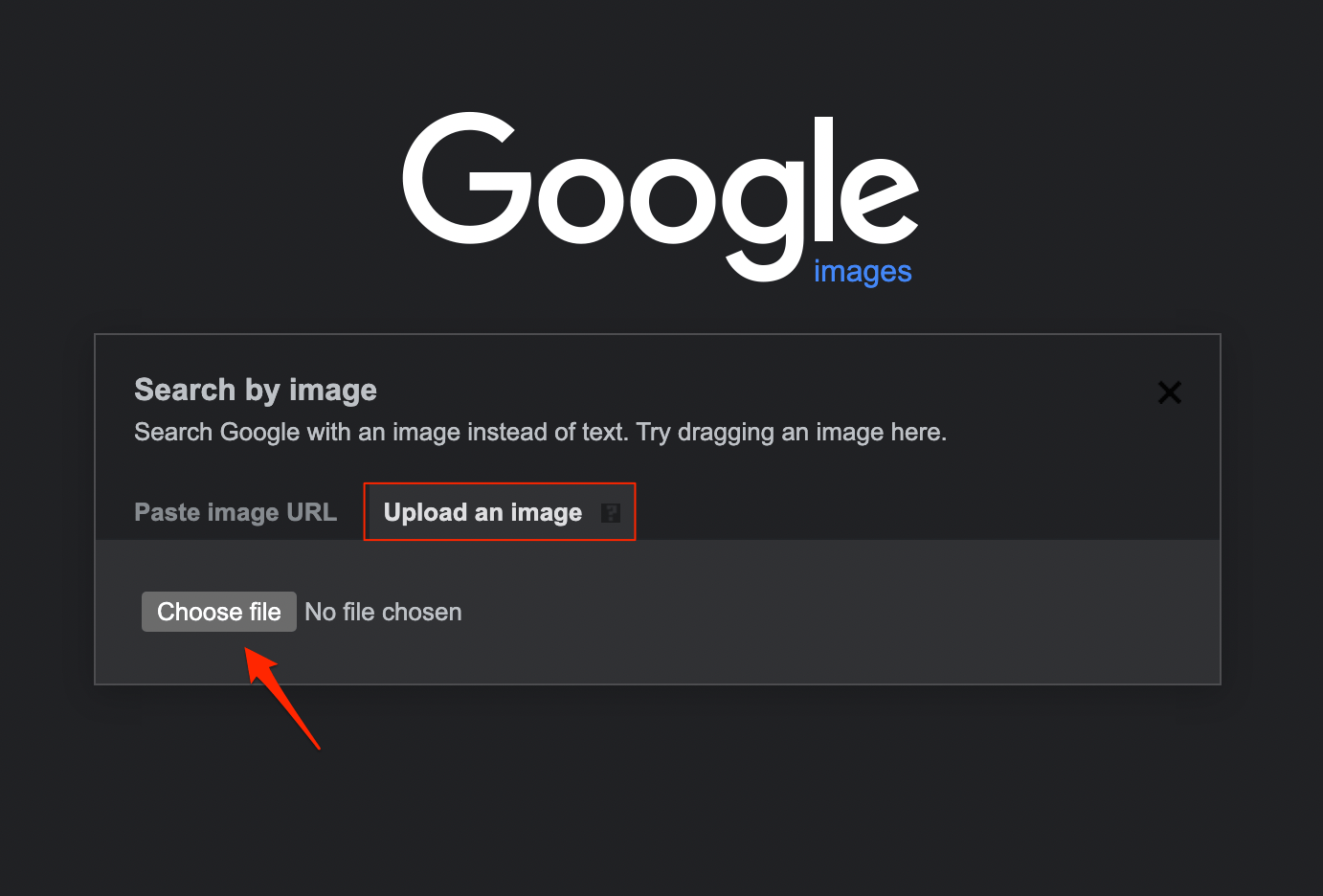
- Выберите «Загрузить файл» и перетащите скриншот или выберите его через диалог.
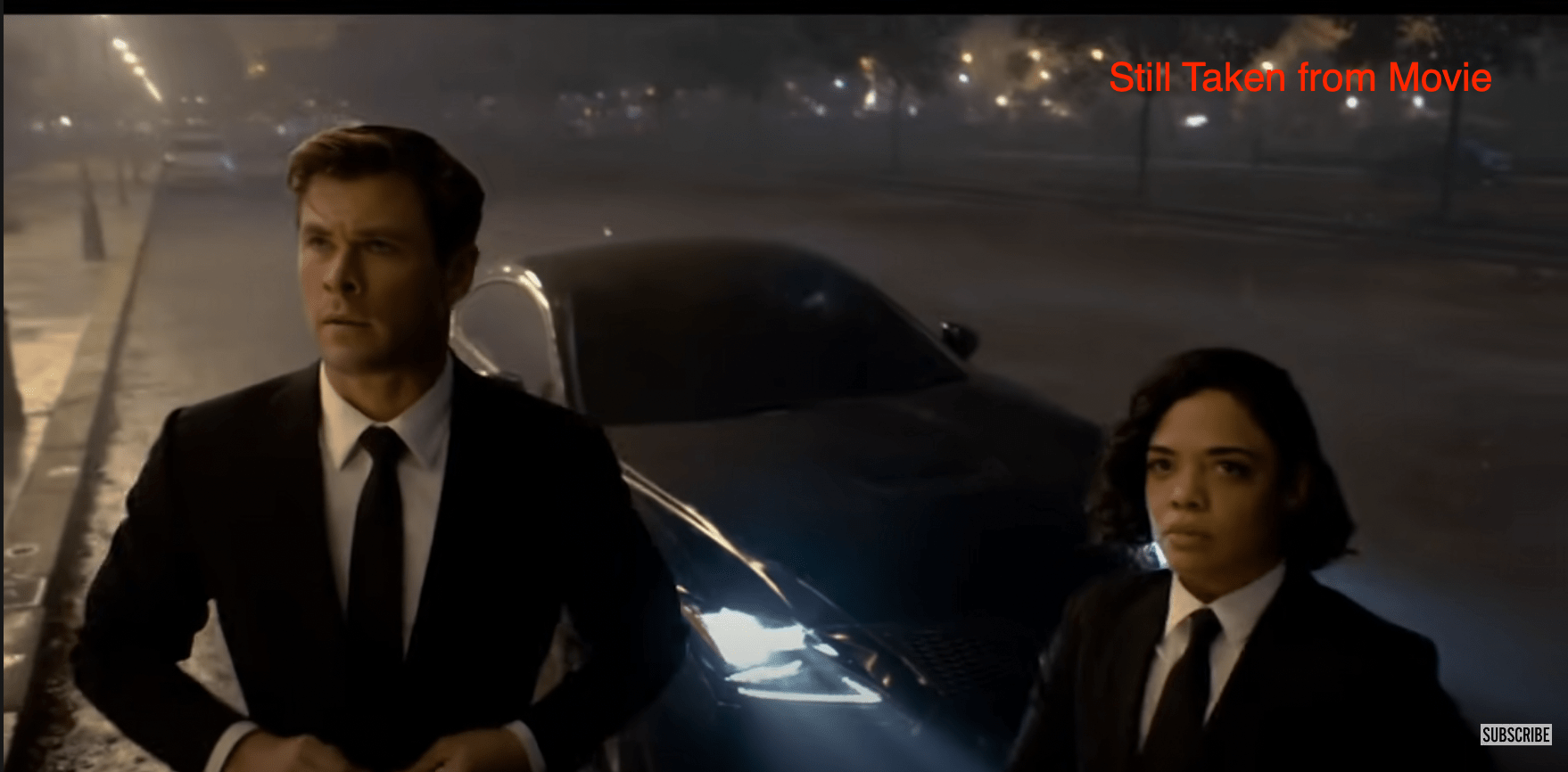
- Подождите, пока Google обработает изображение и выдаст результаты. Осмотрите раздел «Похожие изображения» и ссылки на страницы, где найдено такое изображение.
- Используйте рамку для выделения области на изображении, чтобы искать совпадения по определённому фрагменту кадра.
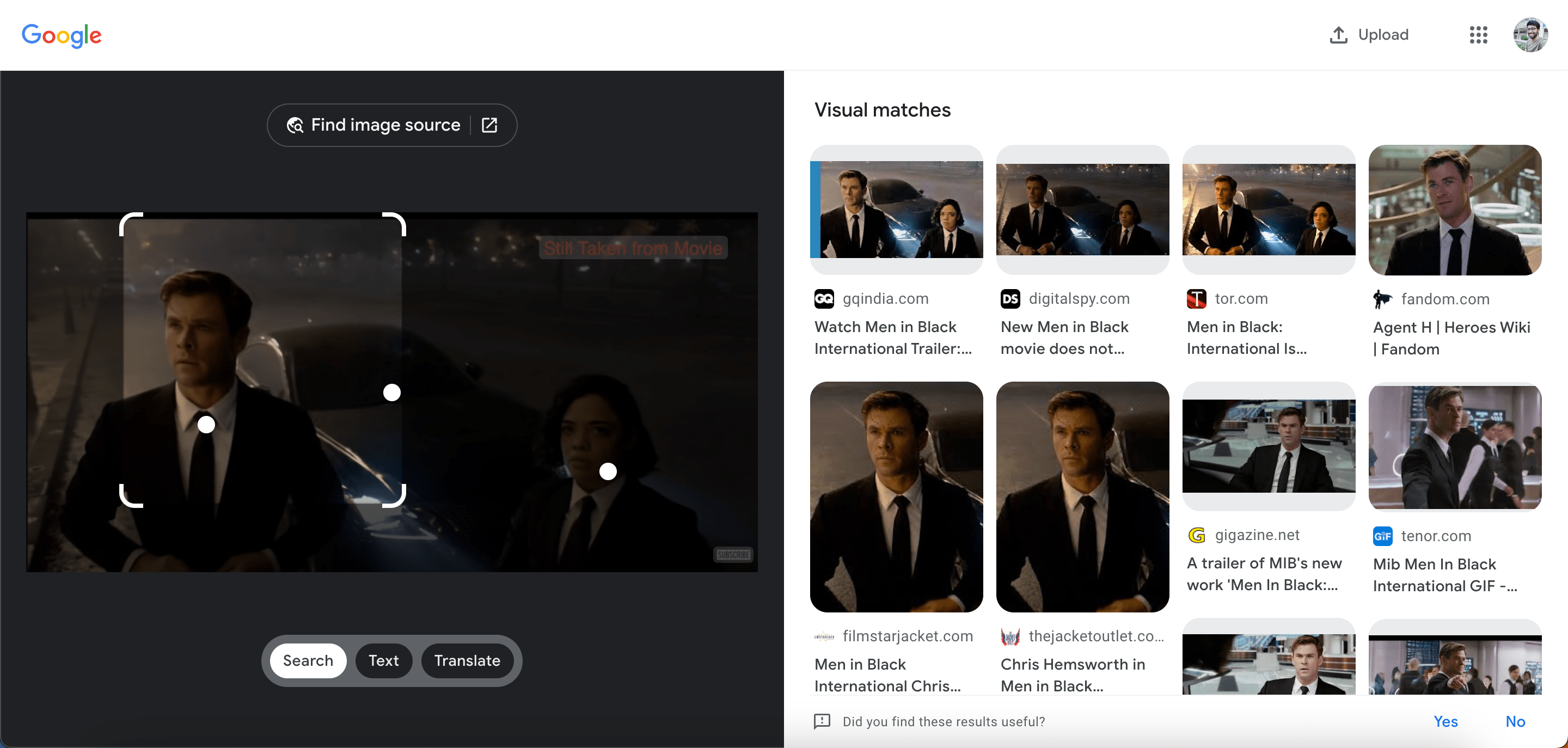
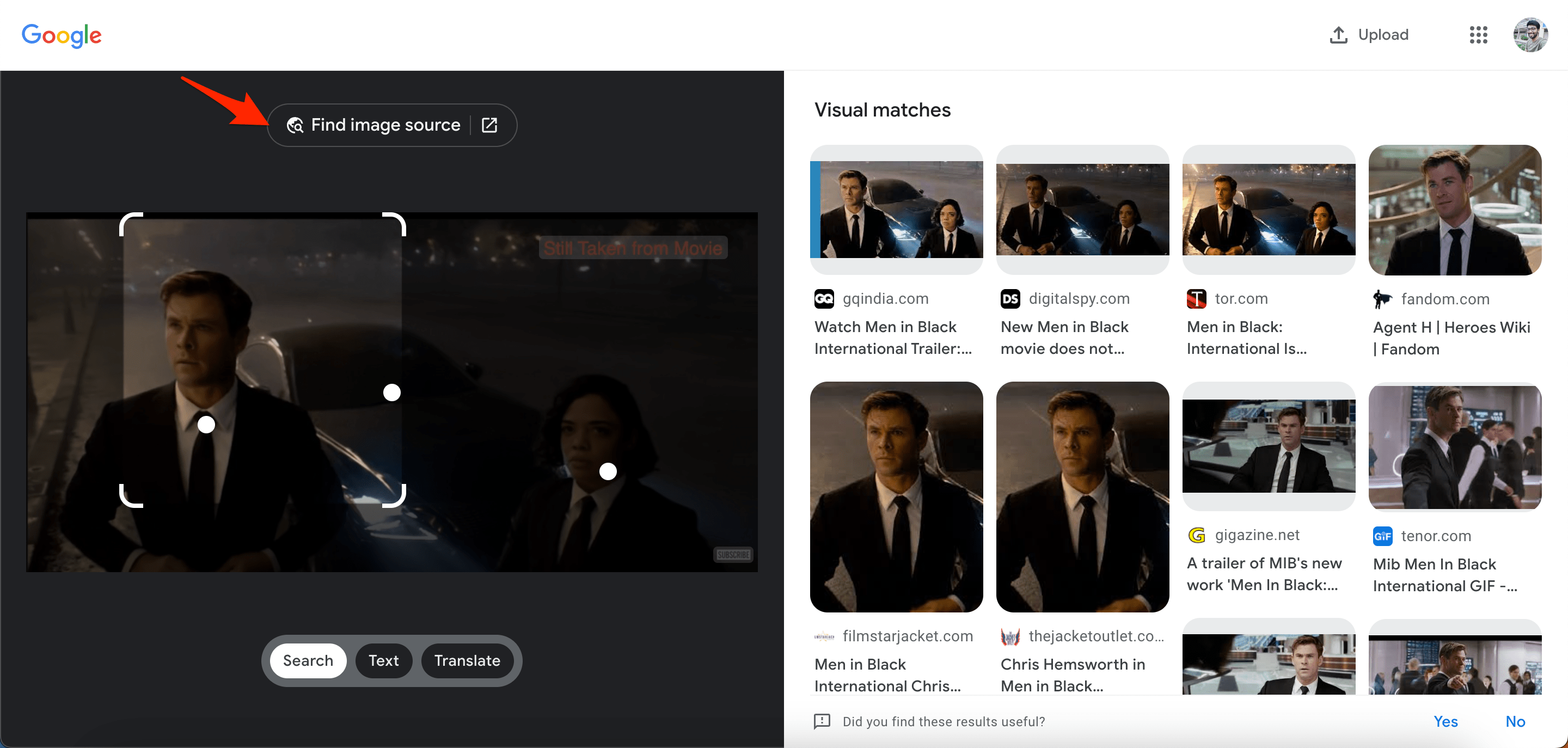
- Нажмите «Найти источник изображения», если такая опция доступна, чтобы получить более подробные ссылки и контекст.
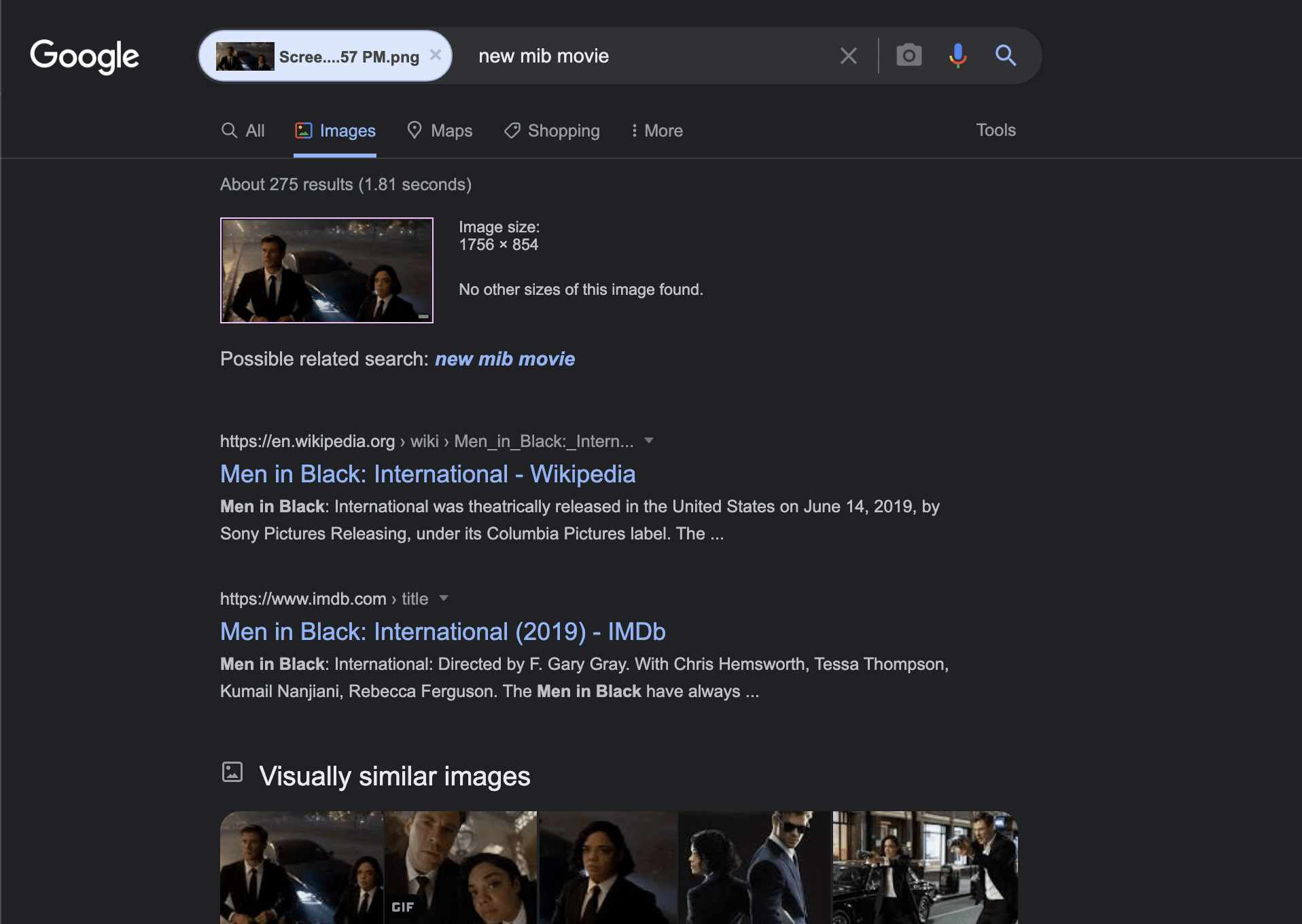
Если вы получили релевантные ссылки — откройте их и проверьте дату публикации, автора и страницу загрузки видео. Это поможет установить, где ролик появился впервые.
Если результаты неудовлетворительны — попробуйте другие кадры или комбинируйте результаты (поиск по нескольким кадрам подряд может дать дополнительные зацепки).
Как делать скриншоты на разных системах
- macOS: нажмите Shift+Command+4 для выбора области экрана и сохранения файла на рабочем столе.
- Windows: используйте приложение «Ножницы» (Snipping Tool) или сочетание Win+Shift+S для быстрого выделения и копирования в буфер обмена; затем сохраните изображение.
- Linux: инструменты вроде Shutter или встроенный скриншотер в рабочем окружении.
Примечание: некоторые плееры или защищённые видеоплатформы блокируют создание скриншотов — в таких случаях используйте другой источник видеопотока или внешний видеозахват.
Мобильный способ через Google Фото и Google Lens
Лучше всего на мобильном устройстве использовать Google Фото с интегрированным Google Lens.
- Сохраните на телефоне несколько скриншотов из видео.
- Откройте приложение Google Фото.
- Выберите скриншот и нажмите на вкладку «Lens» внизу экрана.
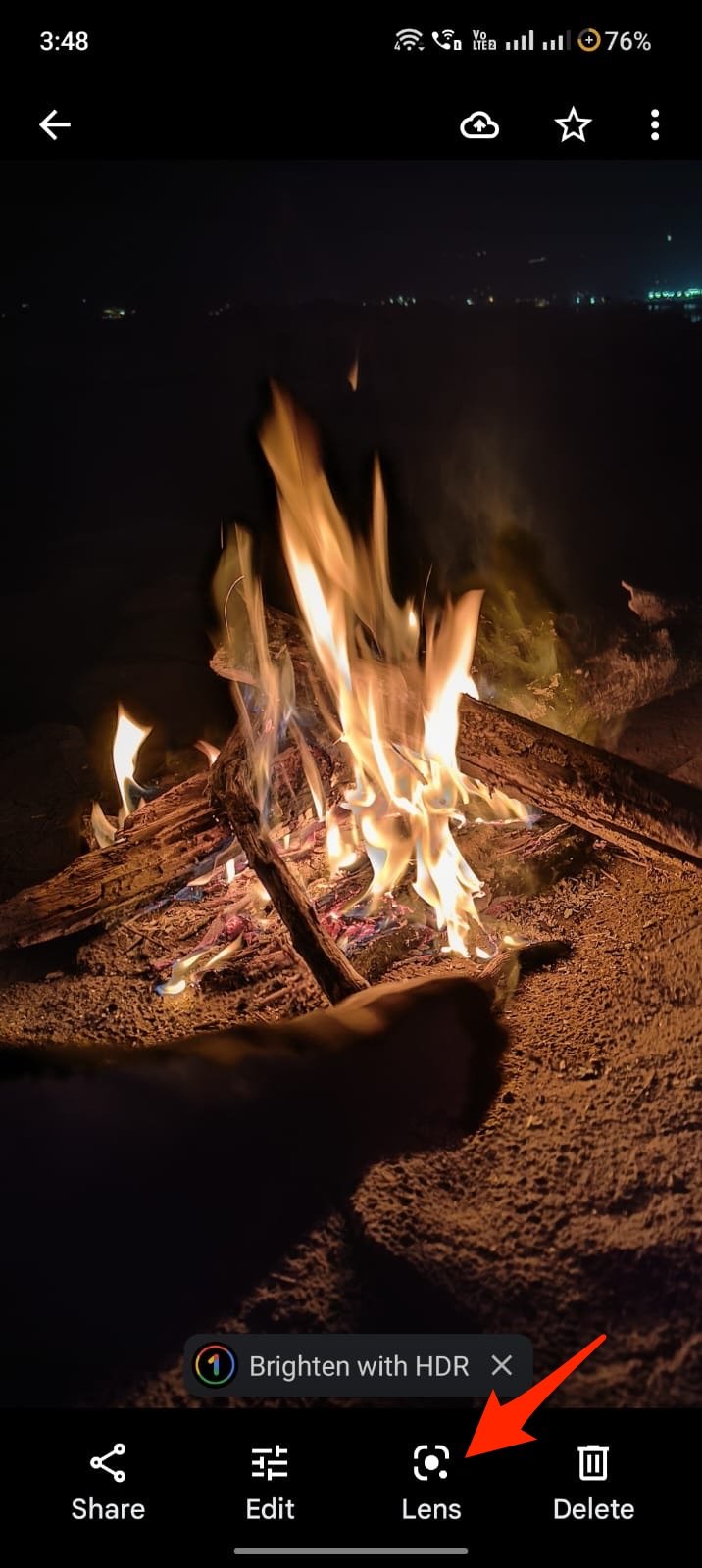
- Google Lens выполнит визуальный анализ и предложит похожие изображения, страницы и возможные описания. Нажмите на иконку поиска для расширенных результатов.
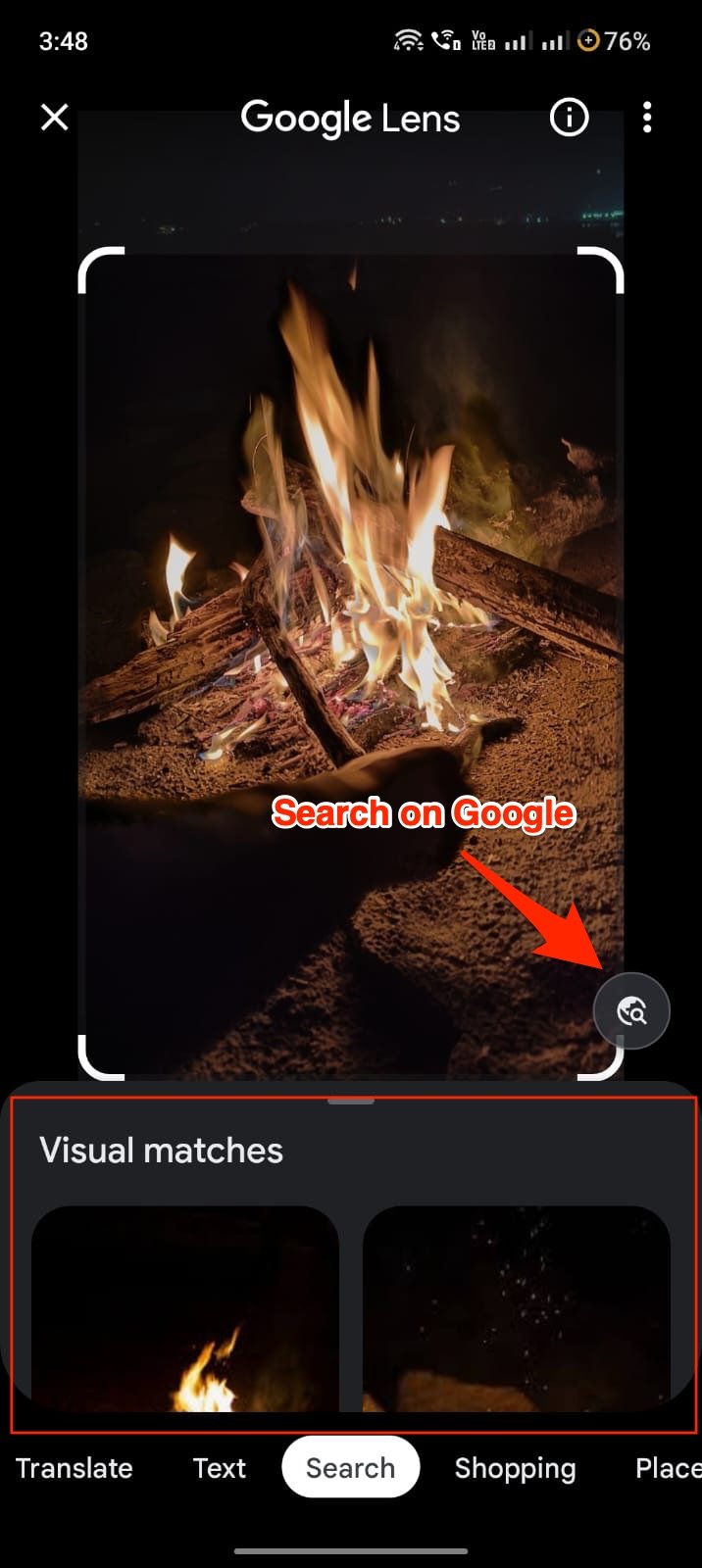
Это удобно, когда кадры содержат объекты с чёткими визуальными признаками: товары, обложки, логотипы, известные места или знаменитостей.
Альтернативные подходы и инструменты
- Используйте Bing Visual Search и Yandex.Images — у каждой поисковой системы своя индексная база; иногда они возвращают разные результаты.
- InVID/WeVerify Toolkit — расширения и наборы инструментов для верификации видео, позволят разбить видео на ключевые кадры и искать источники.
- Поиск по аудио: если в видео есть узнаваемая музыка или голос, попробуйте Shazam, ACRCloud или специализированные сервисы распознавания аудио.
- Поиск по прямой ссылке: если видео уже загружено на платформу (TikTok, Instagram, Facebook), ищите по подписи, хэштегам и метаданным.
Когда этот метод не сработает
- Видео уникально и нигде не публиковалось.
- Кадры слишком размыты, низкого качества или сжатые до состояния потери деталей.
- Съёмка закрыта авторским правом и не индексируется поисковыми ботами.
- Видео на приватных или защищённых платформах без публичных ссылок.
Важно: отсутствие результата не означает, что видео не существует в сети — просто оно не проиндексировано по тем кадрам, которые вы загрузили.
Мини‑методология: быстрого поиска за 10–15 минут
- Сделайте 8–12 кадров: лица, таблички, логотипы, общие планы.
- Первичный поиск: три наиболее четких кадра загружайте в Google Картинки.
- Если нет совпадений — повторите с другими кадрами и пробуйте Yandex/Bing.
- Если кадры совпали с несколькими страницами — откройте самые ранние по дате публикации.
- Для спорных случаев — используйте InVID и поиск по аудио.
Ролевые контрольные списки
Журналист:
- Снять 15 кадров, указать время каждого кадра во время ролика.
- Зафиксировать URL найденных совпадений и дату их публикации.
- Добавить скриншоты в Dossier для проверки источников.
Правовой специалист (для takedown):
- Собрать ссылки на все найденные копии.
- Сохранить метаданные и скриншоты с датой.
- Подготовить заявление с доказательствами для хост-провайдера.
Обычный пользователь:
- Сделать 8–10 скриншотов, попробовать Google Lens.
- Если ничего не найдено — поделиться кадром в тематических сообществах (reddit, форумы).
Критерии приёмки
- Кадры качественные и различаются по содержанию.
- Найдена страница с видео или подтверждение отсутствия результата.
- Собраны ссылки и даты публикации для источников, признанных релевантными.
Короткий глоссарий
- Обратный поиск по изображению — поиск по загруженному изображению для нахождения похожих картинок и страниц.
- Google Lens — инструмент для визуального поиска на основе машинного зрения.
- InVID — набор инструментов для верификации видео в журналистике.
Заключение
Обратный поиск источника видео через Google — это не магическая кнопка «загрузить видео», а методика, основанная на поиске по кадрам. Успех зависит от качества кадров и распространённости видео в сети. Используйте сочетание инструментов (Google Картинки, Google Lens, Yandex, Bing, InVID) и системный подход: много кадров, разные моменты и проверка найденных ссылок по датам. Если вы работаете с чувствительным контентом, учитывайте юридические и этические ограничения перед публикацией.
Важно: если результаты не удовлетворяют, смените кадр или метод поиска — иногда один уникальный фрагмент («логотип», «номер авто», «вывеска») даёт нужную подсказку.
Если у вас есть опыт поиска источников видео или вопросы по инструментам — оставьте комментарий. Подпишитесь на канал DigitBin на YouTube, если вы используете видеоуроки для практики. Удачного поиска!

Похожие материалы

Несколько аккаунтов Skype: Multi Skype Launcher

Журнал для работы: повысить продуктивность

Персональные звуки уведомлений на Android

Скачивание шоу Hulu для офлайн‑просмотра

Microsoft Start: персонализированная новостная лента
