
Как установить и использовать Google Fonts в Microsoft Word

Скачайте нужные шрифты с Google Fonts или из репозитория на GitHub, распакуйте архив, установите файлы шрифтов на Windows или Mac и выберите их в меню шрифтов Microsoft Word. Если Word не видит шрифт, перезапустите приложение или проверьте формат шрифта и права доступа.
Быстрые ссылки
- Сначала загрузите шрифты
- Затем установите загруженные Google Fonts
- Как использовать Google Fonts в Microsoft Word
Google Fonts не ограничены только вебом. Их можно скачать и применять локально в приложениях, например Microsoft Word. Ниже — подробная инструкция для Windows и macOS, вместе с советами по устранению неполадок и альтернативами.
Сначала — загрузите шрифты
Сначала загрузите один или несколько шрифтов из библиотеки Google Fonts. Можно скачать отдельный шрифт или сразу весь набор.
Перейдите на сайт Google Fonts и выберите нужный шрифт.
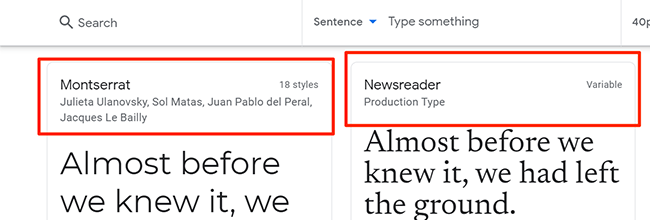
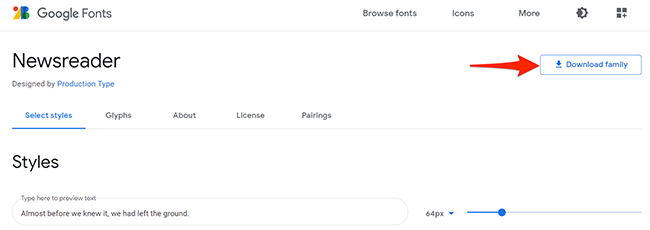
На странице шрифта нажмите «Скачать семейство» в правом верхнем углу.
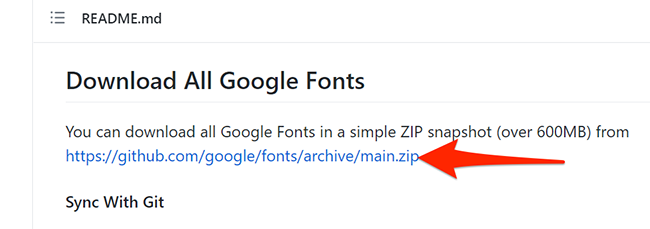
Если нужно скачать все шрифты Google Fonts, откройте репозиторий Google Fonts на GitHub и в разделе “Download All Google Fonts” кликните по ссылке загрузки.
Совет: если вам нужны только базовые наборы для документа, скачивайте только нужные семейства. Это экономит место и упрощает управление шрифтами.
Установите загруженные шрифты
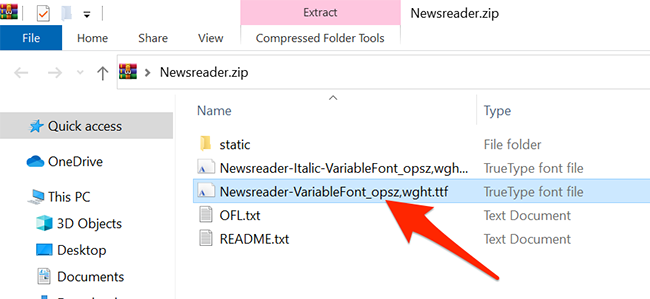
После загрузки найдите ZIP-архив и распакуйте его. Внутри будут файлы шрифтов, обычно с расширением .ttf или .otf.
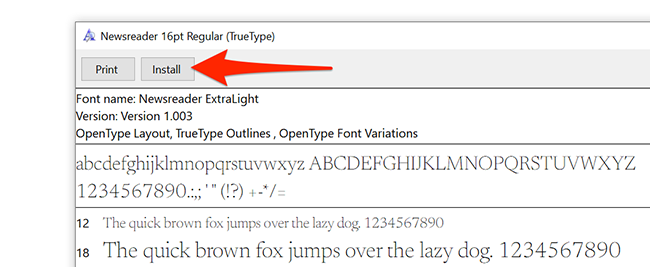
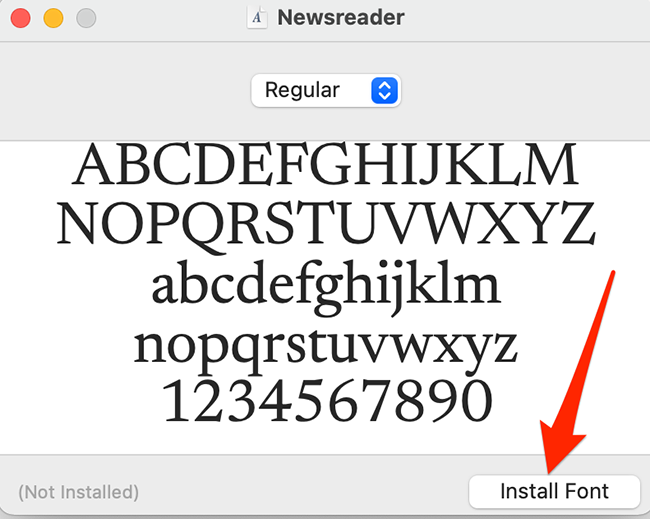
Чтобы установить шрифт, дважды кликните на файл шрифта и откройте окно предпросмотра.
Если вы на Windows, в окне предпросмотра нажмите кнопку «Установить».
На macOS нажмите «Установить шрифт» внизу окна предпросмотра.
Если архив содержит несколько файлов шрифтов, повторите процедуру для каждого файла или установите все через диспетчер шрифтов (Windows Font Settings или macOS Font Book).
Важно: если шрифт не устанавливается, проверьте:
- формат файла (.ttf и .otf обычно поддерживаются)
- права доступа к файлу
- не повреждён ли архив
Использование Google Fonts в Microsoft Word
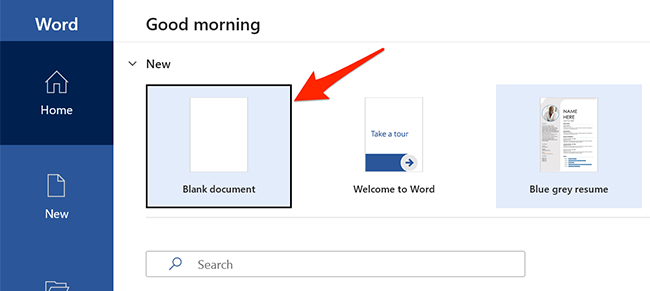
Откройте существующий документ Word или создайте новый пустой документ.
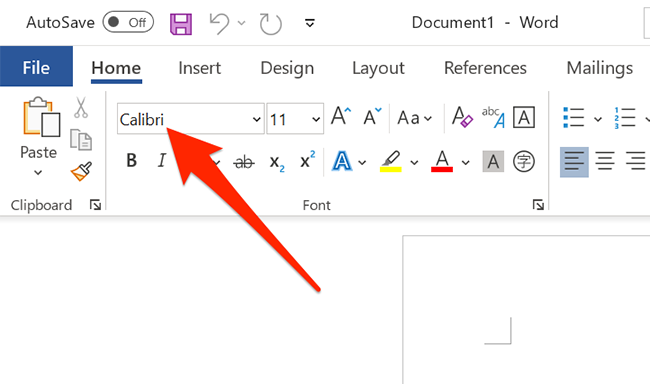
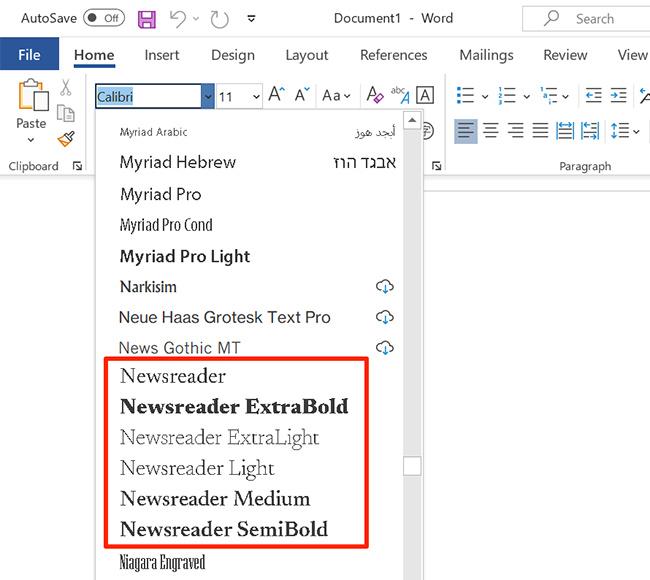
На вкладке Главная в группе Шрифт откройте выпадающее меню со списком шрифтов.
Прокрутите список, найдите установленный Google Font и выберите его.
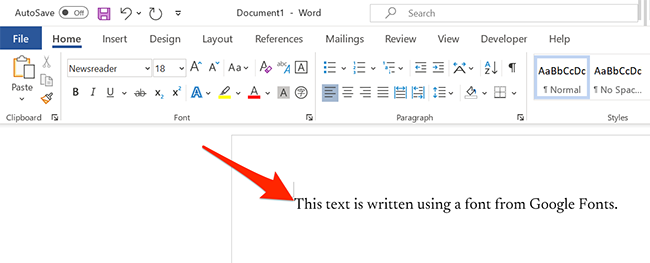
Кликните в документе и начните вводить текст — он будет отображаться выбранным шрифтом.
Совет по оформлению: если вы готовите документ для печати или для передачи другому пользователю, вложите копию используемого шрифта или экспортируйте документ в PDF с встраиванием шрифтов, чтобы внешний получатель видел текст корректно.
Когда этот способ не сработает
- Word не видит шрифт после установки: перезапустите Word и, при необходимости, систему.
- Шрифты установлены, но не отображаются корректно: проверьте версию файла (.ttf против .otf), несовместимые вариации или битность установки (редко влияет).
- Ограничения лицензии: некоторые шрифты запрещено встраивать при экспорте или коммерческом использовании. Проверьте лицензии на странице шрифта Google Fonts.
- Совместимость с облачной версией Word: Office Online использует веб-шрифты и не увидит локально установленные шрифты в вашем браузере.
Альтернативные подходы
- Использовать подключение через Google Fonts API для веб-документов и экспортировать в PDF с встраиванием шрифтов.
- Установить шрифты через системный диспетчер (Windows Settings → Fonts, macOS Font Book) для массовой установки.
- Для централизованного развёртывания в организации использовать политики групповой установки шрифтов или MDM-инструменты.
Мини-методика установки (быстрая справка)
- Скачать: Google Fonts или GitHub.
- Распаковать ZIP.
- Дважды кликнуть .ttf/.otf.
- Нажать установить (Windows «Install», macOS «Install Font»).
- Закрыть и открыть Word.
- Выбрать шрифт в меню шрифтов.
Критерии приёмки
- Шрифт установлен и виден в списке шрифтов Word.
- Текст в документе отображается корректно при печати и экспорте в PDF.
- Лицензия шрифта позволяет предполагаемое использование (публикация, печать, встраивание).
Контрольные списки по ролям
Дизайнер
- Выбрать правильную гарнитуру и начертание.
- Проверить пробелы, кернинг, межстрочный интервал.
Пользователь
- Скачать и установить шрифт.
- Перезапустить Word.
- Проверить отображение и печать.
Системный администратор
- Развернуть шрифты централизованно при необходимости.
- Проверить совместимость с корпоративным ПО.
- Убедиться в соблюдении лицензий и безопасности.
Краткий глоссарий
- Google Fonts — библиотека бесплатных шрифтов от Google.
- .ttf — TrueType Font, распространённый формат шрифтов.
- .otf — OpenType Font, расширенный формат с дополнительными возможностями.
- Встраивание шрифтов — включение шрифтов в итоговый файл PDF для корректного отображения у получателя.
Часто задаваемые вопросы
Q: Нужно ли платить за Google Fonts
A: Большинство шрифтов в Google Fonts распространяются под свободными лицензиями и доступны бесплатно, но всегда проверяйте лицензию конкретного шрифта.
Q: Будут ли локально установленные Google Fonts видны другому пользователю
A: Нет, локальные установки видны только на вашем устройстве. Для совместного использования передавайте шрифт или экспортируйте документ в PDF с встраиванием шрифтов.
Q: Почему Word не показывает шрифт после установки
A: Чаще всего помогает перезапуск Word или перезагрузка системы. Проверьте формат файла и наличие повреждений.
Итог
Установка Google Fonts в Microsoft Word — простой процесс: скачайте шрифты, установите их в систему и выберите в меню шрифтов Word. Для надёжной доставки документа другим пользователям используйте встраивание шрифтов в PDF или передавайте файлы шрифтов вместе с документом.
Важное
Если документ предназначен для публикации или печати в организации, согласуйте использование шрифтов с юридическим отделом — убедитесь, что лицензия допускает требуемые сценарии.

Похожие материалы

Несколько аккаунтов Skype: Multi Skype Launcher

Журнал для работы: повысить продуктивность

Персональные звуки уведомлений на Android

Скачивание шоу Hulu для офлайн‑просмотра

Microsoft Start: персонализированная новостная лента
