
Fontea: доступ к Google Fonts в Photoshop одним кликом
Fontea предоставляет вам мгновенный доступ к более чем 800 веб-шрифтам Google прямо внутри Photoshop — полный каталог открытых шрифтов Google Fonts, которые можно использовать в любых креативных проектах. Нажмите «Try Me» на главной странице Fontea, чтобы увидеть шрифты в действии.
Команда Fontea обычно делает коммерческие плагины для дизайнеров. В этом случае они убрали цену и выпустили бесплатный инструмент, который работает как нативная панель в Photoshop. Установка занимает около 50 МБ, после чего вы получаете удобный интерфейс для работы с типографикой.
Быстрый доступ к Google Fonts прямо в Photoshop
Каждому графическому проекту нужен подходящий шрифт. Google Fonts — отличный ресурс, если вы не хотите платить за лицензию. У Adobe есть собственная библиотека — Adobe Fonts (ранее Typekit) — но она доступна в составе подписки Creative Cloud.
Fontea объединяет преимущества: удобный просмотр шрифтов в рабочем документе Photoshop и доступ к большому количеству бесплатных вариаций. Панель доступна как для версий Photoshop на Windows, так и на macOS.
После установки Fontea появляется как нативная панель. Вы можете просматривать визуальные превью шрифтов, искать конкретное название, фильтровать по категориям (Sans-Serif, Handwriting и т. д.) и отмечать понравившиеся звёздочкой. Также можно собрать собственную коллекцию для проекта.
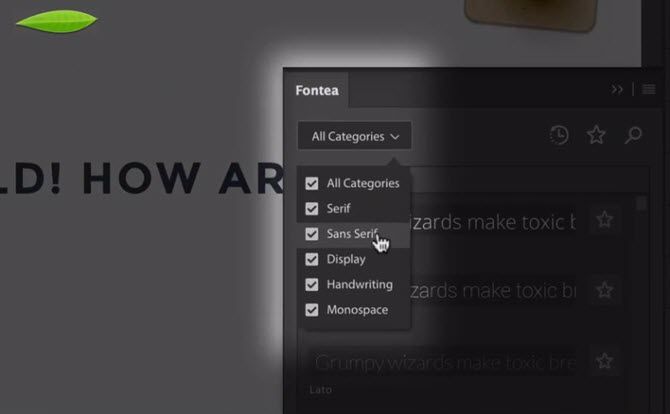
Важно: Fontea показывает живой превью на каждом слое. Это экономит время — не нужно скачивать сотни файлов, чтобы быстро протестировать варианты. Поскольку шрифты открытые, проблем с правами на использование в коммерческих проектах обычно не возникает. Новые шрифты, добавленные в Google Fonts, становятся доступны через Fontea автоматически.
Чем Fontea полезен: преимущества и сценарии
- Мгновенный визуальный выбор шрифта прямо в макете.
- Экономия дискового пространства — не нужно скачивать все файлы.
- Быстрая проверка сочетаний шрифтов по слоям.
- Поддержка коллекций и избранных.
- Работает и с новыми шрифтами Google.
Примечание: если вы работаете в оффлайн-режиме или у проекта есть строгие требования по версиям шрифтов, локальная инсталляция шрифта может быть предпочтительнее.
Как быстро начать (пошаговая инструкция)
- Перейдите на сайт Fontea и скачайте установщик (кнопка «Try Me»).
- Установите расширение, следуя мастеру установки.
- Откройте Photoshop и активируйте панель Fontea: Окно → Расширения → Fontea.
- В панели выполните поиск по названию или категории.
- Наведите курсор для живого превью на слое.
- Отметьте избранные шрифты звёздочкой и соберите коллекцию для проекта.
Критерии приёмки
- Шрифты отображаются в панели и подгружаются для живого превью.
- Поиск по названию и фильтрация по категориям работают.
- Избранные шрифты сохраняются между сеансами.
- Панель корректно работает на целевой ОС (Windows/macOS).
Когда Fontea не подойдёт (ограничения)
- Если требуется полная оффлайн-инсталляция шрифта на машину разработчика/печати.
- Если в компании запрещено использование внешних онлайн-ресурсов без аудита.
- Для шрифтов с нестандартными коммерческими лицензионными условиями (Fontea работает с открытыми шрифтами Google).
Альтернативы и сравнения
- Adobe Fonts (Typekit): интегрирована в Creative Cloud, предлагает качественные коммерческие шрифты по подписке.
- Ручная установка Google Fonts: скачать с сайта fonts.google.com и установить локально. Это даёт полный контроль версий.
- Платные шрифтовые магазины (MyFonts, Fontspring): нужен при поиске уникальных коммерческих гарнитур.
Краткая матрица выбора
- Нужна быстрая проверка в макете → Fontea.
- Требуется гарантия лицензии и предприятие → Adobe Fonts или юридическая проверка.
- Оффлайн или печать с точными метриками → локальная установка шрифтов.
Практические критерии выбора шрифта — мини-методология
- Цель: читаемость (текст) или выразительность (заголовок).
- Атмосфера: нейтральный, дружелюбный или экспериментальный.
- Контраст: проверьте жирность и межстрочный интервал прямо в макете.
- Совместимость: протестируйте кириллицу и латиницу, если проект мультиязычный.
- Производительность: избегайте тяжёлых веб-шрифтов для массовых страниц.
Совет: сначала выберите 2–3 кандидата и протестируйте их в реальном тексте и на разных размерах.
Чек-лист по ролям
Для дизайнера
- Просмотреть каталог Fontea.
- Отметить 3–5 избранных.
- Собрать коллекцию для текущего проекта.
- Проверить кириллические варианты.
Для фронтендера
- Проверить, как выбранный шрифт влияет на производительность страницы.
- Согласовать fallback-гарнитуры.
- Зафиксировать используемые веса и подгрузку для оптимизации.
Для арт-директора
- Утвердить набор шрифтов по атмосфере бренда.
- Убедиться в соблюдении лицензионных условий.
1‑строчное глоссарий
Google Fonts — бесплатная публичная библиотека веб-шрифтов.
Adobe Fonts — библиотека шрифтов, доступная по подписке Creative Cloud.
Совместимость и заметки по локализации
Источник: Fontea поддерживает Photoshop на Windows и macOS. Убедитесь, что в вашей версии Photoshop разрешено использование сторонних расширений и что корпоративные политики позволяют подключение к внешним онлайн-сервисам.
Важно: при работе с кириллицей проверяйте полноту набора символов в каждой гарнитуре. Некоторые шрифты в Google Fonts могут не иметь полноценной кириллической подмножества.
Когда это может привести к проблемам
- Если проект требует точных версий шрифтов для типографских спецификаций — всегда фиксируйте версии или ставьте шрифты локально.
- Если интернет не всегда доступен — Fontea зависит от подключения для загрузки и обновления шрифтов.
Короткое объявление для команды (100–200 слов)
Fontea — бесплатный плагин для Photoshop, который добавляет панель с более чем 800 шрифтами Google. Это ускоряет подбор типографики: живые превью, избранные, коллекции. Подходит для быстрого прототипирования и выбора шрифтов прямо в макете, без скачивания всех файлов. Команде дизайнеров рекомендую испытать Fontea на небольших проектах: это сократит время на поиск шрифтов и упростит согласование с менеджментом. Для финальной передачи в разработку или печать по-прежнему рекомендуем фиксировать версии и при необходимости устанавливать шрифты локально.
Краткое резюме
Fontea — удобный бесплатный инструмент для дизайнеров, желающих быстро тестировать Google Fonts внутри Photoshop. Он экономит время и пространство, но не заменяет полностью локальную установку шрифтов и корпоративные процедуры проверки лицензий.
Важно: перед массовым внедрением проверьте корпоративные политики и убедитесь, что все выбранные гарнитуры поддерживают необходимые алфавиты.

Похожие материалы

Несколько аккаунтов Skype: Multi Skype Launcher

Журнал для работы: повысить продуктивность

Персональные звуки уведомлений на Android

Скачивание шоу Hulu для офлайн‑просмотра

Microsoft Start: персонализированная новостная лента
