
Как измерять расстояния и площади в Google Earth
Google Earth добавил инструмент измерений, который позволяет быстро вычислить расстояние между двумя точками, а также периметр или площадь произвольной фигуры. Функция доступна в браузере Chrome и в мобильных приложениях для iOS и Android.
Как использовать инструмент «Измерить» в Chrome
Процесс простой и интуитивный. Краткие шаги:
- Найдите нужное место в Google Earth и в боковой панели нажмите значок «Измерить».
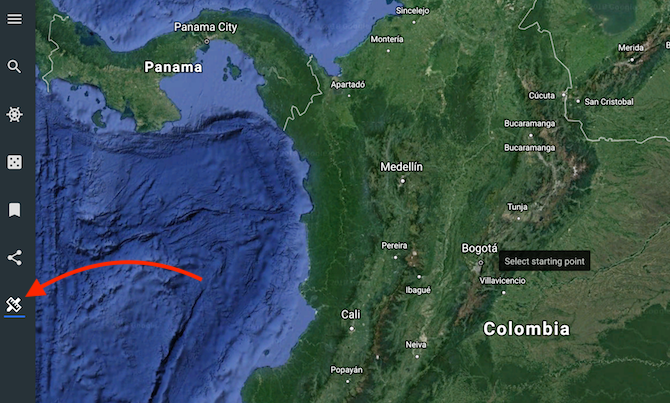
- Щёлкните на карте в точке, с которой хотите начать измерение.
- Чтобы измерить расстояние до другой точки, тяните указатель от начальной точки. Карта остаётся интерактивной: можно панорамировать и масштабировать, не разрывая линию. Если нажать и сразу отпустить — создастся новая точка.
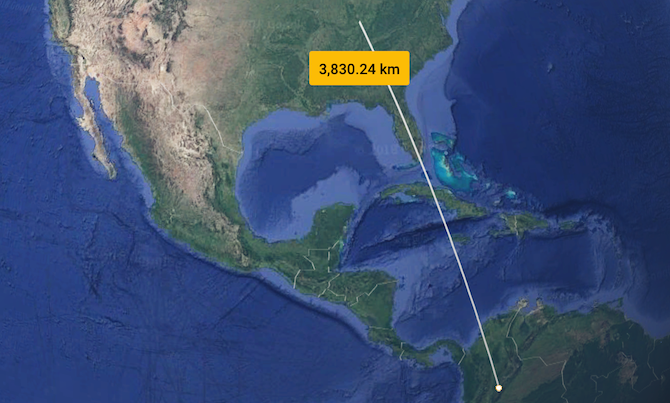
- Когда доберётесь до конечной точки, щёлкните дважды по ней — Google Earth покажет расстояние в километрах и милях (или в выбранных вами единицах).
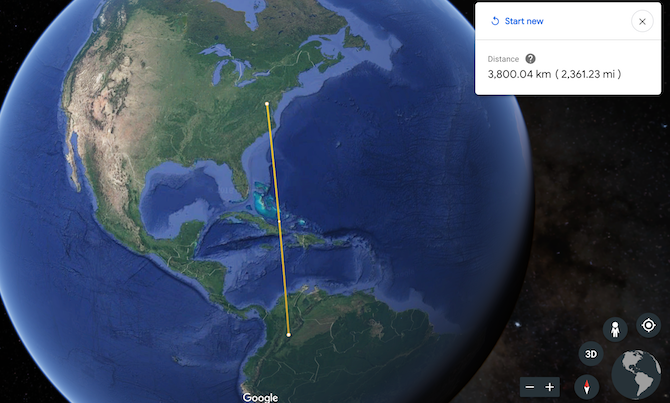
- Чтобы измерить периметр или площадь, добавляйте точки по углам фигуры и замкните её, щёлкнув по первой добавленной точке. Можно затем перетаскивать начальную или конечную точку для точной подгонки.
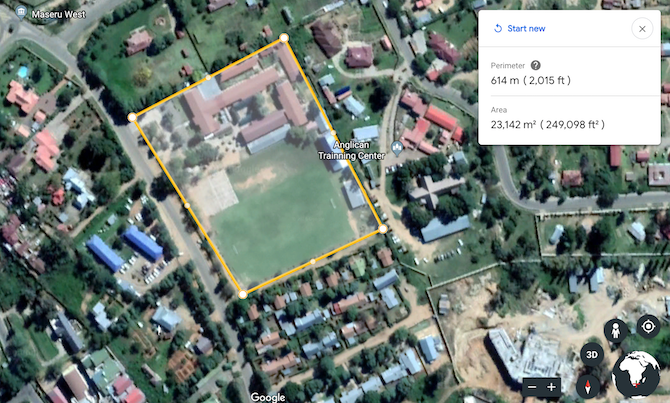
Как использовать инструмент «Измерить» на iOS и Android
Шаги для мобильных устройств:
- Найдите нужное место, откройте меню и выберите «Измерить». На Android/ iOS это обычно иконка меню (гамбургер).
- Коснитесь точки на карте, от которой хотите начать, и нажмите «Добавить точку».
- Для измерения перетащите маркер от начальной точки; можно панорамировать (тач и перетягивание) и масштабировать (щипок), линия сохраняет непрерывность.
- В конечной точке коснитесь и нажмите «Добавить точку» — приложение покажет расстояние в выбранных единицах.
Чтобы выбрать единицы измерения: Меню > Настройки > Форматы и единицы. Выберите «Метры и километры» или «Футы и мили».
Важно: Google отмечает, что инструмент не даёт 100% точность, особенно при вычислении площадей на рельефной 3D-модели.
Советы для повышения точности
- Увеличьте масштаб при установке точек: чем ближе вы приблизитесь, тем лучше совпадут границы.
- Для сложных фигур ставьте больше промежуточных точек по краям и изгибам.
- Используйте спутниковый слой и ориентиры (дороги, заборы, границы участков) для привязки точек.
- Отключите 3D-наклон или переключитесь на вид сверху, если рельеф сильно искажает визуальное положение границ.
- Для официальных измерений опирайтесь на кадастровые или геодезические данные, а не только на визуальные измерения из приложения.
Когда измерение даёт неточный результат (когда это не подходит)
- Неровный или гористый рельеф: площадь и горизонтальные расстояния могут быть искажены, так как инструмент оперирует проекцией.
- Покрытые растительностью зоны и густая крона деревьев затрудняют привязку к земле.
- Участки с вертикальными структурами (скалы, обрывы): инструмент не учитывает высоту над уровнем моря при простом измерении по поверхности.
- Если нужна юридическая точность (сделка купли-продажи), полагаться только на Google Earth не стоит.
Альтернативные способы и инструменты
- Google Maps — быстрый инструмент для измерения расстояний в 2D, удобен для маршрутов пешком/бегом.
- Профессиональные GIS (например, QGIS) — для точных расчётов площадей и интеграции в геоданные.
- GPS-трекеры и приложения для бега/велоспорта — полезны для измерения реального пройденного пути с учётом треков.
- Кадастровые карты и данные государственного реестра — для официального подтверждения размеров участков.
Мини‑методика: как точно измерить участок земли в Google Earth (короткий SOP)
- Откройте спутниковый слой и найдите чёткие ориентиры — заборы, дороги, строения.
- Переключитесь на максимальный удобный масштаб и установите первую точку на чётком краю границы.
- Добавляйте точки по каждому видимому углу/изгибу, ставьте дополнительные точки по слабозаметным участкам.
- Замкните фигуру, проверьте пересечения и при необходимости подвиньте точки.
- Сохраните снимок экрана и экспортируйте измерение вручную в учётные записи сделки.
- Для критических задач сравните с кадастровыми картами.
Ролевые чек‑листы: кто и как использует инструмент
- Учитель (задачи для класса): подготовьте карту, дайте учащимся найти периметр штата, сравнить площади разных регионов, сформулируйте вопросы с ответами и шкалой погрешности.
- Бегун/велосипедист: проложите маршрут, добавьте контрольные точки, проверьте итоговое расстояние и сравните с данными часов/трекера.
- Покупатель участка: снимите замеры, сохраните снимки и используйте их вместе с кадастровой информацией на переговорах.
- Путешественник: прикидывайте расстояния между городами/достопримечательностями и рассчитывайте примерное время в пути.
Критерии приёмки
- Для учебных задач: измерение понятно и воспроизводимо на уроке, разница в результатах между студентами не больше качественной погрешности, указанной учителем.
- Для личного планирования поездки: расстояние соответствует ожидаемому с погрешностью, приемлемой для планирования времени.
- Для оценки участка: результаты должны быть подтверждены кадастровыми документами для принятия официальных решений.
Короткое объявление (готово для соцсетей, 100–200 слов)
Инструмент измерений в Google Earth теперь доступен на Chrome, iOS и Android — легко измеряйте расстояния, периметры и площади прямо на карте. Это удобно для учителей при создании практических задач по геометрии, для спортсменов при планировании маршрутов и для путешественников при оценке расстояний между точками. В приложении можно выбирать единицы измерения (метры/километры или футы/мили) и добавлять точки по краям интересующей зоны, чтобы получить периметр или площадь. Помните, что при сложном рельефе и для юридически значимых замеров стоит сверяться с кадастровыми данными. В статье — пошаговые инструкции для Chrome и мобильных приложений, советы по точности и практичные чек‑листы для разных задач.
1‑строчный глоссарий
- Периметр — длина замкнутой границы фигуры.
- Площадь — внутренняя поверхность фигуры в двухмерной проекции.
- 3D‑рельеф — отображение высот поверхности на карте, которое может влиять на измерения.
- Кадастровые данные — официальные геометрические и правовые сведения об участке.
Итог и рекомендации
Инструмент измерений в Google Earth — удобный и быстрый способ получать приближённые значения расстояний и площадей для учебы, планирования и повседневных задач. Для ответственных и юридически значимых измерений используйте специализированные геодезические источники и кадастровую информацию. Экспериментируйте с масштабом и количеством точек: чаще всего это существенно повышает точность результатов.
Важно: всегда сохраняйте скриншоты измерений и сопроводительные заметки, если результаты будут использоваться в дальнейшем в работе или переговорах.

Похожие материалы

Несколько аккаунтов Skype: Multi Skype Launcher

Журнал для работы: повысить продуктивность

Персональные звуки уведомлений на Android

Скачивание шоу Hulu для офлайн‑просмотра

Microsoft Start: персонализированная новостная лента
