
Как установить и использовать Google Drive для Desktop на Mac
TL;DR
Google Drive для Desktop интегрирует облачное хранилище с Finder на macOS: вы выбираете между потоковой трансляцией файлов (экономия места) и зеркалированием (локальная доступность). Установите приложение с сайта Google, войдите в аккаунт, настройте метод синхронизации и при необходимости добавьте папки Mac для резервного копирования. В статье — пошагово, советы по настройке, чек-листы и рекомендации по приватности.
Что такое Google Drive для Desktop
Google Drive для Desktop — это настольное приложение, которое синхронизирует ваше облачное хранилище Google Drive с macOS. Оно создаёт виртуальную папку в Finder и позволяет:
- открывать файлы Drive без браузера;
- синхронизировать файлы между облаком и локальным диском;
- резервировать выбранные папки с Mac в облако;
- управлять статусом синхронизации из строки меню.
Краткое определение: потоковая синхронизация — доступ без копирования на диск; зеркалирование — локальные копии всех файлов.
Почему это удобно
- Оперативный доступ к документам через Finder.
- Интеграция с Google Документами, Таблицами и Презентациями.
- Резервное копирование важных папок Mac в облако.
- Гибкие настройки пропускной способности и поведения при входе в систему.
Важно: перед установкой убедитесь, что у вас есть Google-аккаунт и достаточно свободного места в облаке или план на Google One.
Требования и подготовка
- macOS: проверьте минимальную поддерживаемую версию на сайте Google Drive. Для корректной работы желательно обновить систему до актуальной стабильной версии.
- Достаточно свободного места на диске, если вы планируете зеркалирование.
- Доступ в Интернет для первоначальной синхронизации.
Примечание: приложение занимает примерно 410 МБ при установке.
Установка и первый запуск
- Скачайте Google Drive для Desktop с официального сайта Google.
- Откройте загрузочный файл и переместите приложение в папку Программы.
- Запустите приложение. Вам будет предложено войти в Google-аккаунт.
- Предоставьте необходимые разрешения для доступа к файлам — это нужно, чтобы приложение могло создать виртуальную папку и работать с файловой системой.
- После входа начнётся автоматическая синхронизация с вашим аккаунтом.
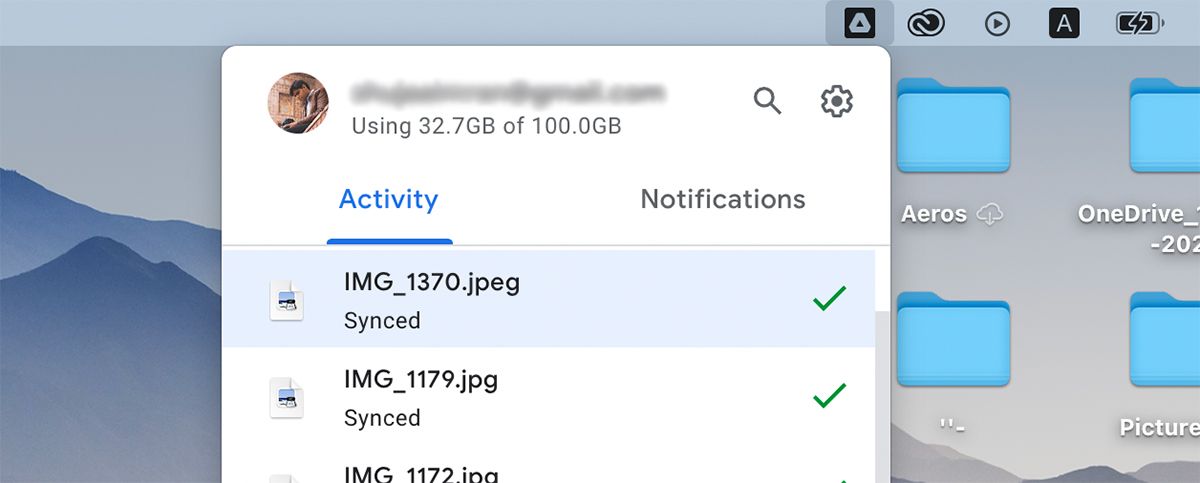
После установки вы увидите значок Google Drive в строке меню macOS. Через этот значок можно открыть настройки, приостановить синхронизацию или быстро перейти в папку Drive в Finder.
Где найти Google Drive в macOS
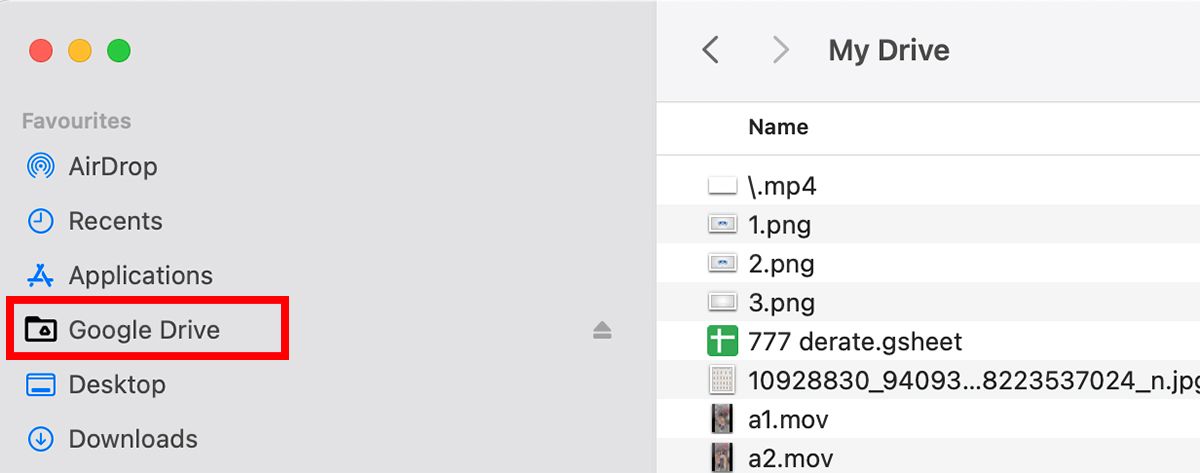
- Папка Google Drive появляется в боковой панели Finder под названием “Google Drive”. Это основной интерфейс для доступа к файлам.
- Значок в строке меню показывает статус синхронизации, недавно обновлённые файлы и быстрые действия.
Как выбрать метод синхронизации
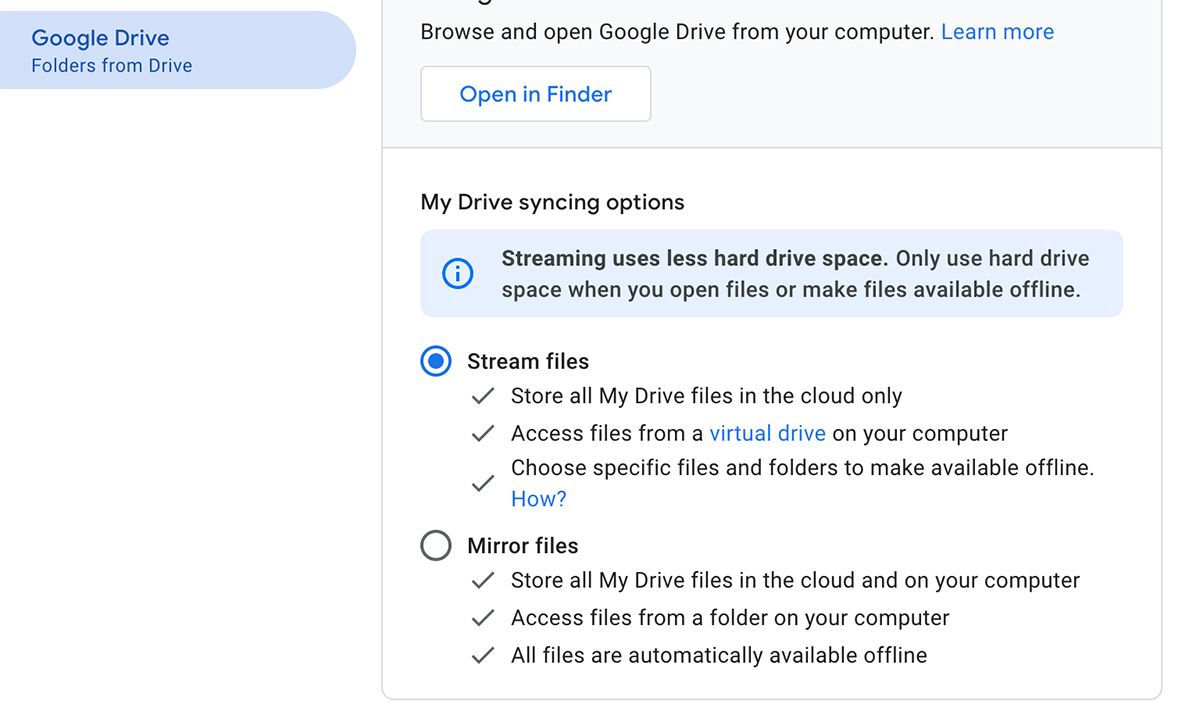
Есть два основных режима:
Потоковая трансляция (по умолчанию для экономии места)
- Файлы видимы в Finder, но физически хранятся в облаке.
- Локальное пространство экономится, файлы скачиваются по требованию.
- Подходит для пользователей с большим объёмом данных и ограниченным дисковым пространством.
Зеркалирование
- Копии файлов находятся и в облаке, и на локальном диске.
- Мгновенный доступ без интернета, но используется вдвое больше места.
- Подойдёт для тех, кто постоянно работает офлайн с большими файлами.
Выберите метод в настройках: нажмите на значок Google Drive в строке меню → Настройки → Google Drive и переключите режим на “Поток” или “Зеркало”.
Совет: для экономии места используйте потоковый режим и отмечайте для офлайн-доступа только нужные файлы или папки.
Резервное копирование папок Mac на Google Drive
Вы можете настроить автоматическое копирование локальных папок (Рабочий стол, Документы, Пользовательские) в ваш аккаунт Google Drive:
- Откройте настройки Google Drive → Мой Mac.
- Нажмите Добавить папку и выберите папку на Mac.
- Решите, куда сохранять: Google Drive или Google Фото (для изображений).
- Нажмите Сохранить.
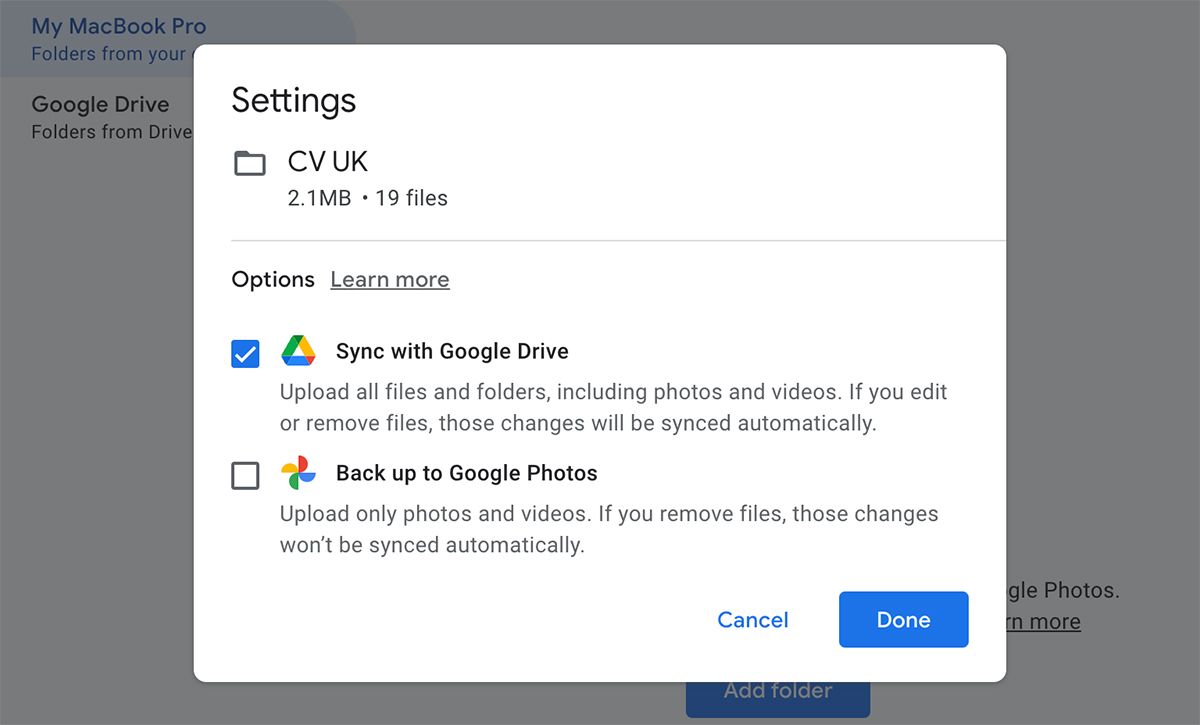
Важно: резервное копирование создаёт облачную копию, но поведение синхронизации этой папки зависит от выбранного метода (поток или зеркало).
Настройки и оптимизация
В настройках доступны полезные параметры:
- Автозапуск при входе в систему.
- Отображать статус синхронизации в Finder.
- Ограничение пропускной способности для загрузки и скачивания (полезно при лимитах трафика).
- Подтверждение при удалении общих элементов.
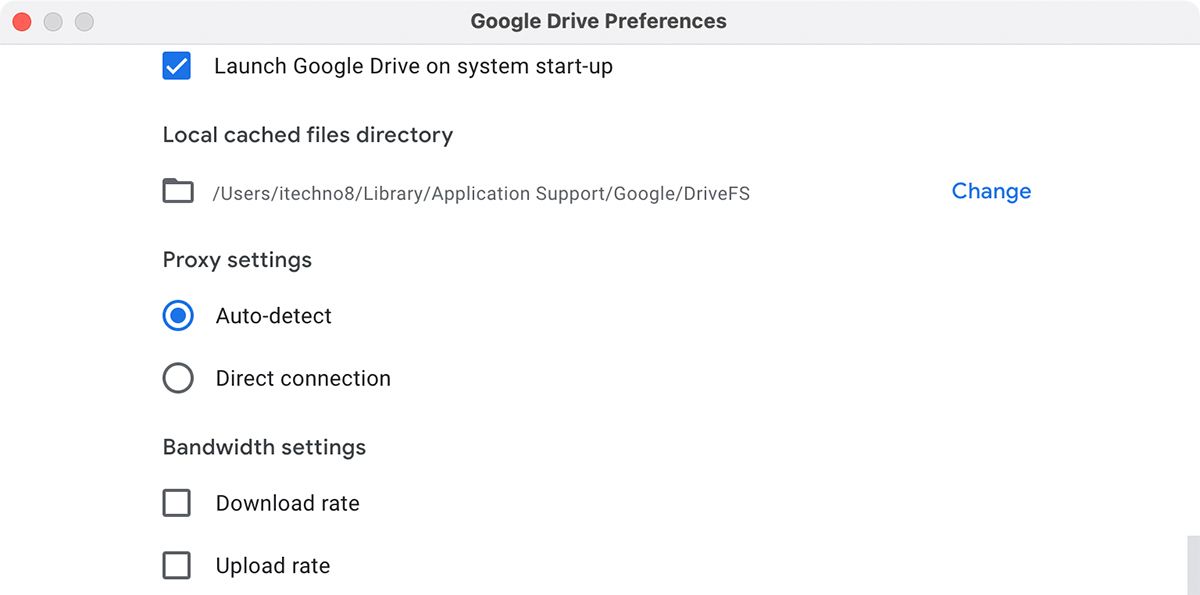
Рекомендация: при медленном интернет-соединении установите лимиты для загрузки, чтобы фоновые синхронизации не мешали другим задачам.
Стоимость и объём хранения
- Бесплатно Google предоставляет 15 ГБ, которые делятся между Gmail, Google Drive и Google Фото.
- Расширение пространства доступно через Google One. Базовый план: 100 ГБ за 1.99 USD в месяц; вплоть до 30 ТБ за 149.99 USD в месяц.
Факто-бокс
- Бесплатно: 15 ГБ
- Базовый платный план: 100 ГБ — 1.99 USD/мес
- Корпоративные и большие планы доступны через Google One
Когда Google Drive для Desktop не подходит
- Отсутствие постоянного интернета делает потоковый режим неудобным для рабочих процессов.
- Для корпоративных политик с жёсткими требованиями к хранению и шифрованию могут потребоваться решения с серверным контролем и локальным шифрованием.
- Пользователи с очень медленным интернетом предпочитают зеркалирование, но оно съест дисковое пространство.
Альтернатива: если вам нужна только резервная копия без интеграции с Google, рассмотрите специализированные инструменты резервного копирования с дедупликацией и шифрованием.
Советы по безопасности и приватности
- Двухэтапная аутентификация Google повышает безопасность аккаунта.
- Контролируйте список устройств с доступом в настройках аккаунта Google и при необходимости удаляйте старые устройства.
- Для особо чувствительных данных рассмотрите локальное шифрование перед загрузкой в облако: зашифруйте файлы с помощью вашего инструмента шифрования, затем храните зашифрованные копии в Drive.
- Внутри ЕС или при работе с данными граждан ЕС учитывайте требования GDPR: Google предоставляет средства управления данными, но ответственность за соответствие правилам остаётся на владельце данных.
Важно: не доверяйте критичные секреты только облаку без дополнительного шифрования и контроля доступа.
Чек-листы по ролям
Чек-лист для обычного пользователя
- Установить Google Drive и войти.
- Выбрать метод синхронизации (поток или зеркало).
- Отметить файлы для офлайн-доступа по необходимости.
- Настроить автозапуск и отображение статуса.
Чек-лист для продвинутого пользователя
- Настроить лимиты пропускной способности.
- Выбрать папки для резервного копирования с Mac.
- Использовать локальное шифрование для конфиденциальных данных.
- Периодически проверять квоту и чистить ненужные файлы.
Чек-лист для администратора организации
- Задокументировать политики хранения и резервного копирования.
- Настроить управление аккаунтами и двухфакторную аутентификацию.
- Обеспечить соответствие нормативам и требованиям безопасности.
Критерии приёмки установки
- Значок Google Drive отображается в строке меню.
- Папка Google Drive видна в Finder и открывается без ошибок.
- При загрузке файла он появляется в облаке и виден с другого устройства.
- Файлы, помеченные для офлайн-доступа, открываются без интернета (в режиме зеркалирования или после загрузки).
Устранение неполадок — быстрый план действий
- Проверьте соединение с интернетом.
- Перезапустите приложение Google Drive через меню или завершите процесс и запустите снова.
- Посмотрите на значок в строке меню: он показывает ошибки и статус синхронизации.
- В настройках освободите место на диске или переключитесь с зеркалирования на потоковый режим.
- Если проблема с доступом к файлам, проверьте разрешения Finder для Google Drive в Системных настройках macOS.
- В крайнем случае выйдите из аккаунта в приложении и войдите заново.
Перенос и миграция данных
Если вы переходите на другой Mac или настраиваете аккаунты для команды:
- Используйте потоковый режим для быстрой доступности без копирования всех данных.
- Для полного переноса используйте зеркалирование и дождитесь завершения синхронизации перед отключением старого устройства.
- Убедитесь, что резервные копии ключевых папок добавлены в Google Drive и синхронизированы.
Практические сценарии использования
- Фрилансер: потоковый режим + офлайн-доступ для текущих проектов.
- Видеоредактор: зеркалирование для проектов и локальных рендеров (требует места на диске).
- Офисная команда: централизованное хранение общих документов и резервирование рабочих папок сотрудников.
Частые ошибки и как их избежать
- Недостаток места в Drive — периодически очищайте корзину Drive и управлять старым контентом.
- Неочевидные конфликты версий — при редактировании локальных копий следите за статусом синхронизации и используйте встроенные версии Google Документов.
- Проблемы с правами доступа — проверяйте права общих папок и ссылки на файлы перед рассылкой.
Итог и рекомендации
Google Drive для Desktop превращает Finder в удобный доступ к облаку, сочетая гибкость и простоту. Выберите режим синхронизации, который соответствует вашему рабочему процессу: поток для экономии места, зеркало для гарантированной офлайн-доступности. Настройте резервное копирование ключевых папок и включите двухфакторную аутентификацию для безопасности.
Ключевые действия сейчас
- Скачать и установить приложение.
- Выбрать режим синхронизации.
- Добавить важные папки в резервное копирование.
- Настроить безопасность аккаунта.
Экспертная подсказка: при работе с конфиденциальными данными используйте локальное шифрование перед загрузкой и регулярно проверяйте список подключённых устройств в аккаунте Google.
Ресурсы
- Официальная справка Google Drive: посетите сайт Google Drive для инструкций по совместимости и последним обновлениям.
Notes
Важно: перед массовым внедрением в организации протестируйте политику хранения и поведения при аварийном восстановлении.

Похожие материалы

Несколько аккаунтов Skype: Multi Skype Launcher

Журнал для работы: повысить продуктивность

Персональные звуки уведомлений на Android

Скачивание шоу Hulu для офлайн‑просмотра

Microsoft Start: персонализированная новостная лента
