
Как использовать Google Docs для написания книги
Вы пишете книгу, но пока не принадлежите к числу обеспеченных авторов. Тем не менее вам нужна бесплатная программа для писательской работы: с автосохранением, доступом к черновику из любого места, отслеживанием изменений и контролем прав редактирования. Google Docs предоставляет набор инструментов, благодаря которым платформу можно использовать как рабочую среду для написания романа или нон‑фикшн книги.
Эта статья не описывает абсолютно все возможности Google Docs — многие из них вам уже знакомы. Вместо этого мы сфокусируемся на тех инструментах редактирования и форматирования, которые часто остаются незамеченными, но жизненно важны при подготовке книги.
Можно ли использовать Google Docs как программу для написания книг?
Google Docs — бесплатное облачное приложение от крупной технологической компании. Если у вас есть Google‑аккаунт, скорее всего доступ к Google Docs уже есть, даже если вы им не пользовались. Аккаунт нужен для Gmail и большинства функций экосистемы.
Если вы раньше использовали Google Docs на работе или в учебе, это удобно. Но для рукописи лучше заводить личный Google‑аккаунт — даже если это означает создать новый профиль. Так вы снизите риск потери доступа к документам и случайного просмотра вашей рукописи коллегами через управляемые рабочие учетные записи.
Важно: личный аккаунт даёт лучшую автономность над черновиками и правами доступа.
Основные функции Google Docs, полезные при написании книги
Некоторые подходы и функции спрятаны в меню и панелях, другие видны сразу. Но даже очевидные инструменты могут оказаться мощными при работе с длинным текстом.
Как эффективно использовать стили заголовков
Вставлять заголовки в документ можно через меню стиля текста на верхней панели, где по умолчанию стоит “Обычный текст”. Для книги обычно достаточно использовать уровни не мельче Заголовка 3. Также через тот же инструмент можно добавить Заголовок и Подзаголовок.
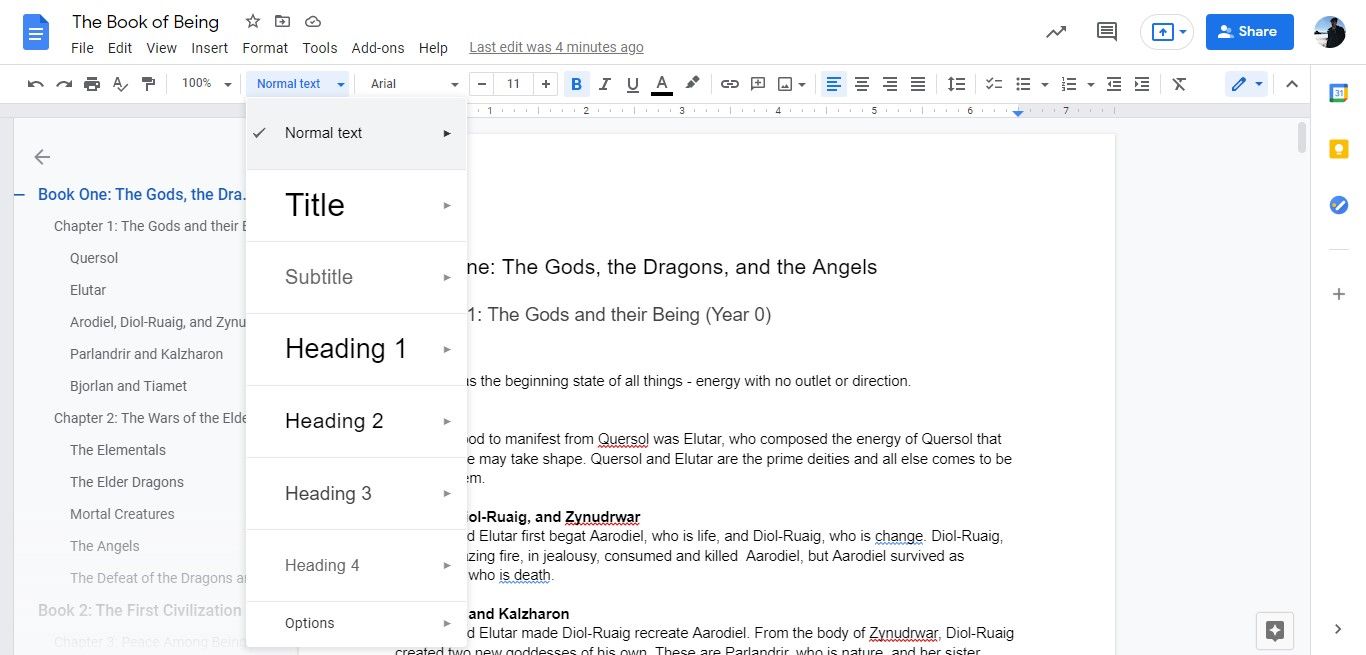
Заголовки важны не только для чтателя: они помогают организовать рукопись. Google Docs автоматически генерирует структуру (Outline) на основе стилей. Щёлкните по значку серого блокнота слева от области документа, чтобы открыть оглавление.
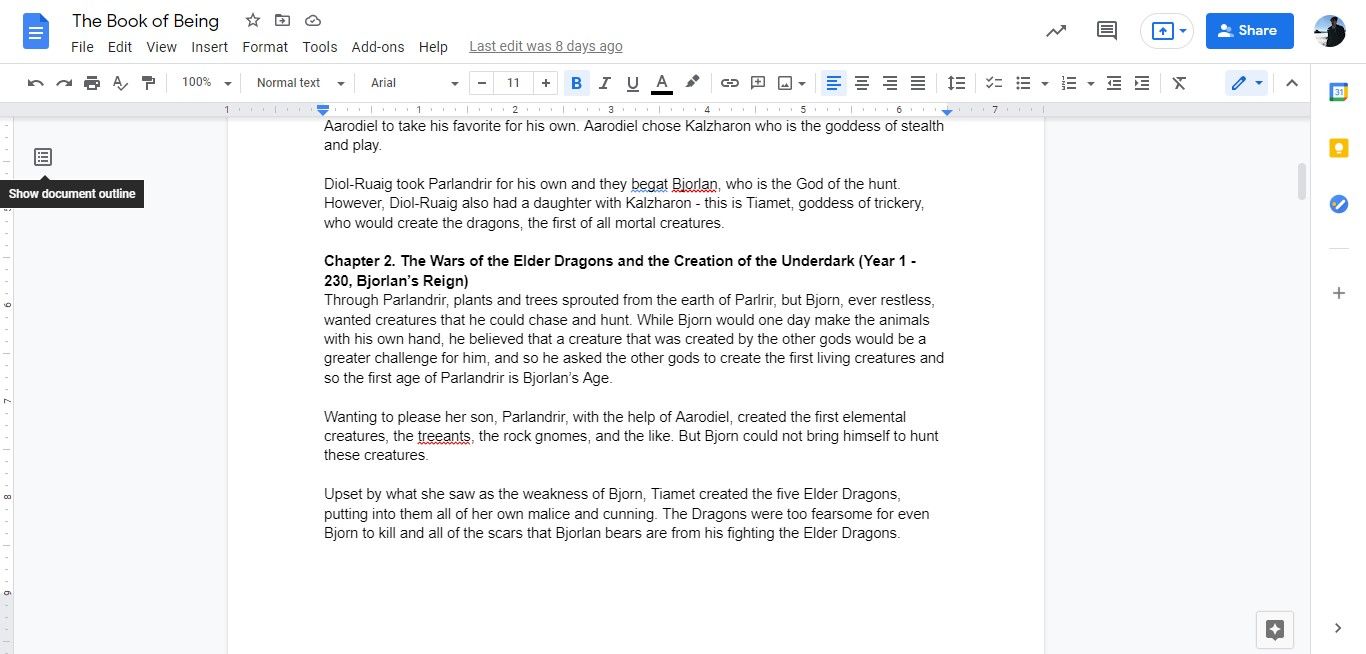
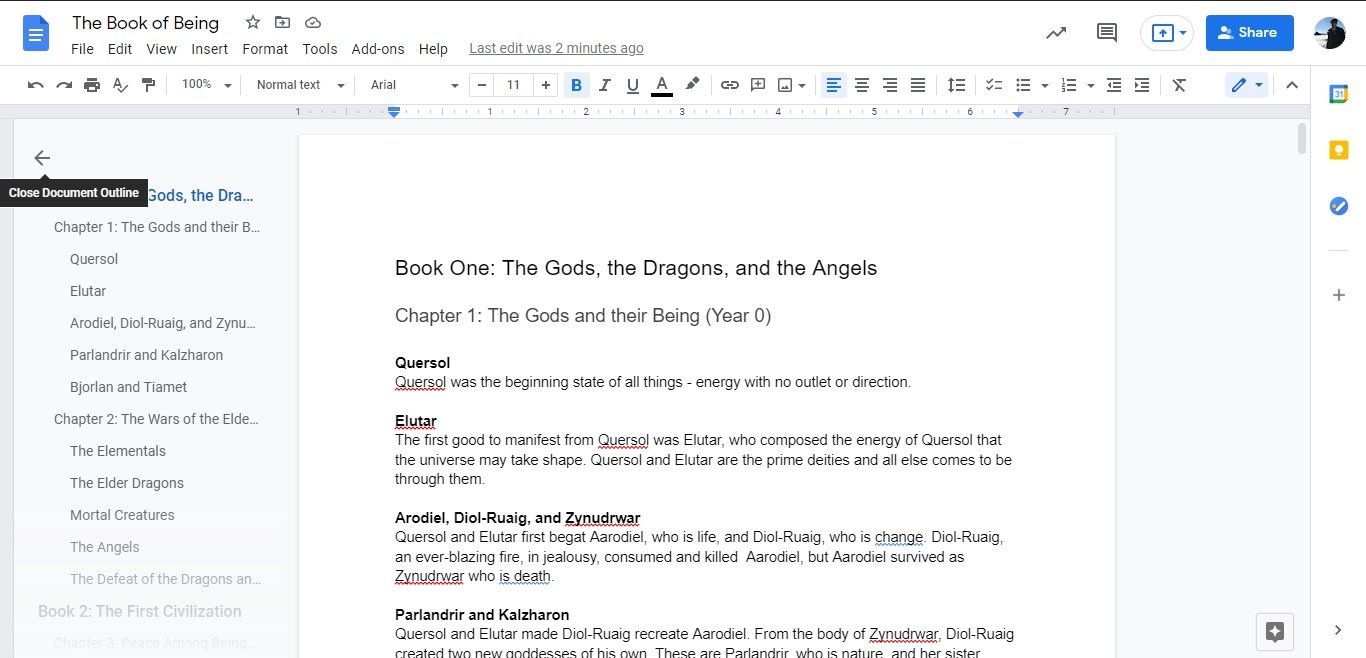
Оглавление иерархично отражает использованные стили. Если вам не хочется возиться со стилями, жирный текст также попадает в оглавление — удобный хак для быстрой навигации. Чтобы свернуть оглавление, нажмите на стрелку в левом верхнем углу панели.
Как вставить оглавление
Если вы применяете заголовки, Google Docs может автоматически сгенерировать оглавление: в меню выберите Вставка → Оглавление. Система предложит варианты: с номерами страниц или с кликабельными ссылками.
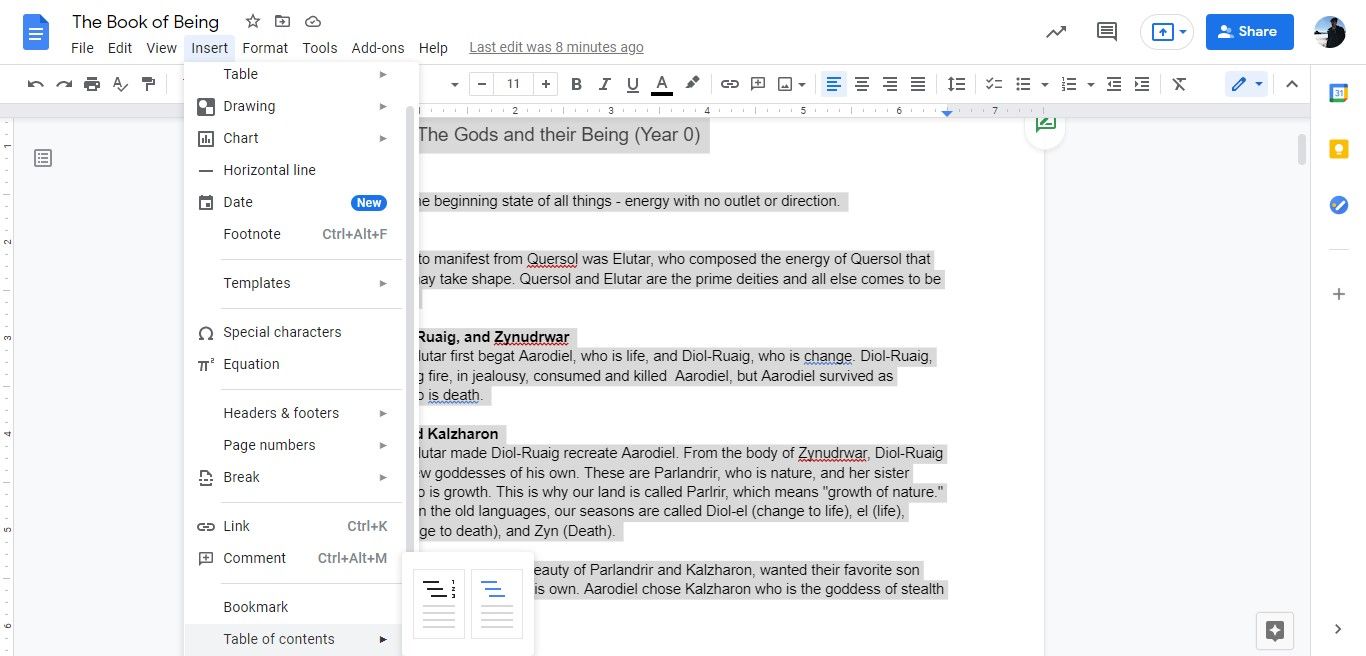
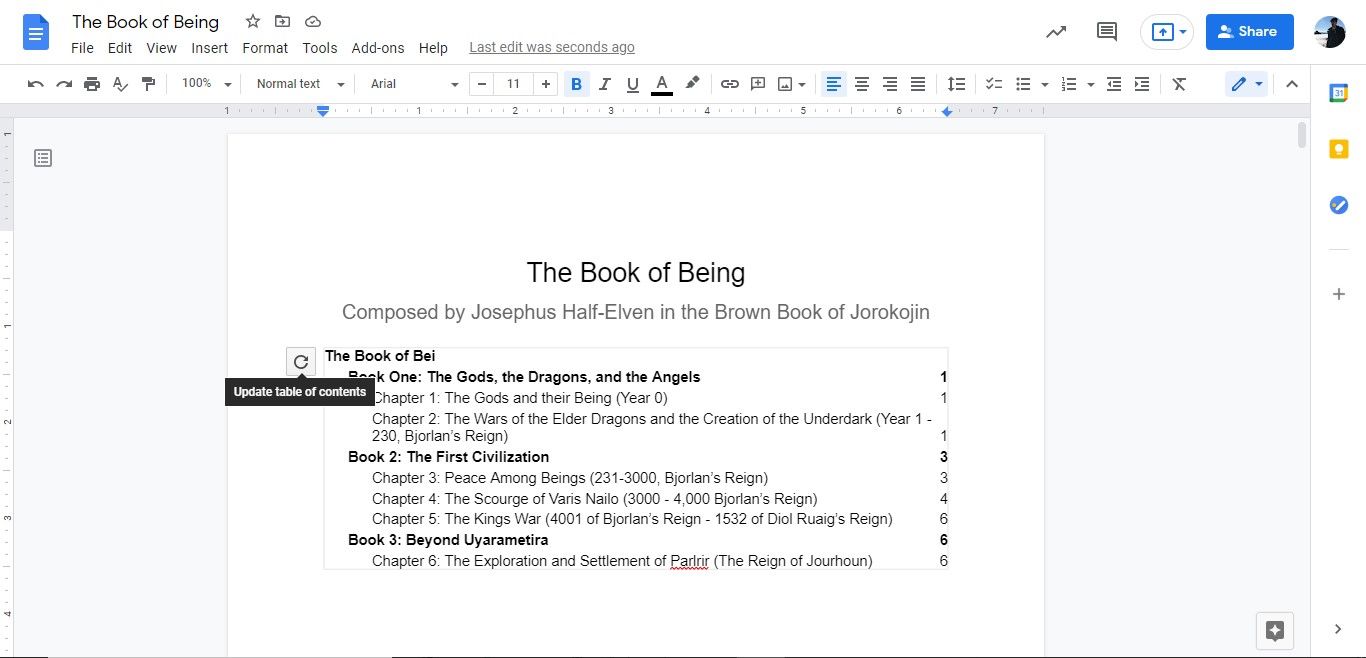
Оглавление появится там, где стоит курсор — его нельзя просто перетащить мышью. Инструмент не захватывает жирный текст, если он не оформлен как заголовок. Чтобы обновить оглавление после правок, щёлкните по нему и нажмите стрелку обновления в верхнем левом углу оглавления. При необходимости можно редактировать оглавление вручную (например, удалить титульную страницу).
Как делать колонтитулы и нумеровать страницы
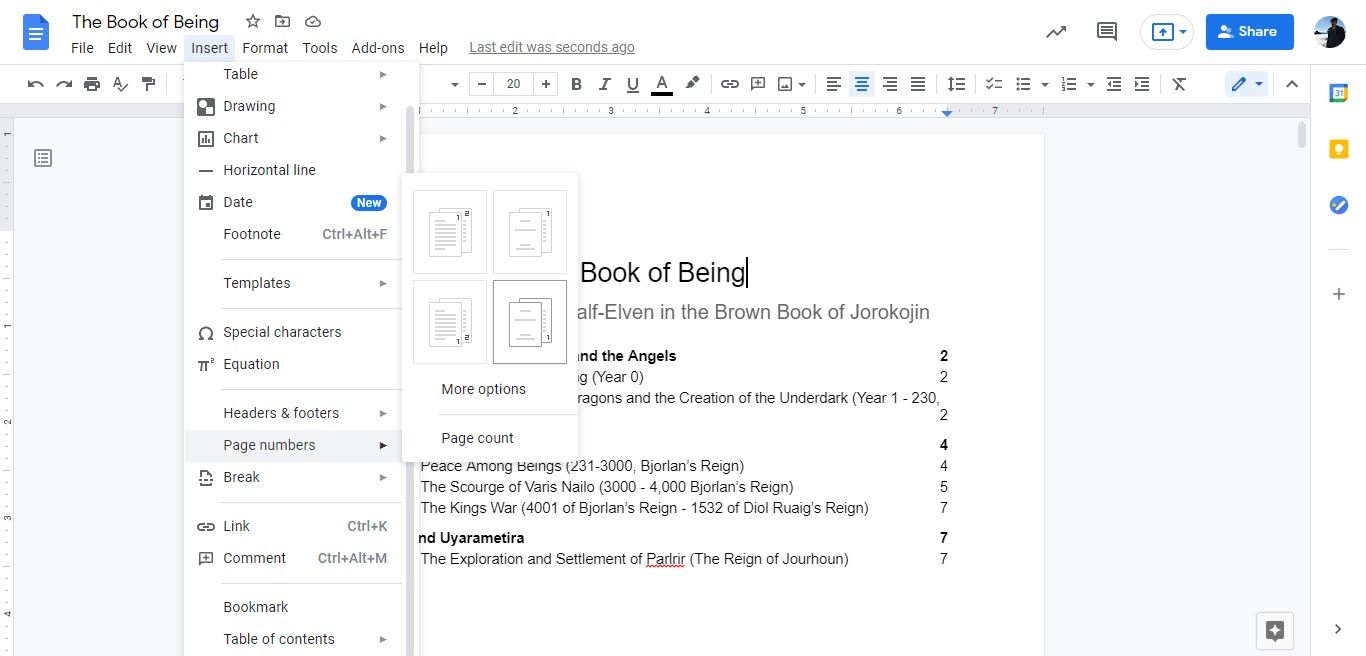
Помимо стилей и оглавления, Google Docs позволяет добавлять верхние и нижние колонтитулы и нумерацию страниц. В меню Вставка выберите Номера страниц или дополнительные параметры, чтобы настроить позиции и вид нумерации.
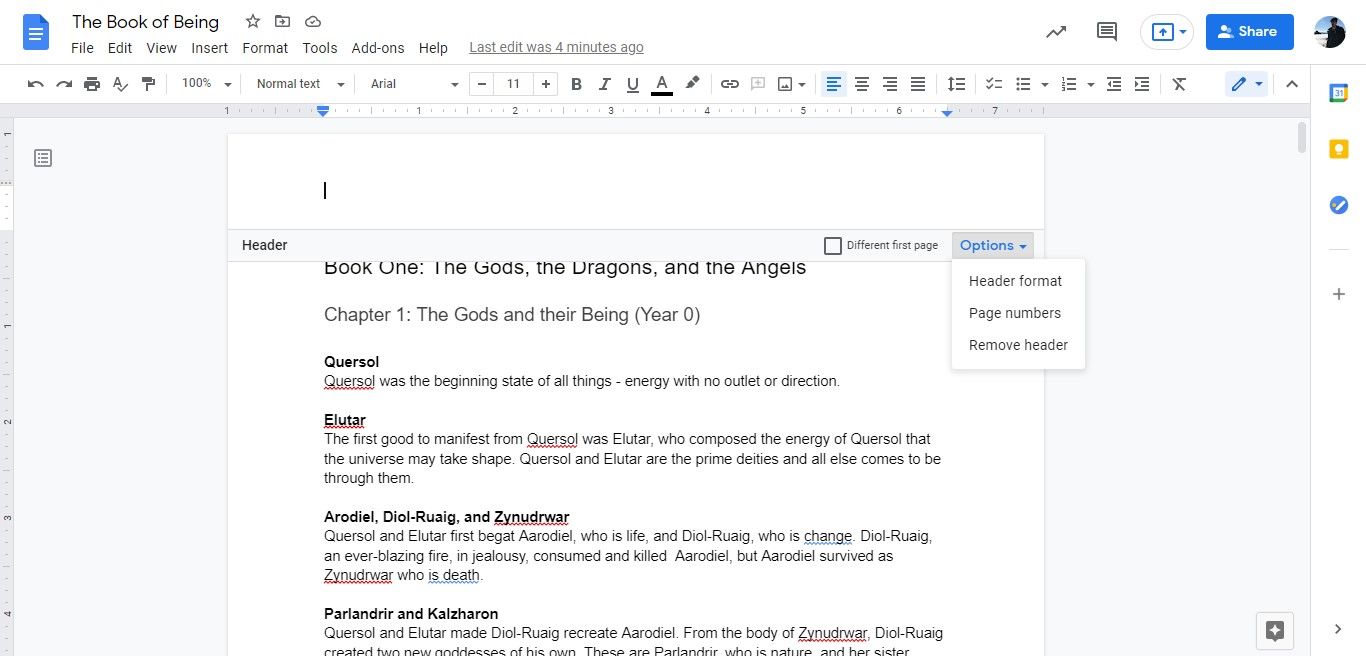
Если в колонтитуле нужно помимо номера страницы разместить текст — двойной щелчок над верхним полем или под нижним откроет поле для ввода. Там же появляются простые параметры форматирования.
Как вставлять сноски
Сноски полезны для пояснений, ссылок и справочного материала. Добавить их можно через Вставка → Сноска или сочетанием клавиш Ctrl+Alt+F (Cmd+Option+F на Mac). Сноска появится внизу страницы над футером.
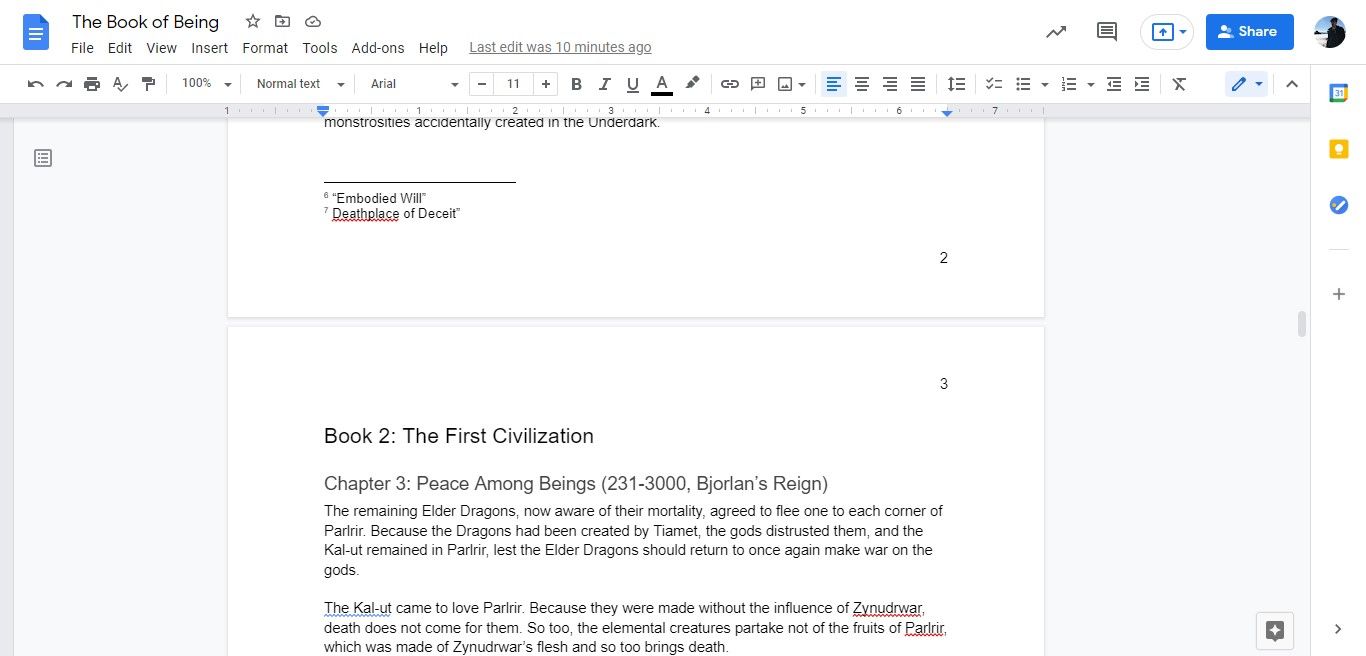
Совместная работа и отслеживание изменений
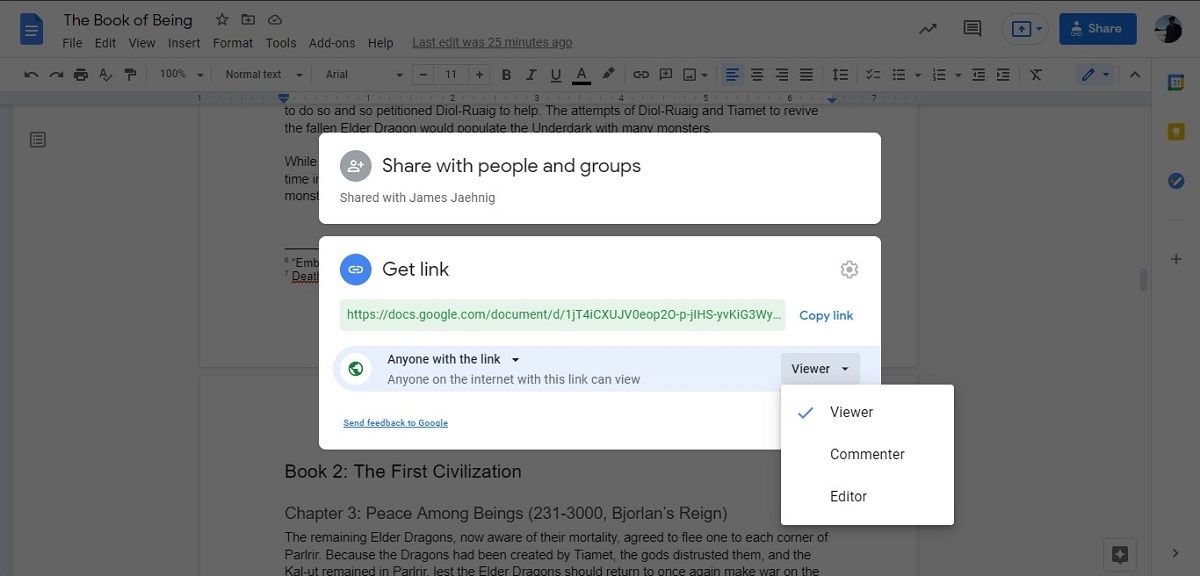
Для проверки рукописи другими людьми используйте синюю кнопку Поделиться в правом верхнем углу. Вы можете приглашать конкретных людей по e‑mail или получить ссылку для общего доступа. В настройках доступа (Change/Изменить) выберите — может ли человек просматривать, комментировать или редактировать документ.
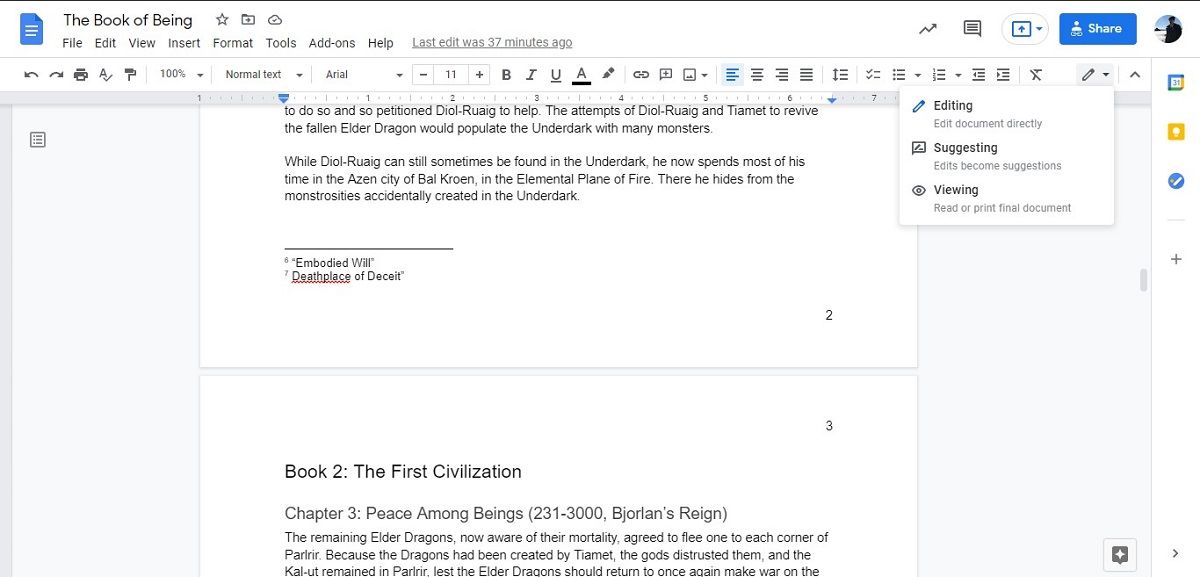
Режимы работы документа переключаются значком под кнопкой Поделиться: Редактирование (карандаш), Предложения (карандаш в облачке) и Просмотр (глаз). Это позволяет авторам принимать или отклонять правки.
Через меню Файл → История версий вы всегда можете просмотреть предыдущие состояния документа и при необходимости восстановить их.
Рекомендации по рабочему процессу: методология быстрого прототипа книги
Ниже — упрощённый пошаговый подход, который работает для романа или нон‑фикшн проекта.
- Создайте отдельный личный Google‑аккаунт для рукописей.
- Спланируйте структуру: в первой версии заведите документ «План» с главами как заголовками 1–2 уровня.
- Для каждого раздела создавайте отдельный файл или используйте заголовки и секции в одном большом документе — выберите подход по удобству.
- Пишите черновик без сильного форматирования; включите автосохранение (по умолчанию).
- Переносите заметки и материалы в отдельные Google‑таблицы или Google Keep заметки, если нужно хранить цитаты, источники или список персонажей.
- Как только набросан черновик, примените стили заголовков и сгенерируйте оглавление.
- Проведите первый этап редактуры в режиме Предложений или комментариев с помощником/бета‑читателями.
- Экспортируйте готовую версию в DOCX или EPUB для завершающей вёрстки в профессиональных редакторах (InDesign, Vellum, Scribus) при необходимости.
Важно: Google Docs отлично подходит для совместной работы и быстрого прототипирования. Для профессиональной типографской вёрстки на этапе «печать/публикация» обычно лучше использовать специализированные инструменты.
Чеклист ролей при совместной работе над рукописью
- Автор: создаёт структуру, пишет тексты, делает базовую правку.
- Редактор: работает в режиме Предложений, оставляет комментарии и метки правок.
- Бета‑читатель: получает доступ для просмотра и комментирования, но не для редактирования.
- Дизайнер/верстальщик: получает экспорт в DOCX/EPUB/PDF с пометками по стилям.
Короткий чеклист для передачи рукописи верстальщику:
- Применены стили заголовков и абзацев.
- Оглавление обновлено.
- Все сноски и колонтитулы проверены.
- Все изображения имеют подписи и правильные пропорции.
Когда Google Docs не подойдёт
- Если вам нужна сложная типографика, детальная верстка колонок, контроль кернинга и профессиональный экспорт для печати — Google Docs не даст уровня InDesign или Vellum.
- Для крупных проектов с десятками изображений и сложной графикой лучше использовать инструмент для верстки, сохраняющий контроль над макетом.
- Политика конфиденциальности и хранение данных в облаке — если материал должен оставаться строго офлайн по юридическим или издательским требованиям, Google Docs не подойдёт.
Альтернативы и когда их выбирать
- Microsoft Word: лучше, если вы собираетесь отправлять файл традиционному издателю — многие до сих пор ожидают .docx и используют расширенные возможности Word.
- Scrivener: отличен для организации больших проектов и работы с карточками сюжетов, лучше для авторов, которым важно управлять сценами и исследованиями внутри приложения.
- Ulysses/IA Writer: минималистичные редакторы для фокусного письма и экспорта в разные форматы.
- Vellum/InDesign/Scribus: профессиональная верстка и подготовка к печати.
Выбор зависит от этапа проекта: прототип и коллаборация — Google Docs; комплексное управление проектом — Scrivener; финальная вёрстка — InDesign/Vellum.
Конвертации и экспорт: форматы и советы
Google Docs экспортирует в форматы: DOCX, PDF, ODT, EPUB (экспериментально), TXT и другие. Советы:
- Экспортируйте копию в DOCX для работы в Word и для отправки издателю.
- Для электронных книг проверьте EPUB в специализированном просмотрщике — Google экспорт может потребовать дополнительной правки.
- Делайте резервные копии: скачивайте ZIP архивами и храните копию на внешнем диске.
Факты: ключевые пункты по инструменту
- Доступ: нужен Google‑аккаунт.
- Стоимость: базовый Google Docs бесплатен; расширенные функции хранилища связаны с Google Drive и платными тарифами.
- Автосохранение: включено по умолчанию и сохраняет изменения в реальном времени.
Соображения по безопасности и конфиденциальности
- Документы хранятся в облаке Google Drive — проверьте настройки доступа и двухфакторную аутентификацию для аккаунта.
- Если вы работаете с личными данными третьих лиц или с контентом, требующим соблюдения GDPR/законов о данных, проверьте, соответствует ли использование облачного хранилища требованиям вашей юрисдикции.
- Для особо чувствительных текстов рассмотрите локальные офлайн‑копии и шифрование резервных файлов.
Важно: контроль доступа — первая линия защиты вашей рукописи.
Критерии приёмки: когда рукопись готова к экспорту
- Все главы оформлены стилями заголовков; оглавление обновлено.
- Сноски и ссылки проверены; колонтитулы и номера страниц выведены корректно.
- Все изображения вставлены в нужных местах, имеют подписи и корректные форматы.
- Все комментарии и предложения либо приняты, либо удалены.
- Сохранена резервная копия в DOCX/PDF и локальный экспорт архива.
Быстрый шаблон для создания структуры книги (таблица)
| Раздел | Что включить |
|---|---|
| Титул | Название, подзаголовок, автор |
| Предисловие | Краткое вступление от автора |
| Содержание | Генерируется из заголовков |
| Главы | Заголовок главы (Заголовок 1/2), основное содержимое |
| Примечания | Сноски и библиография |
| Благодарности | Текст благодарностей |
| Об авторе | Короткая биография |
Используйте этот шаблон как отправную точку и адаптируйте под свой жанр.
Мини‑метод: 90‑минутная сессия писателя в Google Docs
- 10 мин — обзор структуры и планирование целей сессии.
- 60 мин — «фокус‑раунд» письма (таймер Pomodoro 25/5 минут по необходимости).
- 10 мин — быстрая правка и пометки для следующей сессии.
- 10 мин — синхронизация, создание резервной копии и краткий комментарий для редактора/бета‑читателя.
Краткий глоссарий
- История версий — сохранённые состояния документа, которые можно просмотреть и восстановить.
- Режим Предложений — режим, в котором правки отображаются как предложения, не меняя исходный текст без подтверждения.
- Колонтитул — текст в верхней или нижней части страницы, обычно для номера страницы или названия книги.
Пример отказа: когда следовать альтернативе
Если ваша книга полна изображений с тонкой вёрсткой (например, фотоальбом или учебник), экспорт из Google Docs скорее всего потребует дополнительной работы в программе верстки. В таких случаях начните документ в Google Docs для текста и планирования, но переносите дизайн и окончательную верстку в специализированный инструмент.
Заключение
Google Docs — мощный и доступный инструмент для написания книг на первых этапах: он удобен для набросков, организации, совместной работы и экспорта черновиков. Знайте его ограничения: для сложной верстки и профессиональной подготовки к печати вам понадобятся специализированные программы. Следуйте предложенной методологии: сначала структура, затем черновик, потом форматирование и проверка — и ваш текст будет готов к дальнейшей обработке или публикации.
Важно: экспериментируйте с настройками и тратьте несколько часов на «исследование» интерфейса — это окупится снижением времени на форматирование в будущем.
Если нужно, могу подготовить шаблон документа Google Docs с преднастроенными стилями заголовков, оглавлением и чеклистом для передачи редактору.

Похожие материалы

Несколько аккаунтов Skype: Multi Skype Launcher

Журнал для работы: повысить продуктивность

Персональные звуки уведомлений на Android

Скачивание шоу Hulu для офлайн‑просмотра

Microsoft Start: персонализированная новостная лента
