
Доступ к любому стримингу в Kodi с Chrome Launcher
Важное: SuperRepo — большой репозиторий с множеством дополнений. Перед установкой других плагинов проверяйте их репутацию.
Что такое Chrome Launcher
Chrome Launcher — простой программный модуль, который запускает Google Chrome в borderless/киоск‑режиме из интерфейса Kodi и открывает заданный URL. Это обходной путь, позволяющий использовать веб‑версию сервиса вместо нативного аддона. Короткое определение: инструмент для запуска браузера из Kodi и перехода прямо на страницу стриминга.
Когда это работает и когда не работает
Краткая интуиция: если стриминг поддерживает веб‑воспроизведение в Chrome — то будет работать. Не сработает, если сервис жёстко привязан к DRM, аппаратному декодеру, специфичным расширениям или требует нативного приложения на устройстве, где Chrome недоступен.
Примеры неудач:
- Платформы с защищённой DRM (например, некоторые реализации Widevine на старых платформах) могут блокировать воспроизведение.
- Устройства типа Android TV/Fire TV с устаревшим Chromium могут некорректно воспроизводить видео.
- Сайты, которые детектируют нестандартное окружение и блокируют «киоск» режим.
Что потребуется
- Установленный Kodi на устройстве (Windows/macOS/Linux/Raspberry Pi).
- Доступ к интернету для добавления источника SuperRepo.
- Google Chrome или Chromium, доступный в системе, куда будет запускаться через Kodi.
- При необходимости — расширение или плагин для смены user‑agent.
Установка SuperRepo (пошагово)
- В главном меню Kodi нажмите значок настроек (шестерёнка). Выберите «System».
- В меню откройте «Add‑ons» и включите «Unknown sources», чтобы разрешить установку внешних репозиториев.
- Вернитесь в настройки и откройте «File manager», затем «Add source». В поле адреса введите http://srp.nu/ и присвойте источник понятное имя (например SuperRepo). Нажмите «OK».
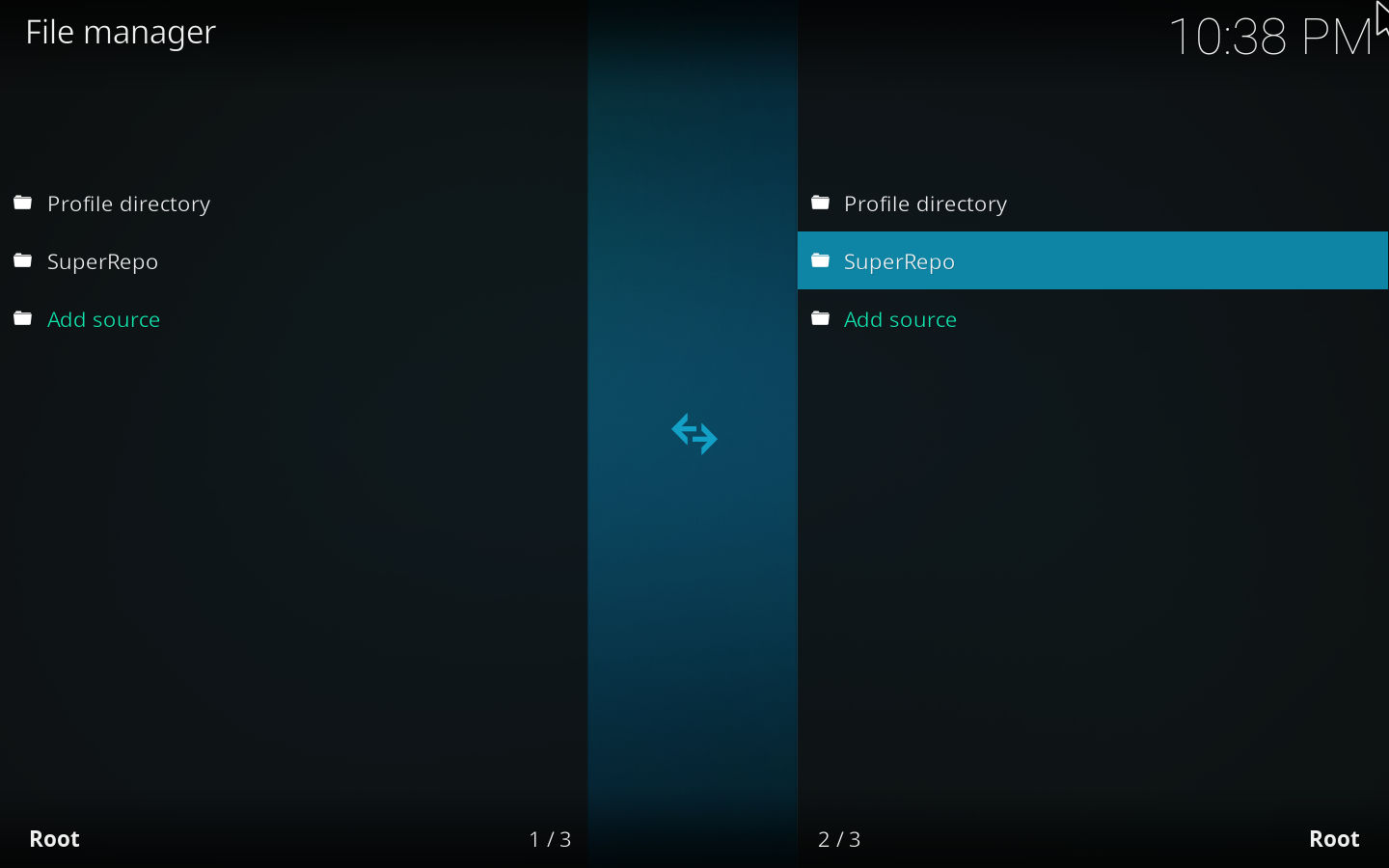
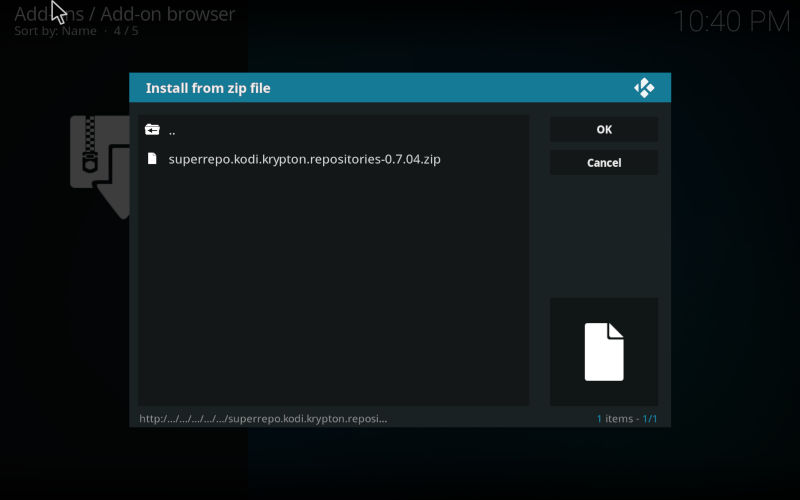
- Вернитесь в главное меню Kodi → «Add‑ons» → нажмите значок открытой коробки → «Install from zip file». Найдите ваш источник SuperRepo, затем версию Kodi, последовательно перейдите в «repositories» → «superrepo» и установите актуальный zip‑архив.
Примечание: SuperRepo содержит тысячи дополнений. Устанавливайте только проверенные элементы и избегайте подозрительных аддонов.
Установка Chrome Launcher
- После установки репозитория вернитесь в «Add‑ons» → нажмите значок коробки → «Install from repository».
- Выберите SuperRepo. Перейдите в категорию «Programs» (Программы) и установите репозиторий программных аддонов, если требуется.
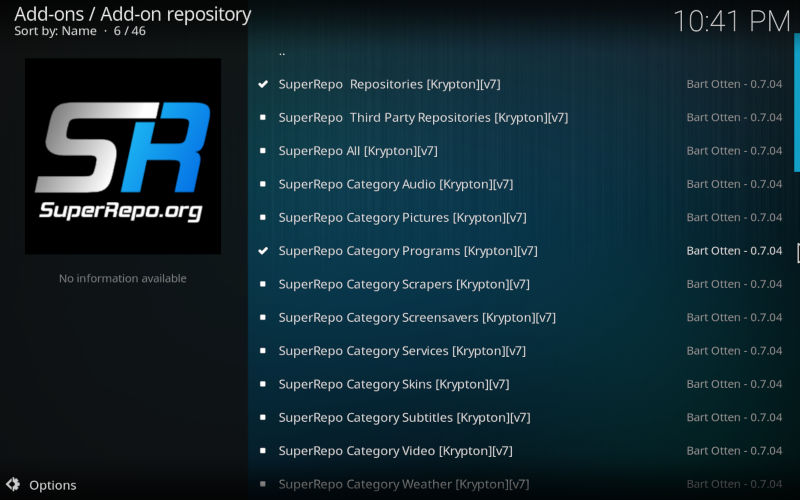
- Откройте «Download» → «Program add‑ons», найдите Chrome Launcher в алфавитном списке и установите его.
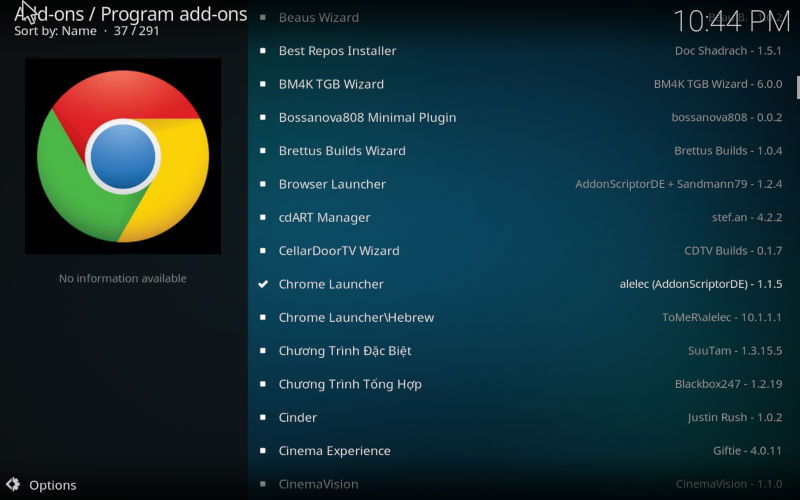
Создание собственного лаунчера (шаги)
- В Kodi: «Add‑ons» → «My add‑ons» → «Program add‑ons». Найдите и запустите Chrome Launcher.
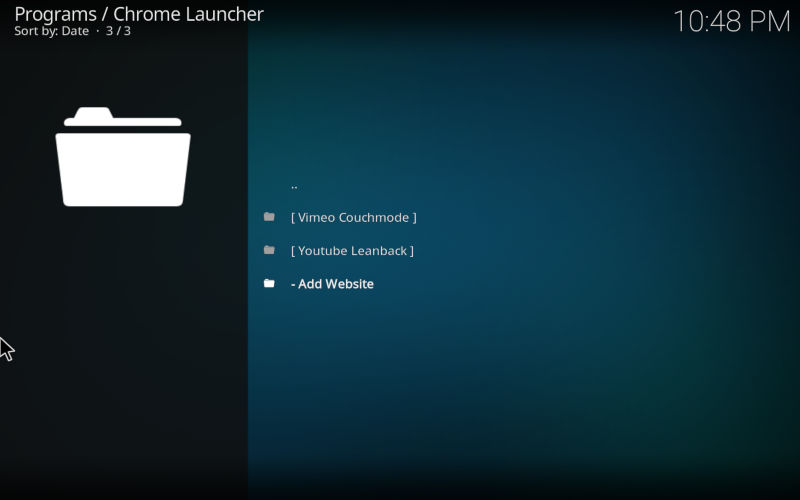
- В меню Chrome Launcher выберите опцию создания нового лаунчера. Задайте имя, которое будет видно в меню Kodi.
- Введите точный URL сайта или страницы, которую нужно открыть (например https://www.example.com/watch/…).
- Ответьте на два дополнительных вопроса о параметрах запуска Chrome — оставьте значения по умолчанию, если не уверены.
- Подтвердите и запустите новый лаунчер — Chrome откроется в киоск‑режиме и перейдёт на указанный URL.
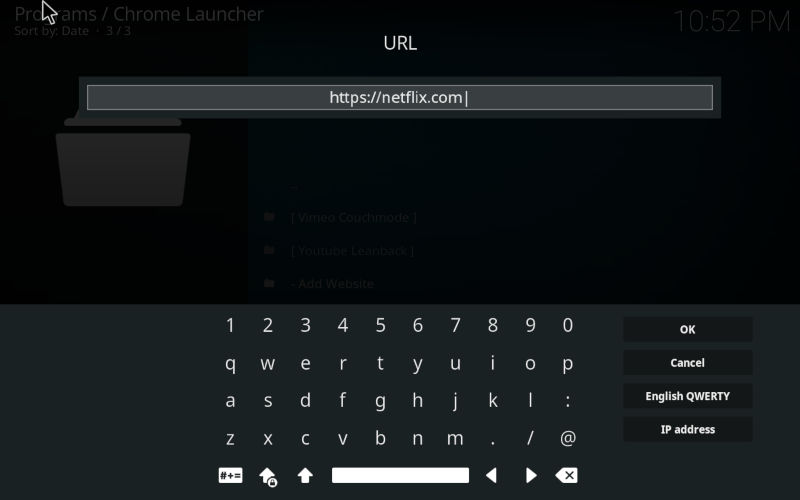
Выход из окна Chrome: Alt + F4 (на устройствах с клавиатурой) или стандартный жест/комбинация для вашей платформы.
Совет по совместимости: смена user‑agent
Если вы используете Linux, Raspberry Pi или другую ОС, где сайт отдаёт мобильную или ограниченную версию, примените расширение user‑agent switcher в Chrome, чтобы «выглядеть» как Windows‑браузер. Это часто решает проблемы с DRM и воспроизведением.
Альтернативные подходы
- Нативные аддоны Kodi: иногда удобнее использовать официальные плагины (если они есть) — они интегрированы с интерфейсом и пультом.
- Внешние приложения: запускать официальное приложение сервиса на телевизоре/медиаплеере (лучше поддерживает DRM).
- Использовать медиаплеер с поддержкой Widevine/DRM (например, браузер с актуальной реализацией Widevine).
Модель принятия решения (простая эвристика)
- Есть официальное аддон/приложение? — используйте его.
- Нет, но сайт корректно работает в Chrome на вашей ОС? — пробуйте Chrome Launcher.
- Произошли ошибки DRM/производительности? — переходите к нативному приложению или устройству с полной поддержкой кодеков.
Риски и меры предосторожности
- Репозитории сторонних аддонов могут содержать небезопасные или нарушающие правила дополнения. Устанавливайте лишь то, что доверяете.
- Обновляйте Chrome/Chromium и сам Kodi, чтобы минимизировать уязвимости.
- При использовании смены user‑agent следите за законом об авторских правах и лицензионными соглашениями сервиса.
Критерии приёмки
Чтобы считать настройку успешной, проверьте:
- Лаунчер открывает Chrome и переходит по указанному URL без ошибок.
- Видео воспроизводится плавно и со звуком.
- Вы можете выходить из киоск‑режима и возвращаться в Kodi.
- При использовании user‑agent трансляция не ухудшает качество и не ломает элементы управления.
Тесты и сценарии приёмки
- Базовый тест: создать лаунчер, открыть страницу, запустить видео, проверить паузу/перемотку.
- Сценарий отказа DRM: попытаться запустить контент с защитой; проверить сообщение об ошибке и лог Kodi.
- Тест на разных устройствах: Windows, Linux, Raspberry Pi — сравнить поведение.
- Тест пульта: управляются ли элементы управления сайта с пульта дистанционного управления (если применимо).
Рекомендации по отладке
- Если Chrome не запускается: проверьте наличие Chrome/Chromium в системе и права на выполнение.
- Если видео не воспроизводится: попробуйте сменить user‑agent или обновить Widevine/кодеки в системе.
- Если сайт детектирует нестандартную среду и блокирует: попробуйте другой URL (например прямую страницу воспроизведения) или использовать VPN, если блокировка региональная.
Роли и чек‑листы
Администратор (установка):
- Включил «Unknown sources».
- Добавил источник http://srp.nu/ и установил zip репозитория.
- Установил Chrome Launcher.
- Проверил наличие Chrome/Chromium в системе.
Пользователь (настройка и эксплуатация):
- Создал кастомный лаунчер с корректным URL.
- Протестировал воспроизведение контента.
- Задокументировал необходимую смену user‑agent (если применимо).
Совместимость и миграция
- Windows/macOS: наименее проблемные — Chrome полнофункционален.
- Linux: чаще всего работает, но могут потребоваться кодеки/Widevine.
- Raspberry Pi/ARM‑устройства: возможны ограничения по аппаратному декодированию и DRM.
- Android/Android TV/Fire TV: Chrome в киоск‑режиме может быть недоступен; рассмотрите нативные приложения.
Приватность и безопасность
- Chrome хранит куки и сессии; при запуске через Kodi учтите, что доступ к тем же данным будет у пользователя, под которым запущен браузер.
- Очищайте куки/кеш, если устройство используется несколькими людьми.
- Проверяйте расширения и разрешения в Chrome — не устанавливайте сомнительные дополнения.
Быстрый чек‑лист перед использованием
- SuperRepo добавлен и zip установлен.
- Chrome Launcher установлен.
- Создан и протестирован кастомный лаунчер.
- При необходимости настроен user‑agent.
- Проведён тест воспроизведения видео.
Краткое резюме
Chrome Launcher даёт рабочий обходной путь для доступа к веб‑версиям стриминговых сервисов через Kodi. Он удобен, но не универсален — сложности могут возникать из‑за DRM, платформенных ограничений или политики сайтов. Пользуйтесь официальными плагинами и приложениями, когда это возможно; применяйте Chrome Launcher как гибкий инструмент для тех случаев, когда нативного решения нет.
Ключевые рекомендации: держите Kodi и Chrome актуальными, проверяйте надёжность аддонов в SuperRepo и тестируйте воспроизведение на целевом устройстве.
1‑строчный глоссарий:
- Kiоск‑режим: полноэкранный режим браузера без рамок и элементов интерфейса.
Конец руководства.

Похожие материалы

Несколько аккаунтов Skype: Multi Skype Launcher

Журнал для работы: повысить продуктивность

Персональные звуки уведомлений на Android

Скачивание шоу Hulu для офлайн‑просмотра

Microsoft Start: персонализированная новостная лента
