
Как показать Google Календарь на Android TV
Хотите, чтобы вся семья видела предстоящие события месяца на экране телевизора? Хотя в Android TV/Google TV нет встроенной интеграции Google Календаря, задача решается с помощью сторонних приложений. В этой инструкции — понятный пошаговый подход и рекомендации по альтернативам и устранению неполадок.
Что такое Panda Calendar
Panda Calendar — недорогое и простое приложение, которое отображает события из вашего Google-аккаунта за выбранный месяц. Интерфейс минималистичный и удобен для демонстрации на большом экране.
Ключевые особенности:
- Отображает события из всех подключённых календарей Google.
- Синхронизируется автоматически после входа в аккаунт.
- Не предназначено для создания событий: создавайте или редактируйте записи на телефоне/ПК, они появятся в Panda Calendar.
Ограничения:
- Нет расширенных виджетов (погода, новости).
- Ограниченные размеры шрифтов — для дальнего просмотра может быть мелковато.
Если Panda Calendar вам не подходит, попробуйте альтернативы: Dashboard Screen Saver, Mango Display или простые решения вроде отображения веб-версии Календаря через браузер (см. раздел «Альтернативные подходы»).
Установка Panda Calendar на Android TV
- На главном экране TV выберите раздел «Приложения» в верхней панели и откройте Google Play Store.
- В поле поиска введите «Panda Calendar», найдите приложение и установите.
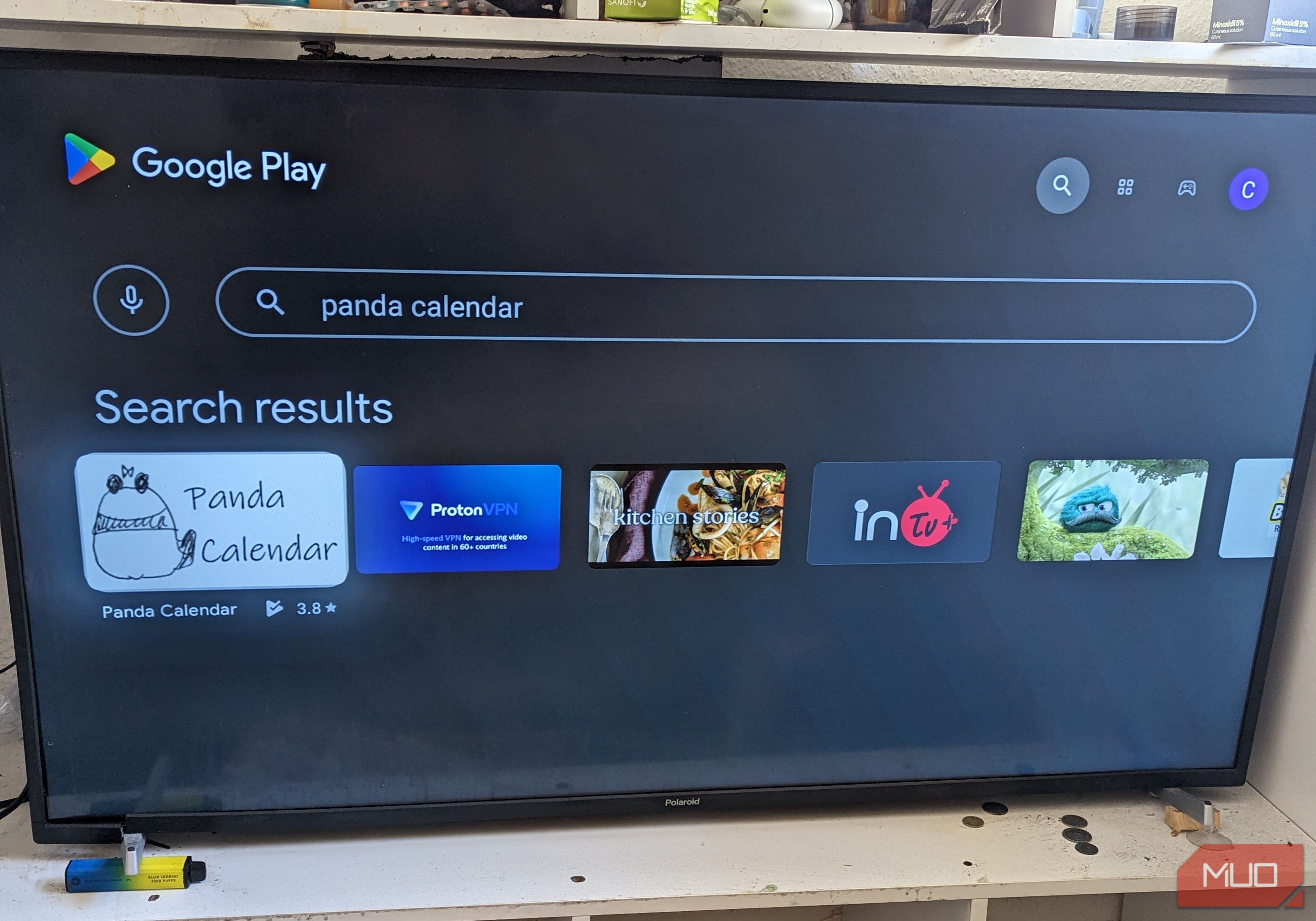
Если приложение не показывается, возможно, оно несовместимо с вашей версией Android TV. В этом случае можно установить APK вручную (sideload). Ниже — мини‑методика для безопасного sideload.
Мини‑методика: как аккуратно установить APK (sideload)
- Скачайте APK с доверенного источника на компьютер или телефон.
- Включите на телевизоре «Установку из неизвестных источников» для использующегося приложения (файловый менеджер или браузер).
- Передавайте файл на телевизор через USB или по сети (SFTP/SMB) и запустите установку.
- После установки отключите возможность установки из неизвестных источников.
Важно: sideload повышает риск установки вредоносного ПО — используйте проверенный источник и антивирусные сканы.
Использование Panda Calendar: быстрый гид
- Запустите Panda Calendar.
- Нажмите иконку «Change» (Сменить) в левом верхнем углу и выберите «Sign in with Google» (Войти через Google).
- Введите учётные данные Google и разрешите доступ к календарю.
- После входа интерфейс заполнится событиями. Используйте кнопки «Back» и «Next» для перехода между месяцами.
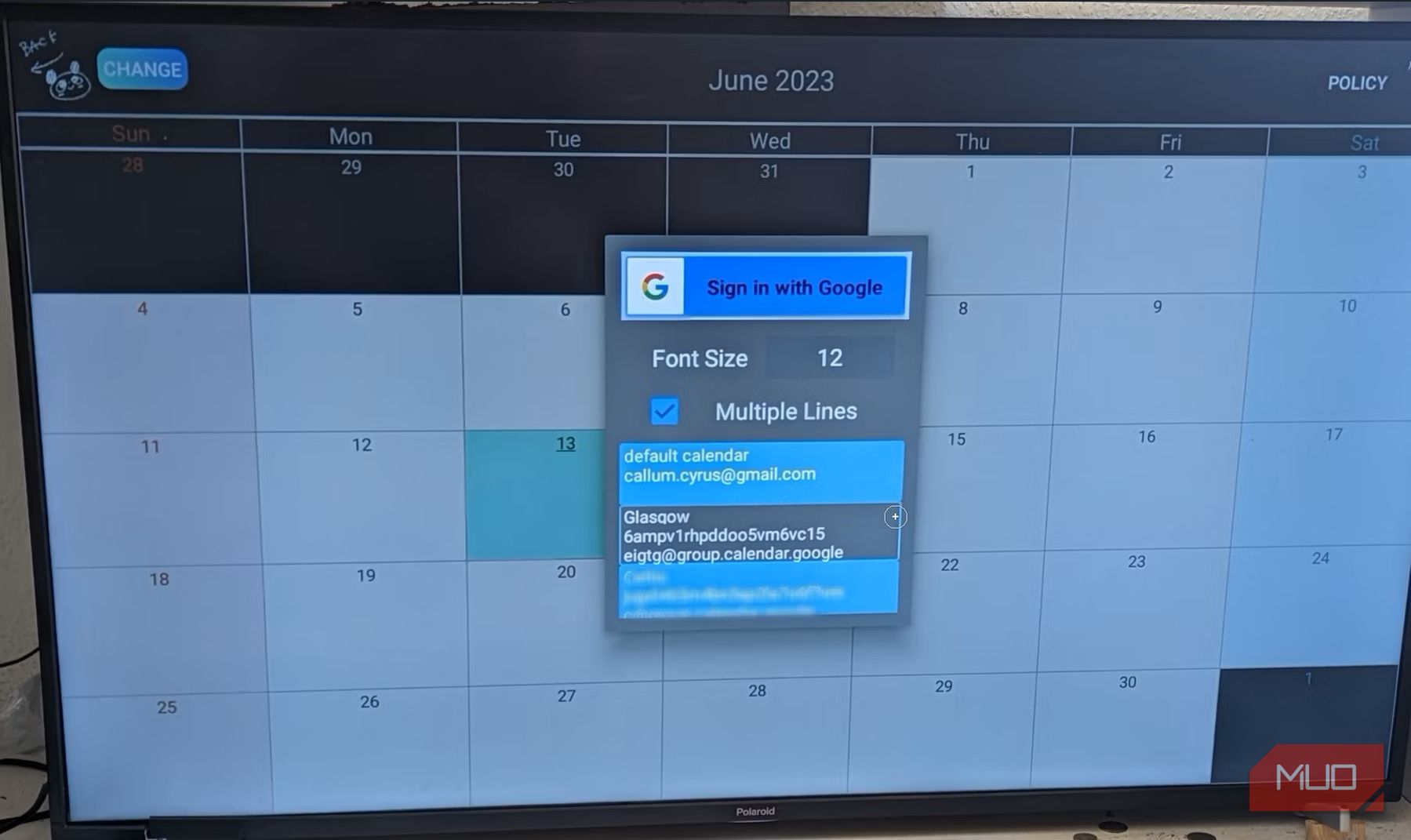
В настройках (иконка «Change») можно:
- включать/выключать отдельные календари;
- менять стиль отображения списка событий;
- выбирать диапазон дат для показа.
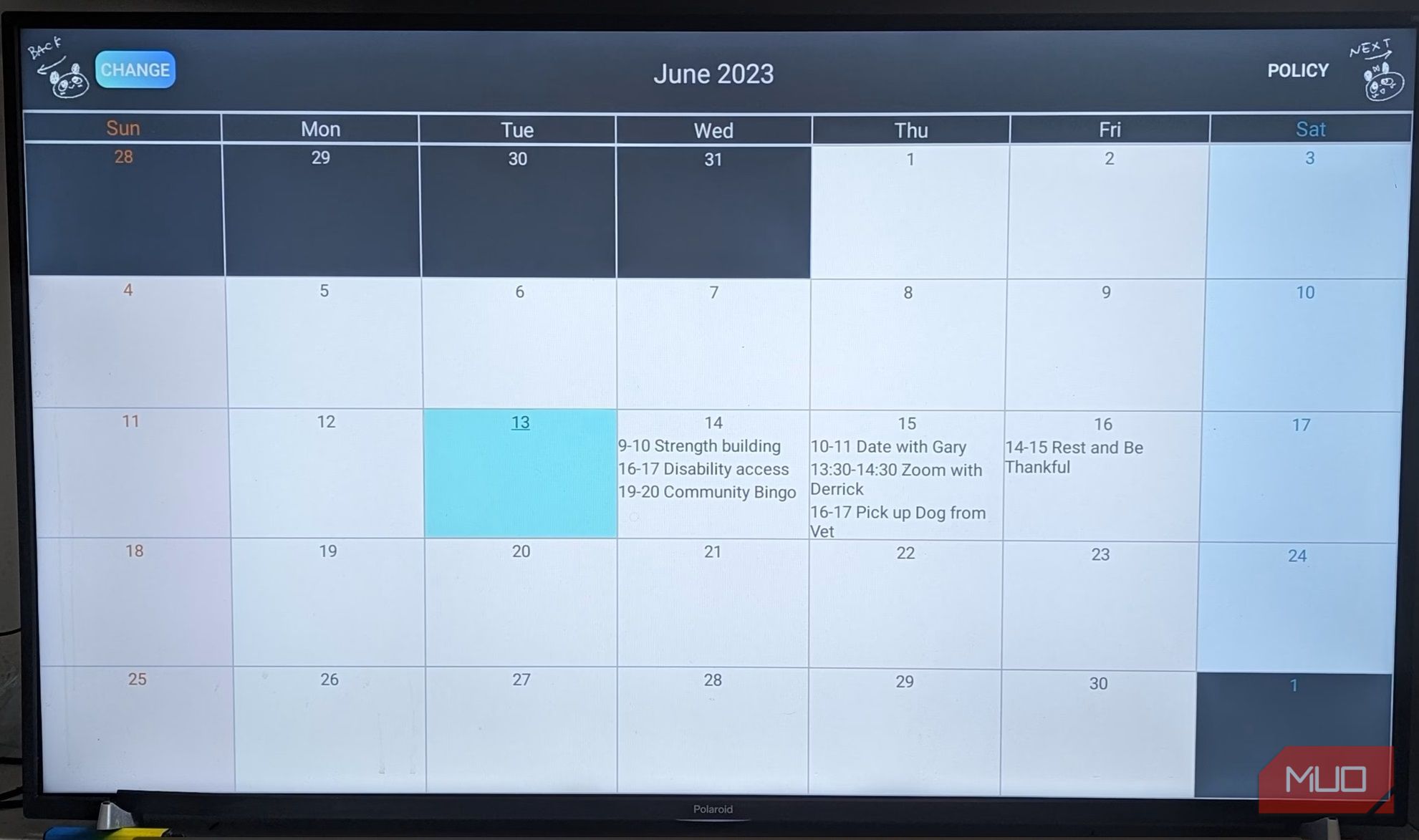
Примечание: опции размера шрифта ограничены — если ваш телевизор установлен далеко или у членов семьи плохое зрение, проверьте масштаб интерфейса телевизора или рассмотрите альтернативные приложения с крупным шрифтом.
Альтернативные подходы и когда Panda Calendar не подойдёт
Когда Panda Calendar может не сработать:
- Телевизор старой версии Android TV, несовместимый с приложением.
- Нужна возможность создавать/редактировать события прямо с телевизора.
- Нужны дополнительные модули (погода, задачи, новости).
Альтернативы:
- Dashboard Screen Saver — хороший выбор для экранных панелей с дополнительными виджетами.
- Mango Display — гибкие макеты для отображения календарей и других данных.
- Веб‑версия Google Calendar через браузер — запасной вариант, если приложение не устанавливается.
- Использование Nest Hub или другого умного дисплея — у них часто есть встроенная поддержка просмотра календаря.
План действий: чеклист для быстрой настройки
Перед началом:
- Убедитесь, что телевизор подключён к Интернету.
- Подготовьте Google‑аккаунт и пароль (или используйте авторизацию через устройство).
Шаги:
- Откройте Google Play на телевизоре.
- Найдите и установите Panda Calendar.
- Войдите в Google-аккаунт через приложение.
- Проверьте отображение текущего месяца.
- Настройте видимые календари и стиль.
Критерии приёмки:
- Календарь показывает все события выбранных календарей.
- Переход по месяцам работает корректно.
- Доступ к приложению безопасно настроен (при необходимости удалён доступ для сторонних источников).
Устранение неполадок
Проблема: приложение не отображается в Play Store
- Возможные причины: несовместимость устройства или региональные ограничения.
- Что делать: попробуйте sideload или используйте веб‑версию календаря.
Проблема: после входа события не синхронизируются
- Проверьте подключение к Интернету.
- Убедитесь, что в Google разрешён доступ к календарю для приложения.
- На телефоне/ПК проверьте, видны ли события в веб‑интерфейсе Google Calendar.
Проблема: мелкий текст
- Проверьте настройки масштабирования/экранного текста в Android TV.
- Попробуйте другое приложение с возможностью увеличения шрифтов.
Конфиденциальность и безопасность
Panda Calendar требует доступа к календарям вашего Google‑аккаунта для чтения событий. Рекомендуется:
- Входить только через ваш защищённый Google‑аккаунт.
- Проверять запрошенные разрешения в Play Store.
- После sideload отключить установку из неизвестных источников.
Если у вас общая домашняя учетная запись, рассмотрите создание отдельного семейного календаря с нужными правами доступа.
Краткое резюме
Panda Calendar — простое и удобное решение для отображения Google Календаря на Android TV. Оно идеально подходит, если вам нужно лишь показывать события на большом экране. Если нужны расширенные функции или крупный шрифт, рассмотрите альтернативы или использование умного дисплея Nest Hub. При установке через sideload соблюдайте меры безопасности.
Важно: создавайте и редактируйте события на телефоне или ПК — Panda Calendar обновит их автоматически.
Полезные ресурсы и шаги для экспертов:
- Проверка совместимости устройства и версии Android TV.
- Настройка SSO/2FA для безопасного входа через Google.
- Автоматизация: предусмотрите расписание автоматического запуска приложения после перезагрузки ТВ.
Вызовите этот план при следующей семейной встрече — быстрый доступ к общему расписанию делает домашнюю организацию проще.

Похожие материалы

Несколько аккаунтов Skype: Multi Skype Launcher

Журнал для работы: повысить продуктивность

Персональные звуки уведомлений на Android

Скачивание шоу Hulu для офлайн‑просмотра

Microsoft Start: персонализированная новостная лента
