
Как использовать Google Authenticator на Windows (ПК)
Введение
Google Authenticator — приложение для генерации временных одноразовых паролей (TOTP). Обычно оно используется на смартфонах, но те же коды можно применять при входе с ПК, если синхронизировать ключ настройки между приложением на телефоне и десктопным клиентом или расширением браузера. TOTP — это 6-значный код, который меняется каждые 30 секунд и служит вторым фактором при двухфакторной аутентификации (2FA).
Кратко: вы получите 32-символьный ключ настройки (setup key) в веб-интерфейсе Google, введите его в мобильное приложение (или в сторонний клиент), получите 6-значный код и подтвердите им привязку. Далее эти коды можно использовать на ПК.
Важно: не публикуйте и не передавайте ключ настройки третьим лицам — он даёт доступ к генерации кодов 2FA.
Что нужно подготовить
- Мобильный телефон с установкой Google Authenticator (Android / iOS).
- Учетная запись Google и доступ к myaccount.google.com.
- Браузер на ПК (Chrome, Edge, Firefox).
- По желанию: десктопное приложение (например, WinOTP) или расширение для браузера.
Как сгенерировать ключ Google Authenticator для использования на ПК
- Откройте браузер на ПК и перейдите на myaccount.google.com.
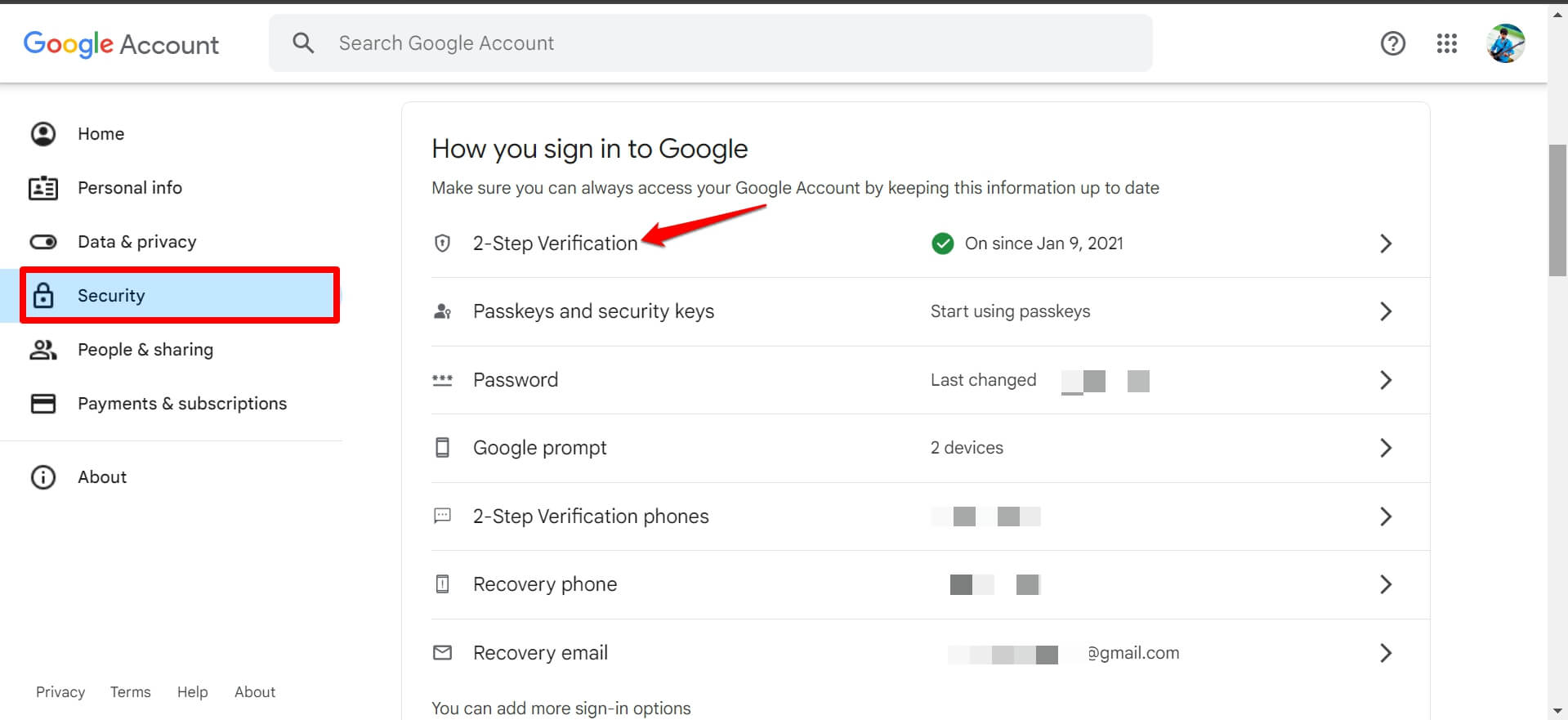
- В левой панели выберите Безопасность (Security).
- Найдите блок Как вы входите в Google (How You Sign into Google) и нажмите Двухэтапная проверка (2-step Verification).
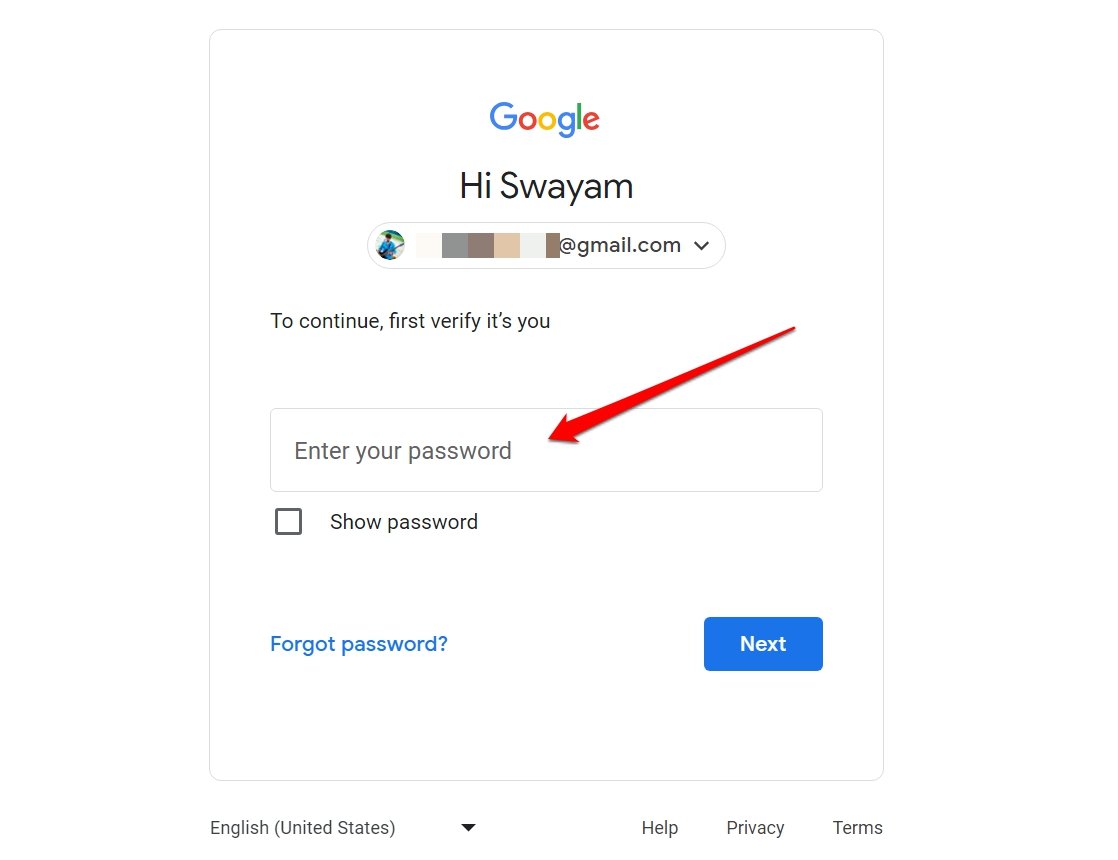
- Подтвердите пароль от своей учётной записи, если система требует повторной аутентификации.
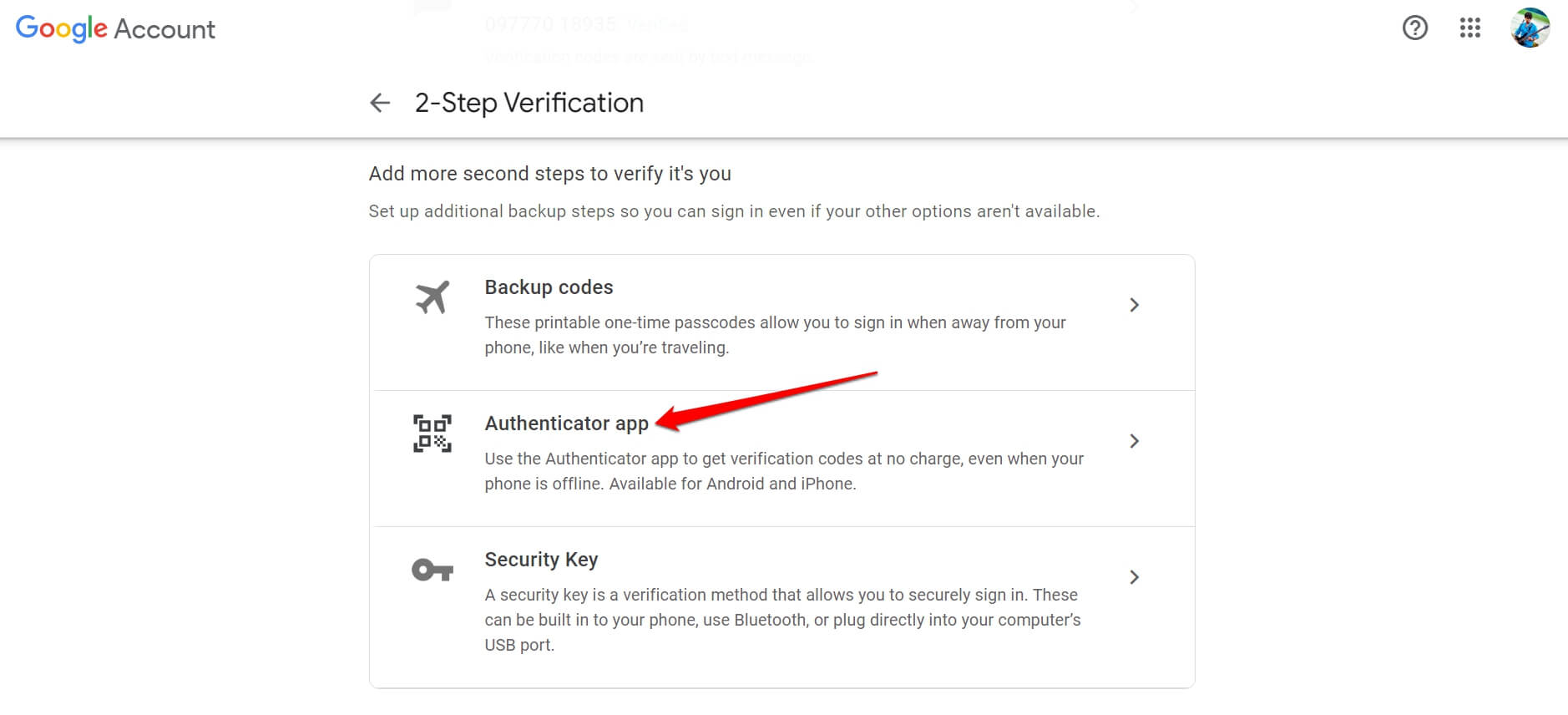
- Прокрутите до раздела «Добавить дополнительные способы подтверждения» (Add More Second Steps to Verify it’s You).
- Выберите пункт Приложение-аутентификатор (Authenticator app).
- Нажмите Настроить аутентификатор (Set Up Authenticator).
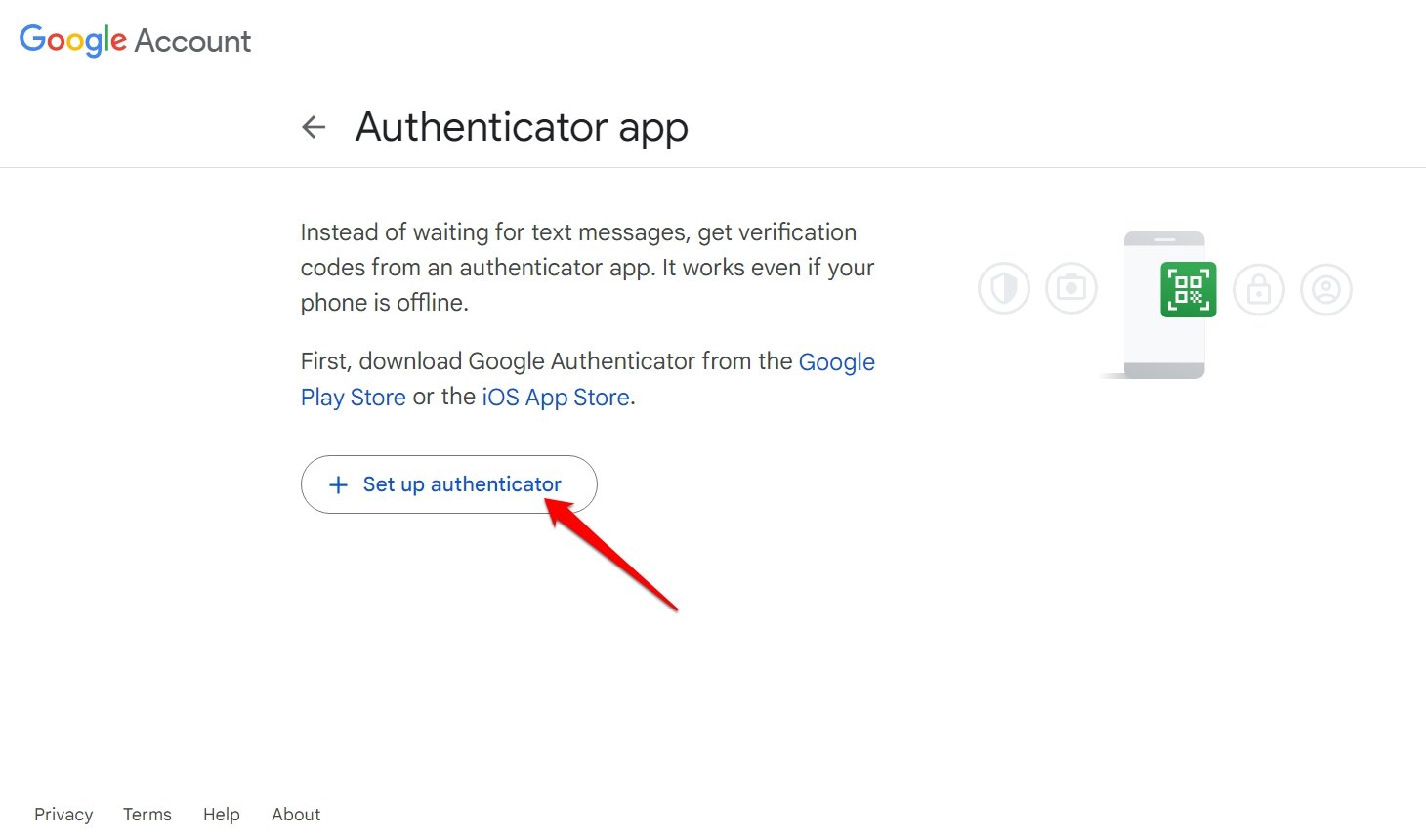
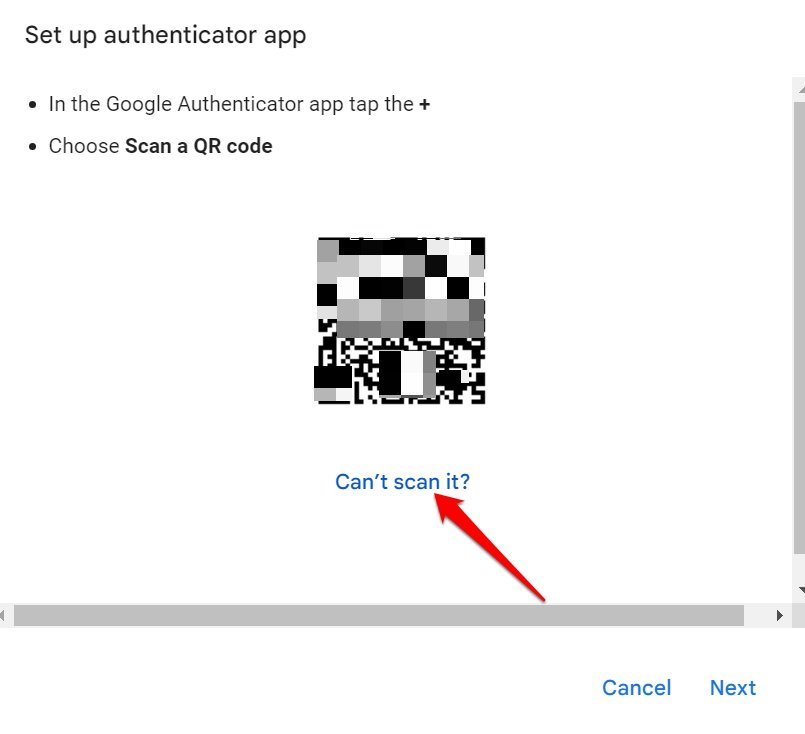
На экране появится диалог с QR‑кодом. Не сканируйте его с телефона, если хотите использовать ключ на ПК.
Нажмите Не могу отсканировать (Can’t scan it), чтобы отобразился текстовый ключ настройки.
- Откройте приложение Google Authenticator на телефоне.
- Нажмите на значок «+» и выберите «Введите ключ настройки» (Enter a setup key).
- Введите адрес электронной почты (метка сервиса) и 32‑символьный ключ, показанный на экране ПК.
- В типе выберите «По времени» (Time-based), нажмите «Добавить».
После этого в мобильном приложении будут появляться 6‑значные временные коды.
- На странице Google на ПК введите текущий 6‑значный код и нажмите Подтвердить (Verify).
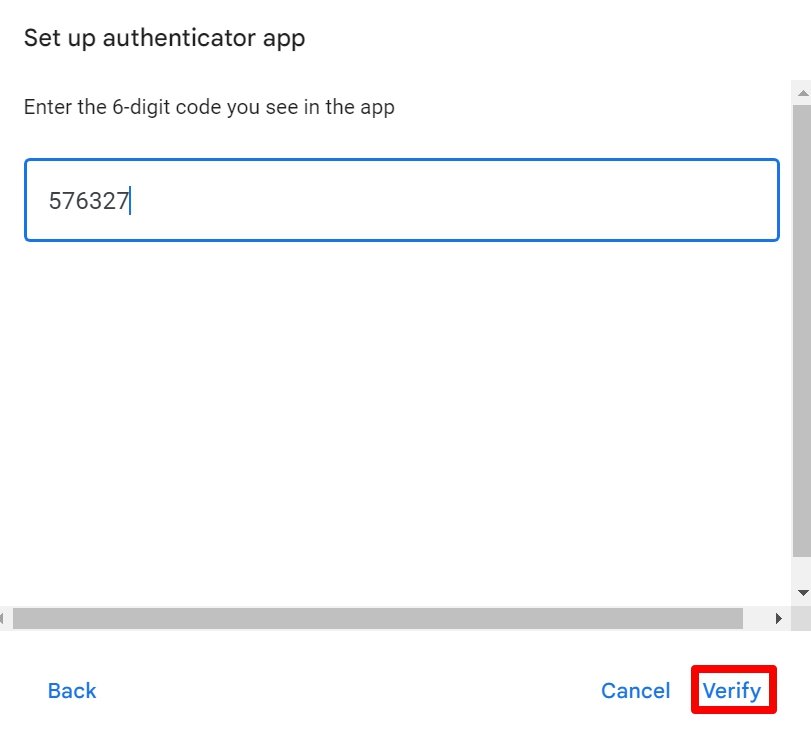
Поздравляем — связка настроена. Ключ настройки можно использовать и в других клиентах.
Как использовать Google Authenticator с десктопными приложениями (пример WinOTP)
Десктопные приложения для TOTP не синхронизируются напрямую с Google: они просто используют тот же ключ настройки и алгоритм TOTP. Если ввести в WinOTP тот же ключ, вы получите те же 6‑значные коды, что и на телефоне.
- Установите WinOTP из Microsoft Store.
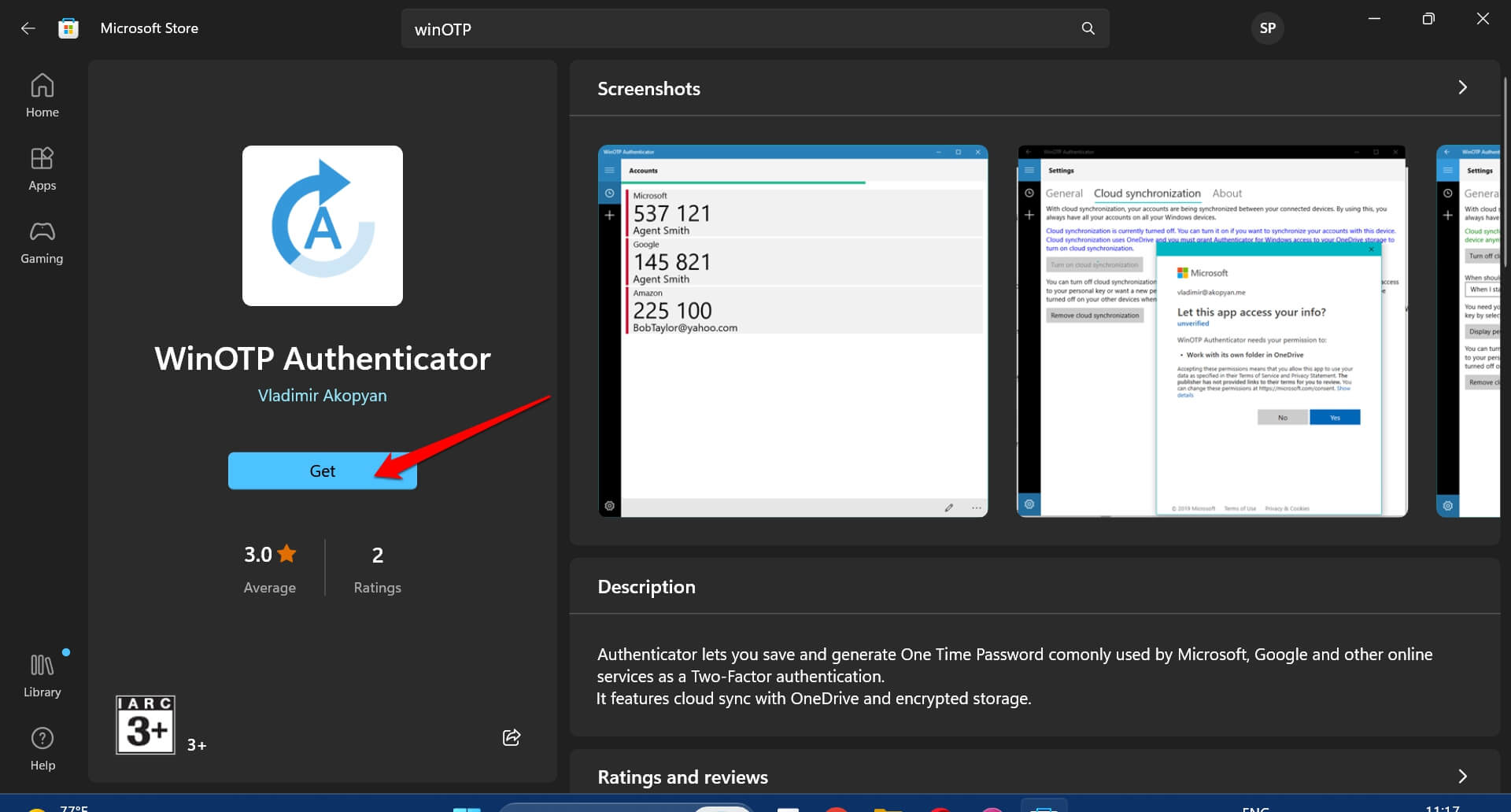
- Запустите WinOTP.
- Создайте новую запись: укажите имя сервиса (например, Google), email/метку и вставьте ключ настройки.
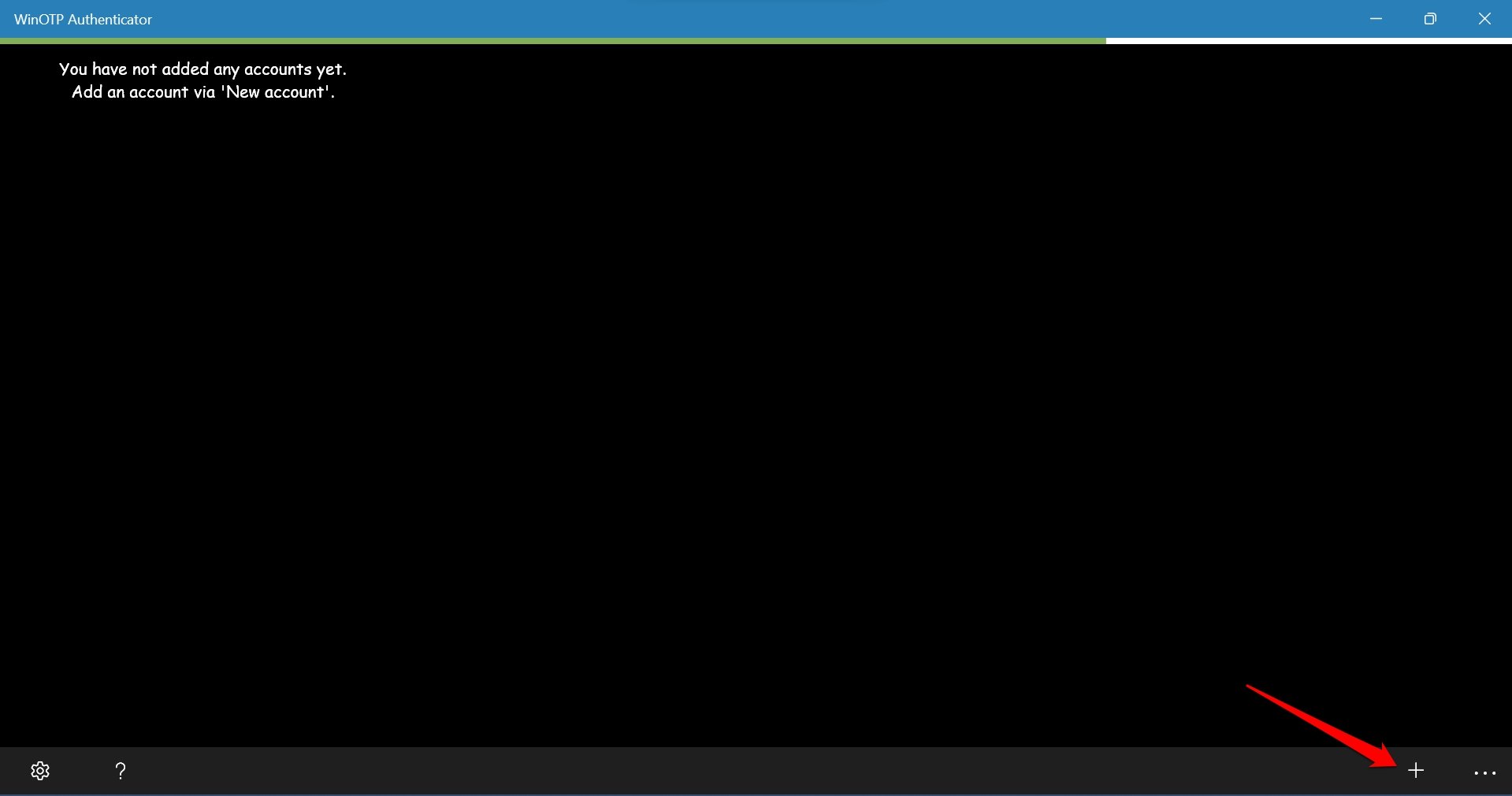
Примечание: сервис — это способ пометить запись; код формируется по ключу. Если ключ и тип (Time-based) совпадают, коды будут одинаковые на телефоне и в WinOTP.
ВАЖНО: ключ настройки — полноценный секрет. Храните его в надёжном менеджере паролей или на зашифрованном носителе.
Альтернативные подходы и расширения браузера
- Расширения для Chrome/Edge/Firefox (например, расширения-генераторы TOTP) позволяют хранить ключи локально в браузере. Их удобно использовать, если вы не хотите ставить отдельное приложение.
- Десктопные клиенты (WinOTP, Authy для ПК, и т.п.) подходят для пользователей, которые работают преимущественно на одном компьютере.
- Аппаратные ключи (U2F/WebAuthn) — более безопасная альтернатива TOTP: они не зависят от текста ключа.
Когда альтернативы не подходят:
- Если вы потеряете ключ и не сохранили резервные коды — доступ к аккаунту может потребовать восстановления через поддержку.
- Расширения браузера менее безопасны, если ваш профиль браузера синхронизируется в облаке без шифрования.
Контрольный список: шаги для обычного пользователя
- Установить Google Authenticator на телефон.
- Включить двухэтапную проверку в аккаунте Google.
- Получить ключ настройки (не сканировать QR, если нужен ключ на ПК).
- Ввести ключ в мобильное приложение и подтвердить код на ПК.
- При необходимости добавить ключ в десктопный клиент или расширение.
- Сохранить резервные коды восстановления и хранить их отдельно.
Контрольный список для администратора (IT):
- Определить политику хранения ключей и резервных кодов.
- Запретить синхронизацию браузерных расширений в облако без шифрования.
- Настроить инструкции по восстановлению доступа для пользователей.
Ментальные модели и когда это не работает
Ментальная модель: TOTP — это «скрытый таймер + секретный ключ». Имея ключ настройки и текущее время, можно вычислить текущий код. Поэтому:
- Синхронизация времени на устройстве критична: если время ПК или телефона сильно отличается, коды не пройдут.
- Если вы ввели неправильный ключ (опечатка, пропущенный символ), коды будут искажены.
Типичные причины отказа:
- Неверный ключ настройки.
- Неправильный часовой пояс или сбой времени на одном из устройств.
- Неправильный тип (если по ошибке выбран HMAC‑based вместо Time‑based).
Устранение неполадок (Troubleshooting)
- Проверьте системное время на телефоне и ПК. Включите автоматическую установку времени/часового пояса.
- Сравните ключи символ за символом — пробелы и похожие символы (0/О, 1/I) вводятся ошибочно.
- Если коды не совпадают, удалите запись и добавьте снова, используя свежий ключ настройки.
- Если вы потеряли доступ к телефону и не сохранили ключ: используйте запасные коды восстановления Google или процедуру восстановления аккаунта.
Безопасность и харднинг
- Храните ключ настройки в зашифрованном менеджере паролей (например, Bitwarden, 1Password).
- Не пересылайте ключ по незашифрованной почте или мессенджеру.
- Используйте аппаратные ключи (YubiKey) для критичных аккаунтов, если доступна поддержка.
- Ограничьте количество устройств, которые имеют ключ настройки.
Критерии приёмки (как убедиться, что всё работает)
- На мобильном устройстве и в десктопном клиенте генерируются одинаковые 6‑значные коды.
- При вводе кода на сайте Google вход проходит и дополнительный метод 2FA привязан.
- У вас есть восстановительные коды и зашифрованная копия ключа настройки.
Часто задаваемые вопросы
Можно ли использовать расширения-аутентификаторы в браузере с Google Authenticator?
Да. В Chrome Web Store и аналогичных магазинах есть расширения для генерации TOTP. Чтобы они работали с аккаунтом Google, импортируйте ключ настройки (setup key) в расширение. Учтите: безопасность расширения зависит от того, как браузер хранит и синхронизирует данные.
Можно ли установить Google Authenticator на ПК напрямую?
Нет. У Google нет официального приложения Authenticator для Windows. Но можно использовать сторонние TOTP‑клиенты для ПК или расширения, вводя туда тот же ключ настройки.
Что делать, если не удаётся подключить Google Authenticator к другому приложению?
Проверьте: правильность ключа, выбран ли тип «по времени», совпадает ли метка/имя учётной записи и синхронизировано ли время. Если не помогает — удалите запись и добавьте заново, сгенерировав новый ключ настройки в веб-интерфейсе Google.
Примеры вариантов использования (когда это полезно)
- Пользователь, работающий на стационарном ПК и не желающий постоянно пользоваться телефоном, может добавить ключ в десктопный клиент.
- Администратор ИТ может централизованно рекомендовать использование аппаратных ключей для критичных учётных записей.
- Если телефон разряжается, пользователь может временно использовать десктопный клиент для входа.
Мини‑методология для безопасной миграции 2FA на ПК
- На устройстве A (ПК) запросите ключ настройки в веб‑интерфейсе сервиса.
- Введите ключ в мобильный Authenticator; проверьте код.
- Сохраните ключ в зашифрованном хранилище.
- Добавьте ключ в доверенный десктопный клиент на ПК.
- Проверьте совпадение кодов и выполните вход с тестовым аккаунтом.
- Удалите ключи со старых/неиспользуемых устройств.
Краткая глоссарий (1‑строчное определение)
- TOTP — алгоритм генерации временных одноразовых паролей; код меняется через фиксированный интервал (обычно 30 сек).
- Setup key (ключ настройки) — секретная строка, используемая для создания TOTP; храните её в секрете.
- WinOTP — пример десктопного TOTP‑клиента для Windows.
Резюме
Google Authenticator можно эффективно использовать на ПК, не устанавливая официального приложения, если сгенерировать ключ настройки через веб‑интерфейс Google и использовать его в мобильном приложении и/или стороннем десктопном клиенте. Следуйте процедурам безопасности: храните ключи зашифрованно, проверяйте время на устройствах и сохраняйте резервные коды.
Если остались вопросы по использованию Google Authenticator на Windows или вы хотите пошаговое видео — напишите в комментариях. Также подписывайтесь на канал DigitBin для видеоруководств. Удачи!

Похожие материалы

Несколько аккаунтов Skype: Multi Skype Launcher

Журнал для работы: повысить продуктивность

Персональные звуки уведомлений на Android

Скачивание шоу Hulu для офлайн‑просмотра

Microsoft Start: персонализированная новостная лента
