
Action Blocks — одна кнопка для сложных команд
Быстрые ссылки
- Что такое Action Blocks?
- Как настроить Action Blocks
- Примеры использования и лучшие практики
Что такое Action Blocks?
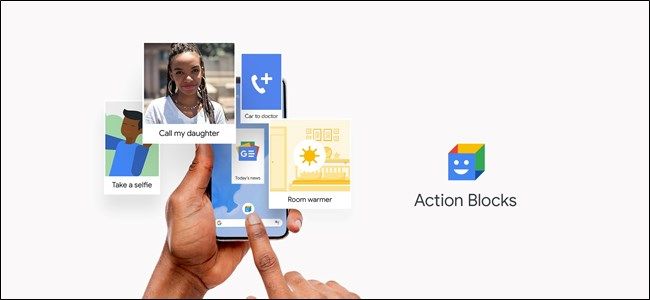
Action Blocks — это приложение для Android от Google. Оно позволяет объединять несколько действий (вызов Google Assistant, воспроизведение медиа, управление умным домом и т.д.) в одну большую виртуальную кнопку на главном экране. Такой подход упрощает выполнение цифровых задач людям с ограниченной подвижностью пальцев, проблемами моторики или неподходящей речью.
Ключевая идея: вместо многократных свайпов и голосовых команд — одно нажатие.
Важно: Action Blocks использует Google Assistant для выполнения команд. Это значит, что многие функции зависят от настроек и возможностей вашего ассистента.
См. также: ghostsrevenge01.png
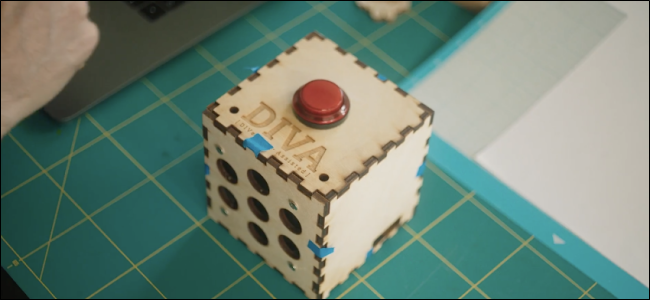
Google-инженер Лоренцо Каджони (Lorenzo Caggioni) разработал предшественник Action Blocks для своего брата. Проект назывался DIVA (DIVersely Assisted) и использовал Raspberry Pi и Google Assistant, чтобы дать людям с ограничениями больше самостоятельности. Action Blocks заменяет физические кнопки цифровыми и предоставляет интерфейс для создания простых больших кнопок на экране.
Для кого подходит
- Люди с нарушениями моторики рук.
- Люди с затруднённой речью или голосовыми ограничениями.
- Пожилые пользователи, которым удобнее видеть крупные кнопки.
- Опекуны, терапевты и образовательные работники, которые хотят упростить интерфейс.
Когда Action Blocks не подойдёт
- Для задач, требующих частой авторизации или ввода паролей.
- Для сценариев с динамическими данными, где команда зависит от текущего состояния (например, подтверждение в диалогах, двухфакторная аутентификация).
- Когда нужно запускать приложение в определённом внутреннем состоянии, недоступном Google Assistant.
Как установить и настроить Action Blocks
- Откройте Google Play на устройстве Android.
- Найдите приложение «Action Blocks» и установите его.
- Убедитесь, что Google Assistant включён и настроен на телефоне.
- Запустите приложение и при первом запуске нажмите «Как это работает», чтобы ознакомиться с возможностями.
Создание первой кнопки
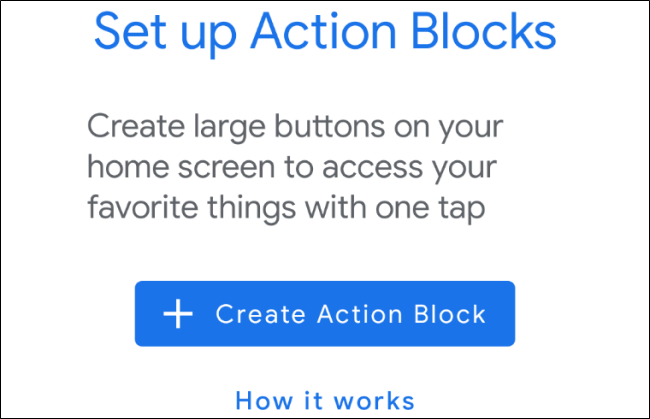
- Нажмите «Создать кнопку действия».
- Выберите один из готовых шаблонов: звонок, воспроизведение медиа, напоминание, управление умным домом и др. Нажмите «Ещё действия» для полного списка.
- Или выберите «Создать собственное действие», чтобы писать свою команду для ассистента.
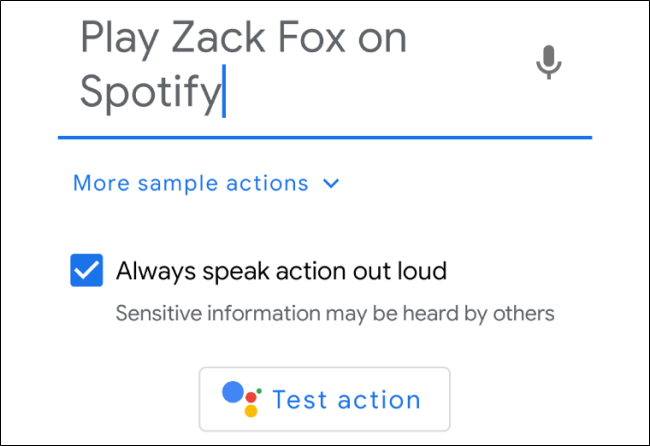
Если вы выбрали шаблон, команда Google Assistant уже будет готова. Отредактируйте текст команды при необходимости.
Снимите галочку «Всегда произносить действие вслух», если не хотите, чтобы ассистент объявлял команду громко.
Нажмите «Проверить действие», чтобы протестировать, как команда работает.
После успешной проверки нажмите «Далее».

- Придумайте понятное имя для кнопки.
- Выберите изображение: из библиотеки значков Google, из вашей фотопапки или сделайте новую фотографию.
- Нажмите «Сохранить кнопку действия».
- Разместите кнопку автоматически на главном экране или вернитесь в приложение, чтобы разместить позже.

- Чтобы поместить кнопку вручную: откройте главное окно Action Blocks, нажмите на нужную кнопку и выберите «Разместить на главном экране».
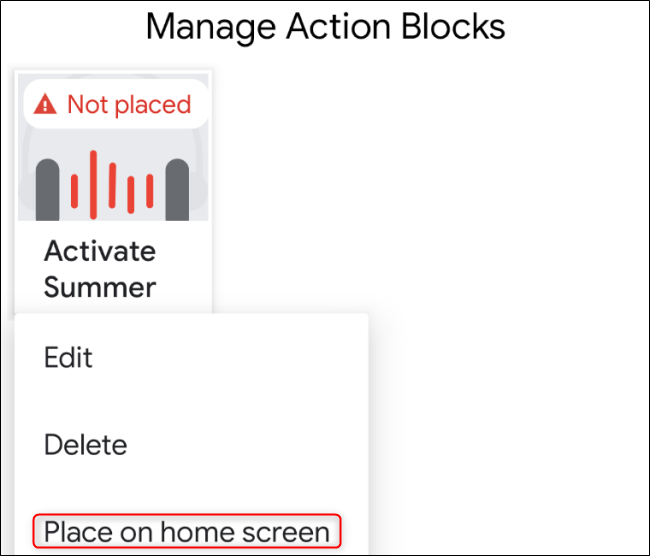
Кнопки по умолчанию занимают область 2×2. Чтобы переместить или изменить размер, нажмите и удерживайте виджет до появления четырёх точек по периметру, затем перетащите или растяните.

Практические идеи использования
- Быстрый дозвон родственнику: одна кнопка — мгновенно звонок.
- Воспроизведение любимого плейлиста на YouTube Music или Spotify.
- Включение/выключение света, розеток и других устройств умного дома.
- Напоминания с фиксированным текстом («Примите лекарство»).
- Открытие нужной страницы в браузере через голосовую команду ассистента.
Шаблон проектирования кнопки (мини-методология)
- Определите цель кнопки (что должна сделать одна кнопка?).
- Составьте текстовую команду для Google Assistant.
- Проверьте команду вручную в ассистенте на предмет неоднозначностей.
- Создайте кнопку в Action Blocks и протестируйте из приложения.
- Настройте визуальные элементы (название, значок, размер).
- Разместите на главном экране и протестируйте в реальном сценарии.
- Соберите обратную связь от пользователя и при необходимости улучшите.
Руководства по ролям (чек-листы)
Родитель / Опекун:
- Выберите 3–5 ключевых действий для повседневной жизни.
- Создайте крупные, подписанные кнопки.
- Проверьте звук ассистента или отключите объявление.
Терапевт / педагог:
- Протестируйте кнопки в реальном занятии.
- Запланируйте постепенное расширение набора команд.
- Фиксируйте прогресс и комфорт пользователя.
Разработчик / ИТ-администратор:
- Проверьте совместимость устройств и версию Android.
- Настройте аккаунт Google с нужными разрешениями.
- Документируйте используемые команды для поддержки.
Критерии приёмки
- Кнопка запускает требуемую последовательность команд одним нажатием.
- Команда выполняется без повторных запросов авторизации.
- Интерфейс кнопки понятен пользователю (название и значок).
- Кнопка не запускает лишних громких ответов ассистента, если это мешает.
Когда Action Blocks не оправдает ожиданий — примеры
- Команда требует входа в учётную запись третьего сервиса при каждом запуске.
- Нужен ввод или выбор пользователем во время диалога (контекстные вопросы).
- Устройство умного дома использует проприетарный протокол, не интегрируемый с Google Home.
Альтернативные подходы
- Google Assistant Routines — лучше подходят для сложных, запланированных последовательностей.
- Android Accessibility — Switch Access и специальные возможности для управления устройством аппаратными переключателями.
- Физические кнопки и устройства-«кнопки» (например, устройства с поддержкой IFTTT).
- Приложения третьих сторон для автоматизации (Tasker + AutoVoice) — гибче, но требуют настройки.
Приватность и данные (коротко)
Action Blocks использует команды Google Assistant, поэтому голосовые запросы и связанные данные обрабатываются сервисами Google. При настройке учётной записи проверьте параметры активности в аккаунте Google и политику конфиденциальности. Для чувствительных действий избегайте передачи личных данных в голосовой команде.
Примечание: для пользователей в ЕС следует учитывать положения GDPR при передаче и хранении персональных данных через аккаунт Google.
Дизайн и доступность кнопок — рекомендации
- Размер: большие кнопки (2×2 виджета) удобнее для людей с ограниченной моторикой.
- Контраст: используйте высококонтрастные цвета и чёткие иконки.
- Подпись: короткое понятное название под кнопкой.
- Позиция: разместите самые важные кнопки внизу экрана для удобства доступа большим пальцем.
Тестовые сценарии и приёмка
- Тест 1: Нажать кнопку — ожидаемое действие выполняется в течение 5 секунд.
- Тест 2: Нажать кнопку при включённом и выключенном интернете (если действие требует сеть).
- Тест 3: Проверить реакцию ассистента при выключенном голосовом объявлении.
Чек-лист внедрения (шаблон)
| Шаг | Статус | Комментарий |
|---|---|---|
| Установлено приложение | [ ] | |
| Включён Google Assistant | [ ] | |
| Созданы ключевые кнопки | [ ] | перечислить |
| Протестированы все кнопки | [ ] | |
| Пользователь подтвердил удобство | [ ] |
Краткая справка (глоссарий)
- Action Block — отдельная виртуальная кнопка, запускающая одну или несколько команд через Google Assistant.
- Google Assistant — голосовой помощник Google, выполняет текстовые и голосовые команды.
- DIVA — экспериментальный проект (DIVersely Assisted) с физическими кнопками, предшественник Action Blocks.
- Routine — сценарий в Google Assistant, объединяющий несколько действий в расписании или по команде.
- Виджет — элемент интерфейса Android, размещаемый на главном экране.
Резюме
Action Blocks делает смартфон доступнее. Приложение подходит для простого управления звонками, медиа и умным домом — одним нажатием. При настройке важно продумать цель каждой кнопки, протестировать команды и контролировать вопросы приватности.
Важно: не все сценарии можно автоматизировать одной командой — проверяйте ограничения сервисов и авторизации.
Если вам нужна помощь в создании набора кнопок для конкретной цели (например, ежедневные ритуалы, набор для пожилого человека или учебные задания), опишите задачу — я помогу составить перечень кнопок и шаблон команд.

Похожие материалы

Несколько аккаунтов Skype: Multi Skype Launcher

Журнал для работы: повысить продуктивность

Персональные звуки уведомлений на Android

Скачивание шоу Hulu для офлайн‑просмотра

Microsoft Start: персонализированная новостная лента
