
Как настроить Google Assistant для работы с наушниками
Краткое объяснение
Google Assistant — это голосовой помощник от Google, который позволяет управлять устройством и получать информацию без прикосновений. «Voice Match» — функция распознавания голоса для точного запуска по фразе «Hey Google». Spoken notifications — функция чтения уведомлений в наушниках.
Минимальные требования
Наличие Google Assistant на устройстве — недостаточно. Для корректной работы с наушниками требуются дополнительные условия.
Для проводных наушников устройство Android должно соответствовать этим требованиям:
- Android 9 или новее
- Последняя версия приложения Google
- Включённые Google Play services
- Не менее 1,5 ГБ оперативной памяти
Для беспроводных наушников смартфон должен как минимум отвечать следующим требованиям:
- Android 6.0 или новее
- Последняя версия приложения Google
- Включённые Google Play services
- Не менее 1,5 ГБ оперативной памяти
Кроме этого сами беспроводные наушники должны поддерживать работу с Google Assistant.
Скачать: Google (бесплатно)
Настройка Google Assistant для беспроводных наушников
- Убедитесь, что смартфон подключён к интернету.
- Включите Bluetooth на телефоне и питание на гарнитуре.
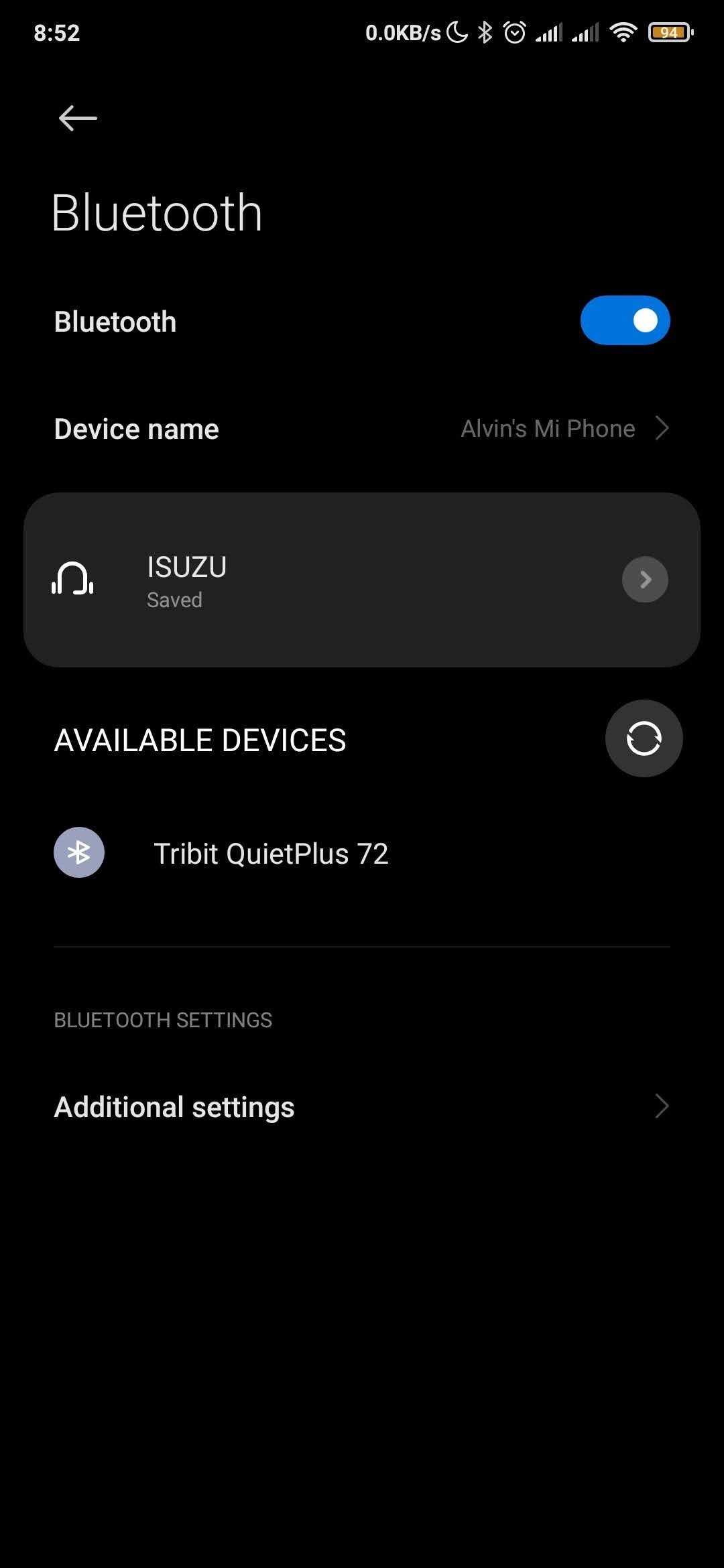
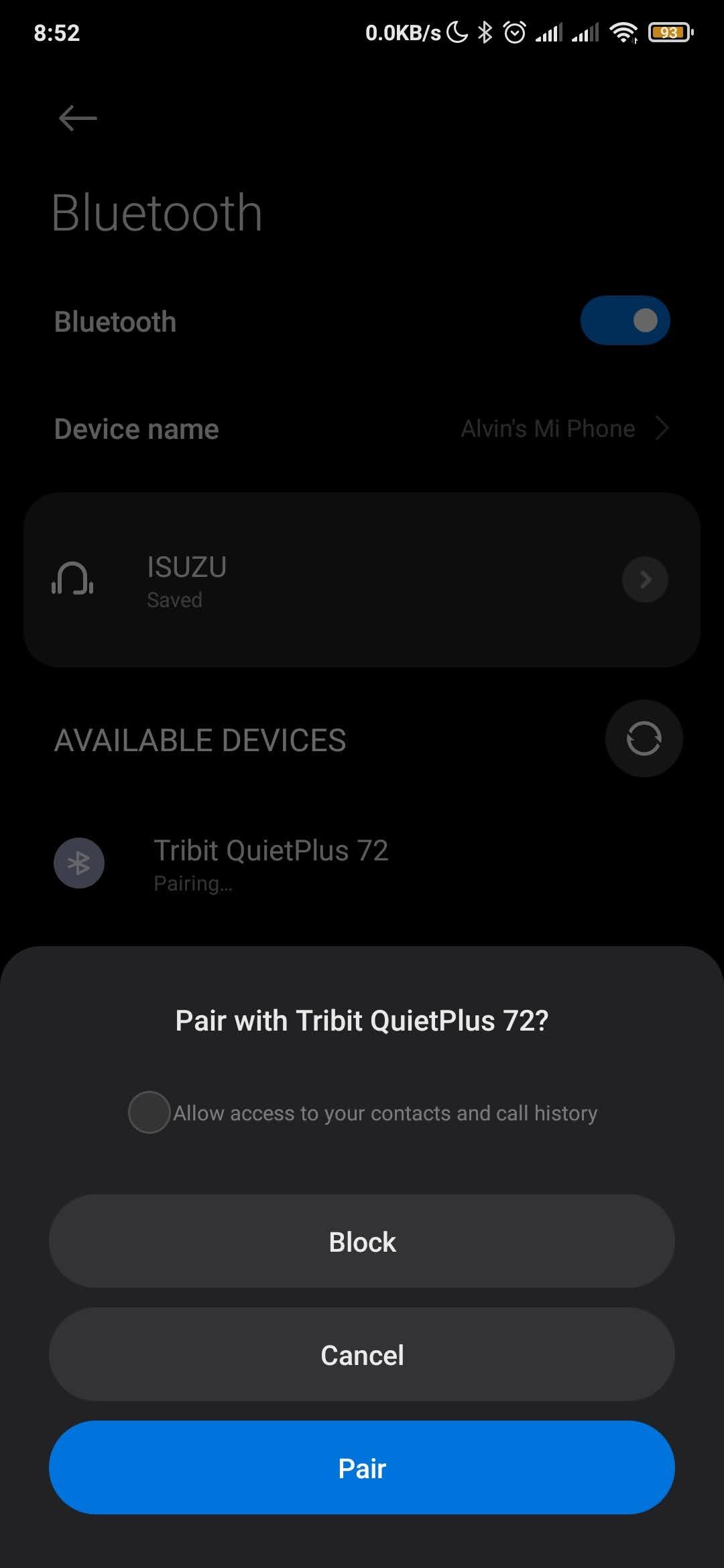
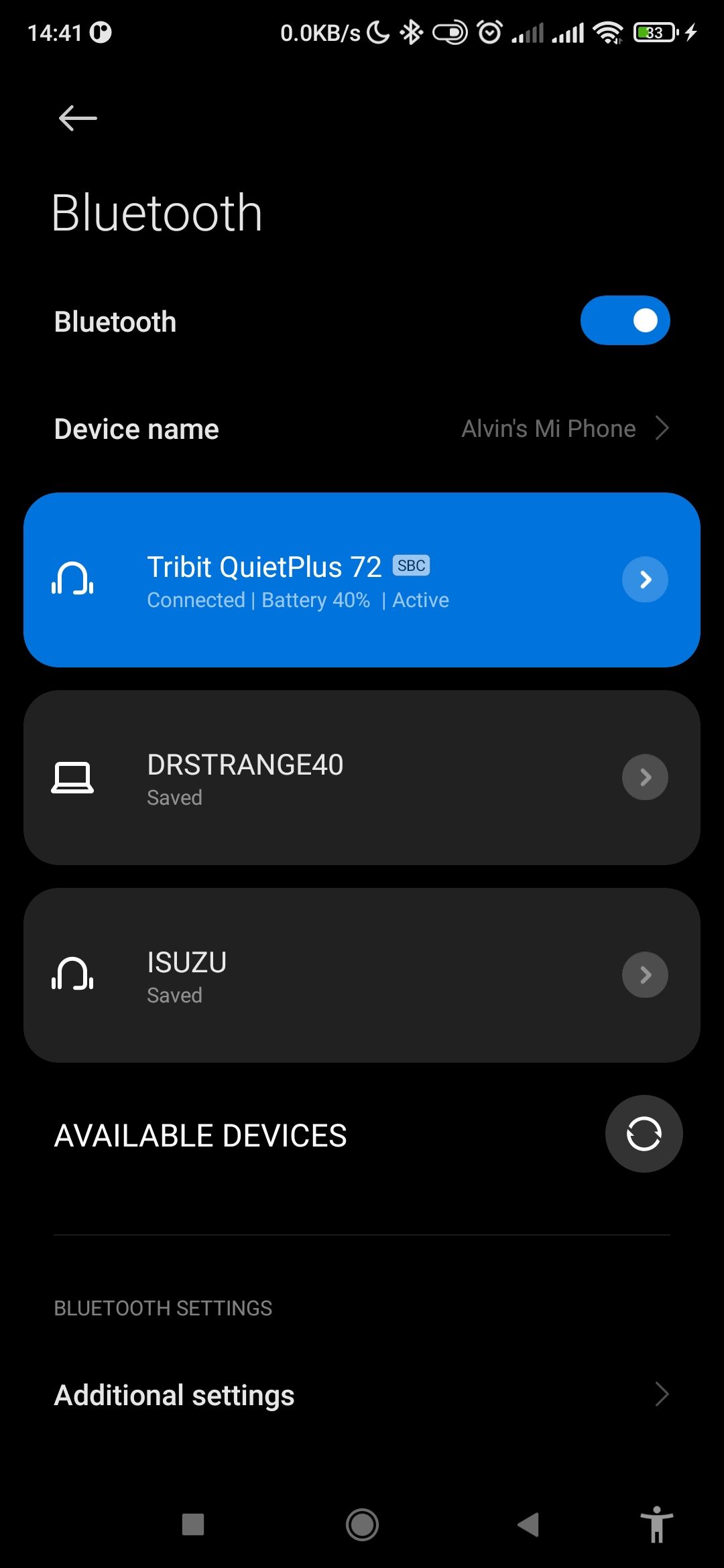
- Откройте приложение «Настройки» → Bluetooth. В разделе Доступные устройства нажмите имя ваших наушников и выполните сопряжение. На некоторых телефонах появится запрос на сопряжение — выберите «Принять».
- После успешного сопряжения Google Assistant обычно присылает уведомление о начале настройки. Примите его и следуйте подсказкам.
- Если уведомление не появилось, откройте приложение Google → Ещё → Настройки → Голос. Включите «Разрешить запросы по Bluetooth при заблокированном устройстве».
Закрыть
Советы по улучшению распознавания:
- Перейдите в Voice Match и включите «Hey Google», затем обучите модель голоса через «Voice model».
- На некоторых моделях наушников активация ассистента возможна только по нажатию аппаратной кнопки (обычно та же кнопка, что и для ответа на звонок). Смотрите мануал наушников.
Настройка Google Assistant для проводных наушников
Преимущество проводных наушников в простоте: не требуется Bluetooth-сопряжение.
Пошаговая настройка:
- Подключите проводные наушники к смартфону.
- Откройте приложение Google.
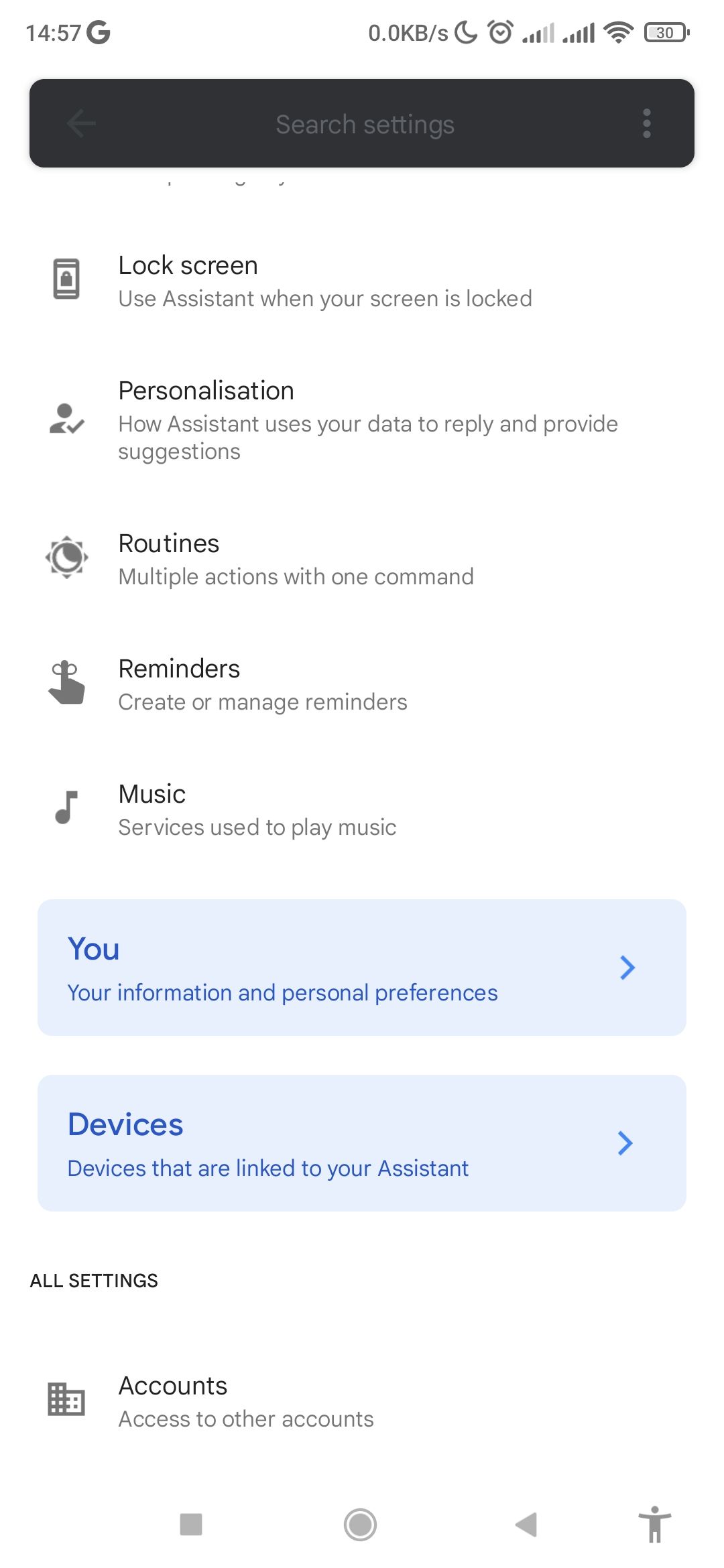
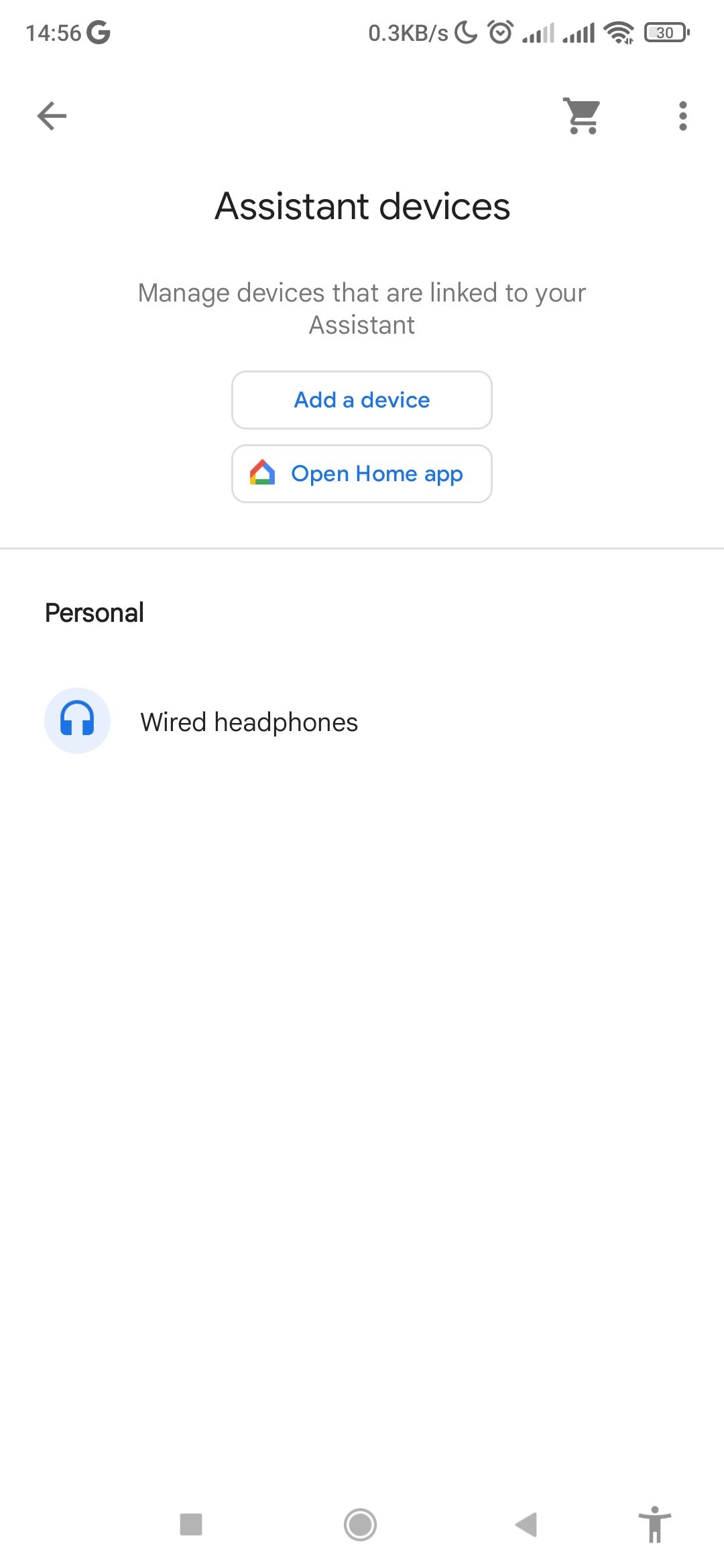
- Перейдите Ещё → Настройки → Настройки помощника → Устройства.
- Выберите «Проводные наушники».
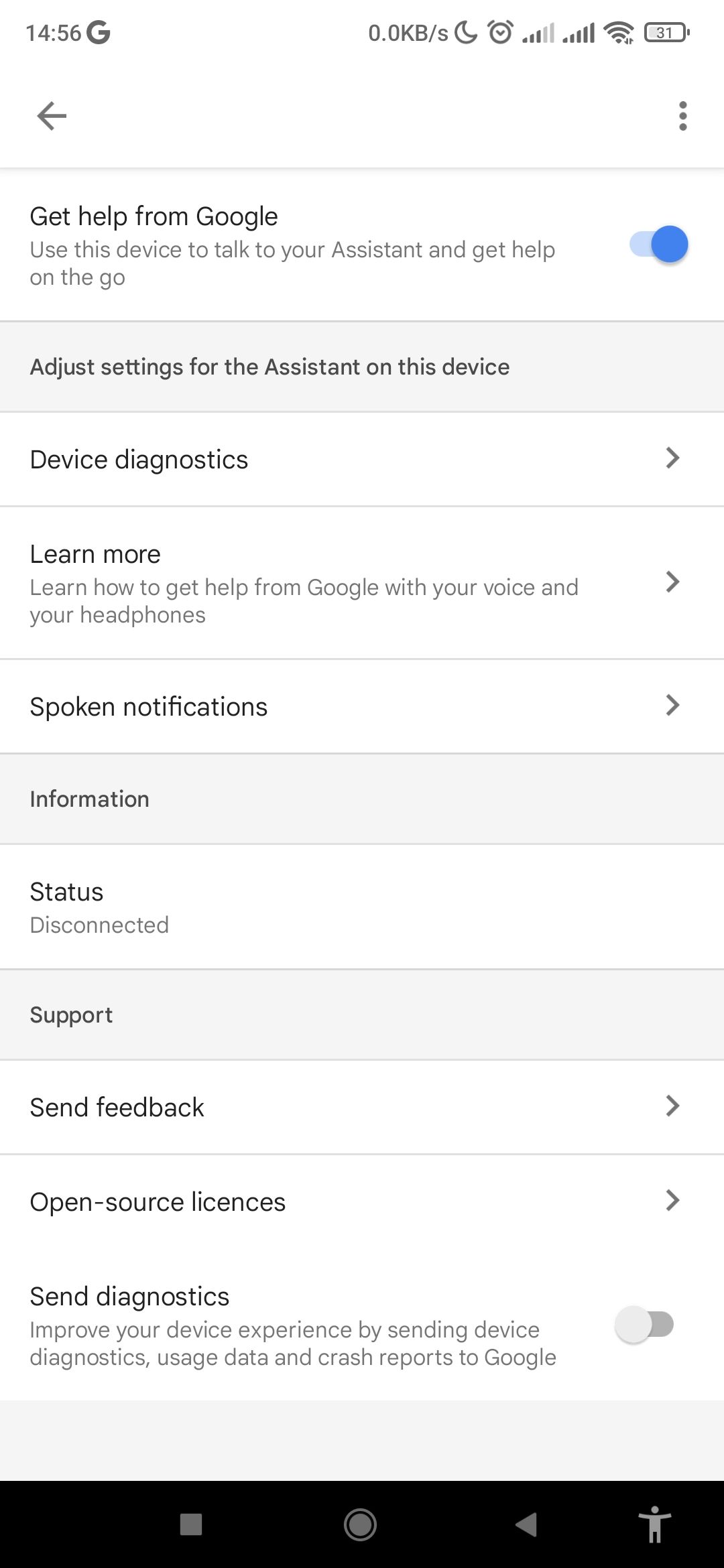
- Включите «Получать помощь от Google» для активации Assistant.
Закрыть
Разрешить Google Assistant читать уведомления
Чтобы Assistant озвучивал уведомления в наушниках и позволял отвечать на сообщения голосом, включите Spoken notifications:
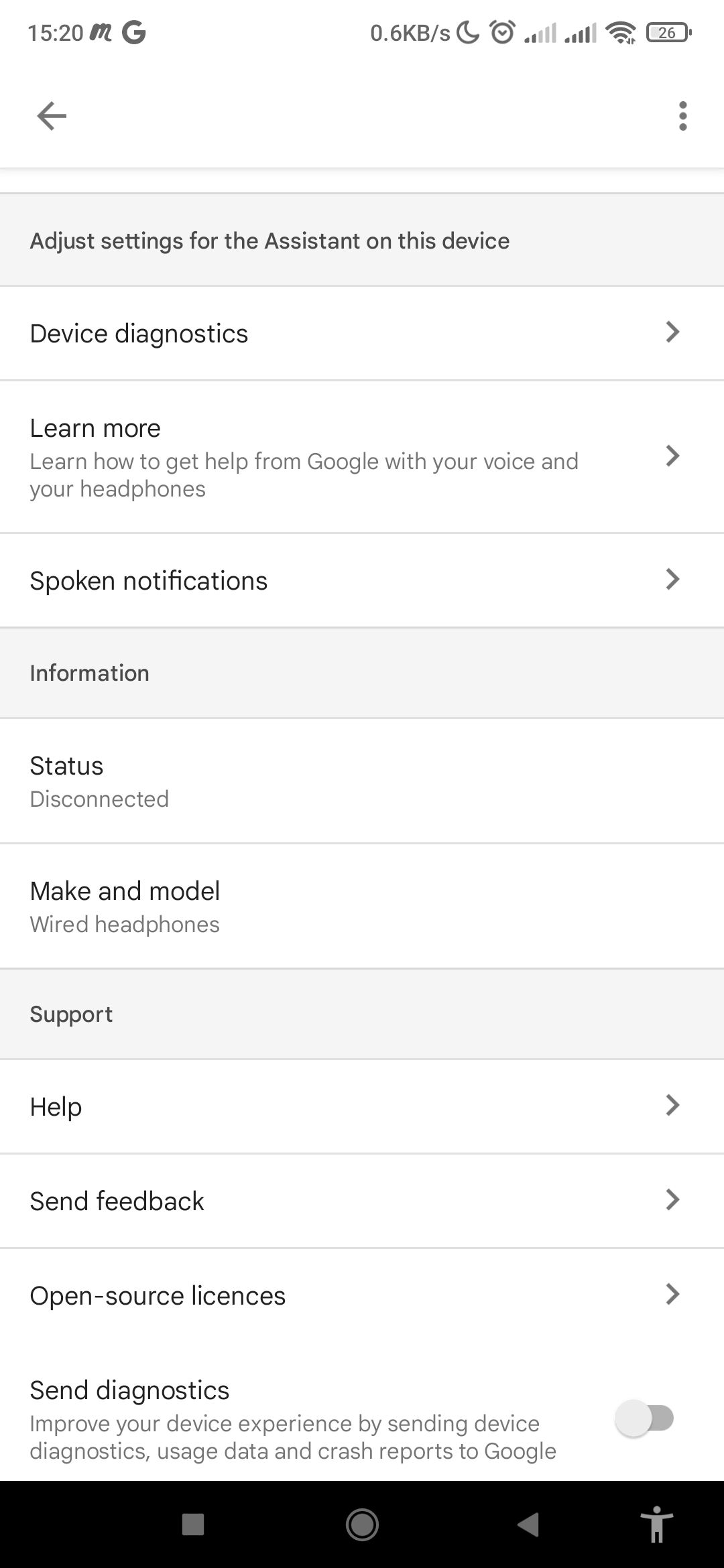
- Откройте приложение Google → Ещё → Настройки → Google Assistant → Устройства и выберите вашу гарнитуру.
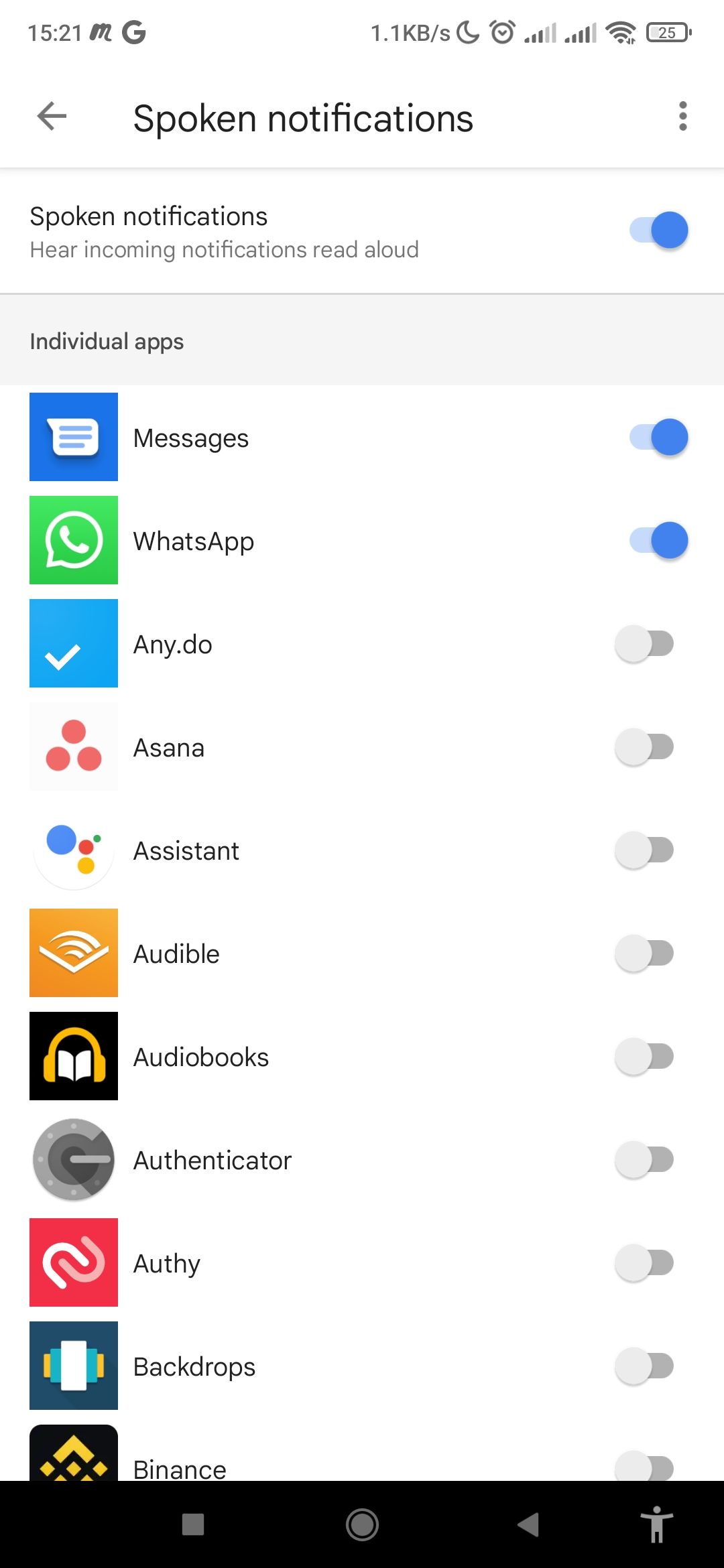
- На странице настроек гарнитуры нажмите «Озвучивание уведомлений» и включите соответствующий переключатель.
- Выберите приложения, уведомления которых Assistant может читать.
Закрыть
Это удобно, если вы хотите отвечать на сообщения без использования рук.
Персонализация Google Assistant в наушниках
Вы можете разрешить ассистенту давать персональные результаты (контакты, сообщения, напоминания) в наушниках.
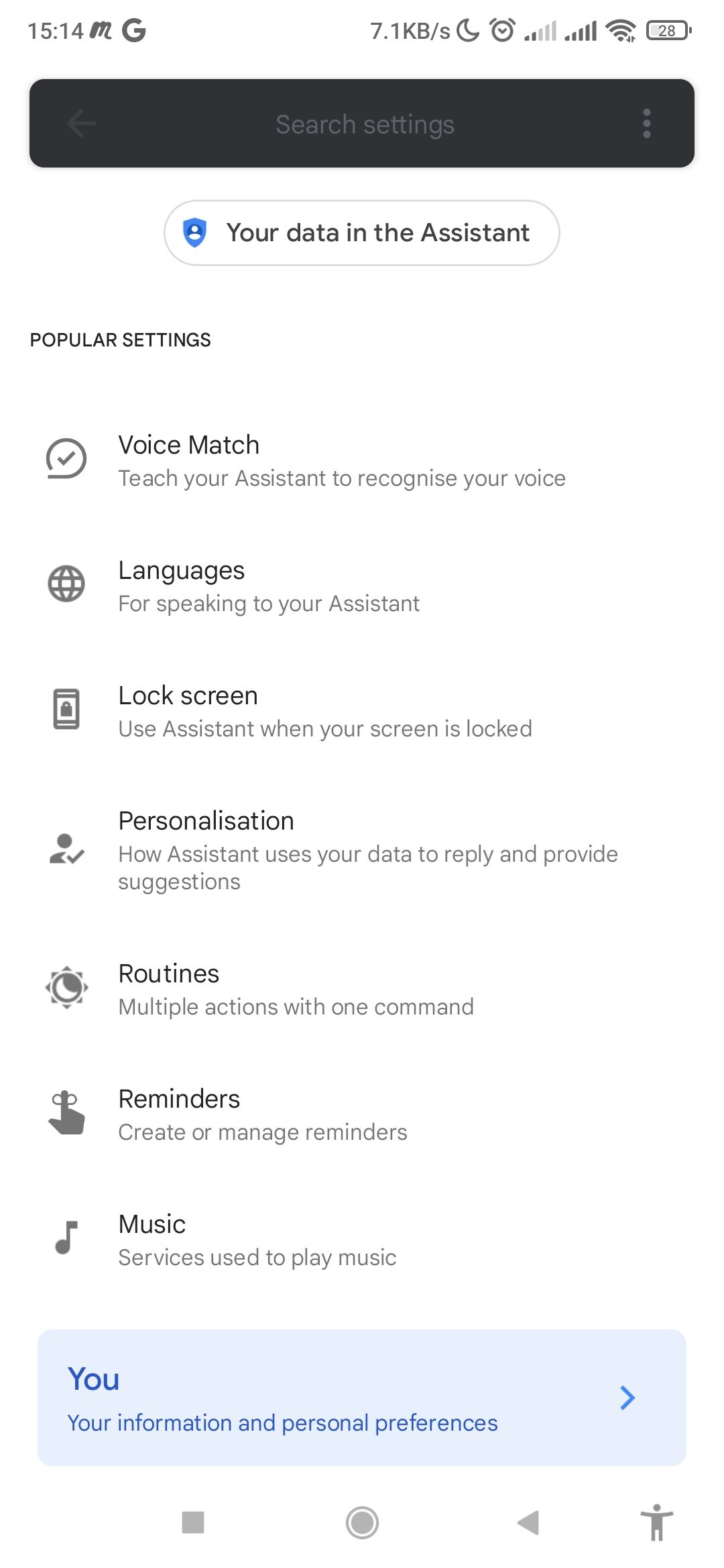
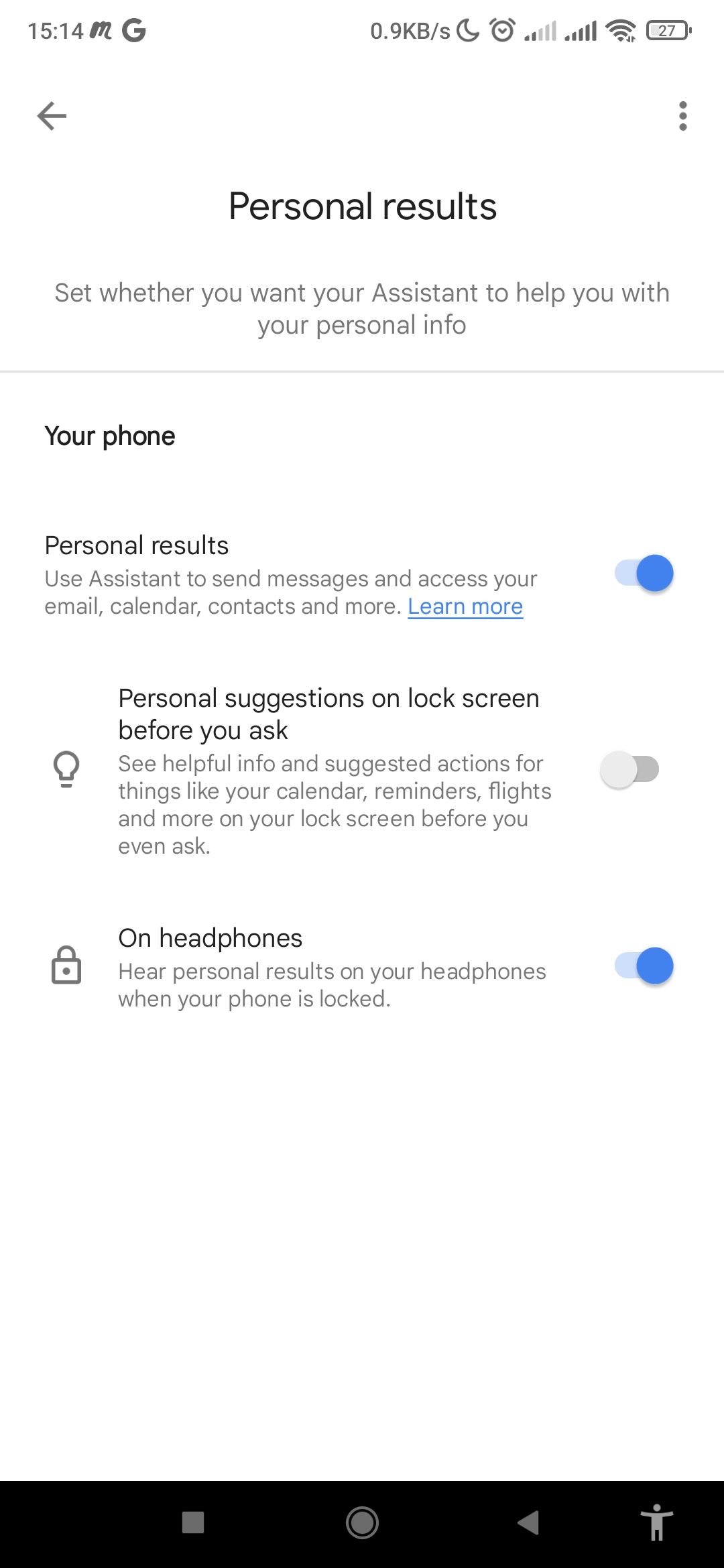
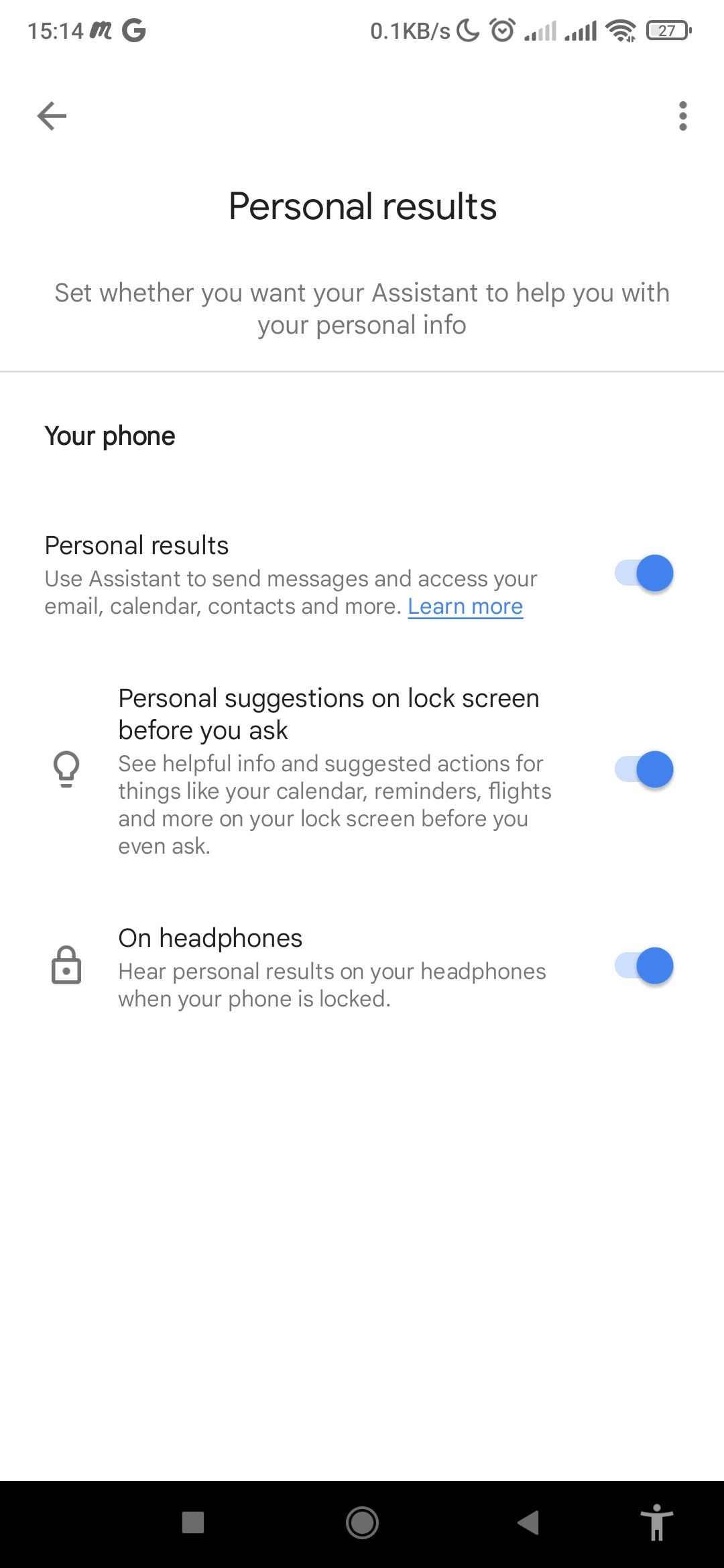
- Откройте приложение Google → Ещё → Настройки → Google Assistant → Персонализация и включите «Персональные результаты».
- Включите «На наушниках». При желании включите «Личные подсказки на экране блокировки», чтобы получать результаты без разблокировки телефона.
Закрыть
Частое использование и примеры команд
- «Hey Google, прочитай новые сообщения» — озвучит уведомления выбранных приложений.
- «Hey Google, поставь таймер на 10 минут» — полезно при готовке и спорте.
- «Hey Google, кто звонит?» — ассистент может озвучивать информацию о звонящих.
Что делать, если Google Assistant не работает в наушниках
Пошаговый план устранения неисправностей (runbook):
- Перезагрузите телефон и наушники.
- Убедитесь в обновлениях: Google Play services и приложение Google — последние версии.
- Проверьте требования по Android и свободную оперативную память (не менее 1,5 ГБ).
- Для Bluetooth: разорвите сопряжение и выполните повторное сопряжение.
- Проверьте разрешения приложения Google (микрофон, уведомления).
- Проверьте настройки «Разрешить запросы по Bluetooth при заблокированном устройстве» и Voice Match.
- Попробуйте использовать наушники с другим телефоном, чтобы исключить проблему с самой гарнитурой.
- Если наушники требуют стороннего приложения (например, фирменного менеджера), установите его и проверьте настройки интеграции с Assistant.
Если проблема остаётся, обратитесь в поддержку производителя наушников.
Когда интеграция не работает — типичные причины
- Наушники физически не поддерживают управление голосовым ассистентом.
- Ваша модель Android ниже минимального уровня поддержки.
- Ограничения производителя телефона (иногда OEM изменяют поведение Voice Assistant).
- Проблемы с правами доступа (микрофон, уведомления).
Альтернативные подходы
- Использовать отдельное приложение Google Assistant (значок ассистента) для запуска команд вручную.
- Привязать Google Assistant к умным часам или другому носимому устройству, если наушники не поддерживают ассистента.
- Пользоваться аксессуарами с аппаратной кнопкой для ассистента (некоторые наушники и футляры имеют выделенную кнопку).
Роль-ориентированные контрольные списки
Пользователь (быстрая проверка):
- Наушники заряжены и включены.
- Bluetooth включён и устройство сопряжено.
- В приложении Google включены Voice Match и «Hey Google».
- Включены озвучивание уведомлений и персональные результаты (если нужно).
IT-администратор или продвинутый пользователь:
- Убедиться, что на корпоративных политиках нет ограничения Google Assistant.
- Проверить управление устройством (MDM) на предмет блокировок микрофона и уведомлений.
- Документировать модели совместимых наушников в каталоге устройств.
Критерии приёмки
- Assistant отвечает на «Hey Google» через наушники при заблокированном и разблокированном экране.
- Assistant может озвучивать выбранные уведомления и принимать голосовые ответы.
- Персональные результаты доступны в наушниках при соответствующих настройках.
Факты и ориентиры
- Минимальные версии Android: проводные — Android 9+, беспроводные — Android 6+.
- Рекомендуемая ОЗУ: не менее 1,5 ГБ.
- Требуется актуальная версия приложения Google и включённые Google Play services.
Безопасность и приватность
- Разрешение «Персональные результаты» позволяет Assistant озвучивать личные данные (контакты, сообщения). Включайте только если доверяете окружению.
- Для корпоративных устройств уточните политику обработки личных данных: озвучивание уведомлений может раскрыть конфиденциальную информацию.
- При передаче данных между наушниками и телефоном используется Bluetooth — следите за безопасностью сопряжения и не подключайтесь к неизвестным устройствам.
Короткая методология настройки (шаблон)
- Проверить совместимость телефона и наушников.
- Обновить приложение Google и Google Play services.
- Выполнить сопряжение (для Bluetooth) или подключить провод.
- Открыть приложение Google и включить нужные опции: Voice Match, Bluetooth-запросы, Озвучивание уведомлений, Персональные результаты.
- Протестировать команды и чтение уведомлений.
Однострочный глоссарий
- Voice Match — распознавание вашего голоса для запуска Assistant.
- Spoken notifications — функция озвучивания уведомлений в наушниках.
- Google Play services — системный сервис Google, необходимый для работы Assistant и других функций.
Часто задаваемые вопросы
Нужны ли специальные наушники для Google Assistant?
Нет — базовая интеграция работает с большинством современных Bluetooth-гарнитур, но для удобной активации и управления некоторых функций нужна поддержка производителя.
Могу ли я использовать «Hey Google», если телефон заблокирован?
Да, если включена опция «Разрешить запросы по Bluetooth при заблокированном устройстве» и Voice Match настроен.
Можно ли отключить озвучивание личных сообщений?
Да — просто отключите «Персональные результаты» или снимите разрешения для конкретных приложений в настройках озвучивания уведомлений.
Что делать, если ассистент не слышит меня в наушниках?
Проверьте микрофон гарнитуры, перезапустите устройства и проверьте разрешения микрофона в настройках Android.
Краткое резюме
Google Assistant можно эффективно использовать с проводными и беспроводными наушниками. Главное — убедиться в совместимости устройств, обновить ПО и включить необходимые настройки в приложении Google (Voice Match, разрешения по Bluetooth, озвучивание уведомлений и персональные результаты). Если что-то не работает, пошаговый план устранения неисправностей обычно помогает определить и решить проблему.

Похожие материалы

Несколько аккаунтов Skype: Multi Skype Launcher

Журнал для работы: повысить продуктивность

Персональные звуки уведомлений на Android

Скачивание шоу Hulu для офлайн‑просмотра

Microsoft Start: персонализированная новостная лента
