
Как использовать Google Assistant в Chrome на Android
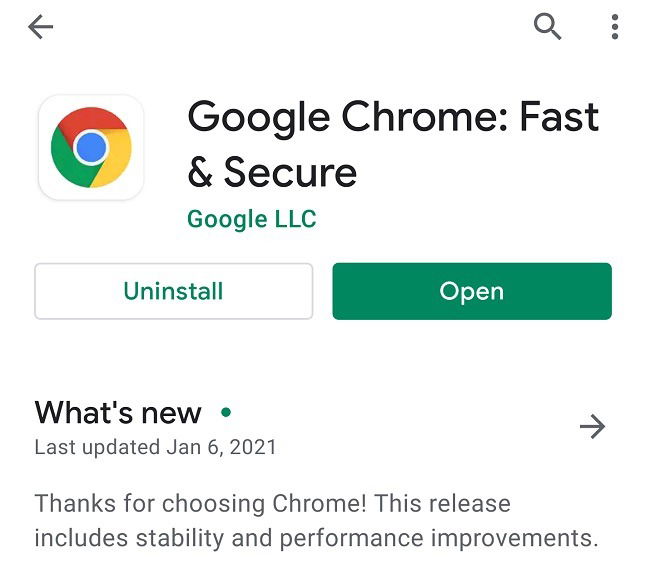
Зачем включать Google Assistant в Chrome
Google Assistant — это голосовой ассистент, который выполняет поиск, управляет устройствами умного дома, запускает действия и отвечает на сложные вопросы. Интеграция Assistant в Chrome на Android даёт несколько преимуществ:
- Более точный голосовой ввод по сравнению с простым распознаванием речи браузера.
- Быстрая голосовая навигация и контекстные подсказки прямо в адресной строке (omnibox).
- Возможность использовать ассистента, не переключаясь между приложениями.
Короткое определение: Google Assistant — интеллектуальный голосовой помощник от Google, понимающий естественную речь и выполняющий задачи по голосовым командам.
Важно: функция сейчас экспериментальная — возможны сбои и несовместимости с некоторыми устройствами.
Перед включением: что проверить
- Совместимость устройства: функция доступна только на Android. Если вы используете iPhone/iPad, эта инструкция не сработает.
- Версия Chrome: обновите Chrome до последней доступной версии в вашем Google Play. Автор тестировал на версии 87.0.4280.141, но для вас может понадобиться более новая версия.
- Google Assistant и разрешения: убедитесь, что сам Assistant включён в системе и у Chrome есть разрешение на доступ к микрофону.
Пошаговое включение Google Assistant в Chrome на Android
- Откройте Chrome на Android.
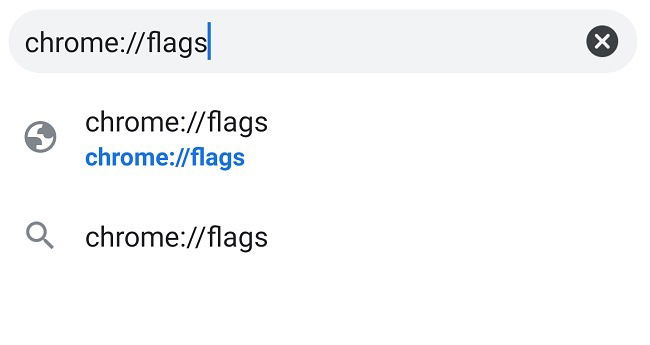
- В адресной строке введите chrome://flags и нажмите ввод. Это откроет страницу экспериментальных функций.
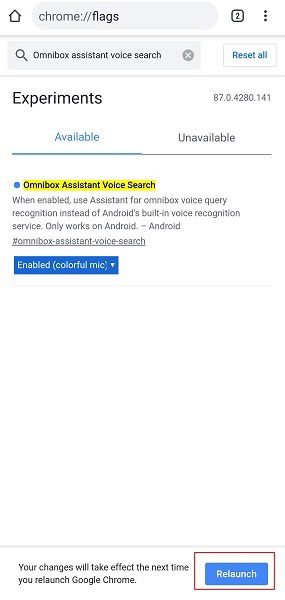
- В поле поиска на странице флагов введите: omnibox assistant voice search.
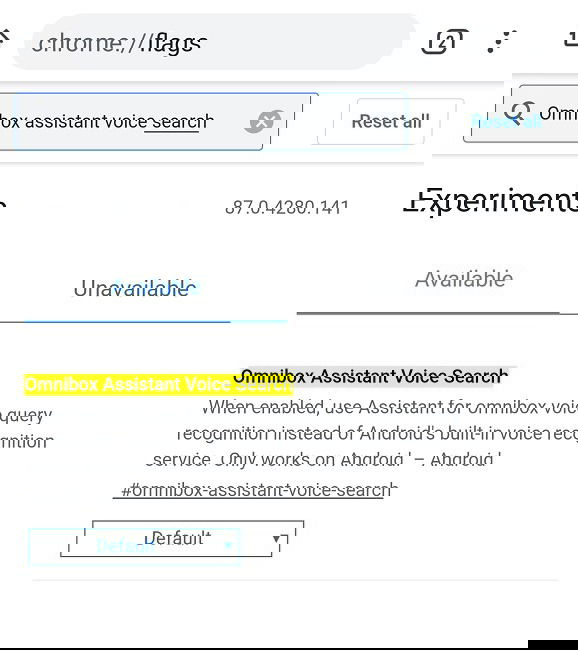
- В разделе «Omnibox Assistant Voice Search» нажмите на выпадающее меню под описанием флага (по умолчанию там стоит «Default» или «По умолчанию»).
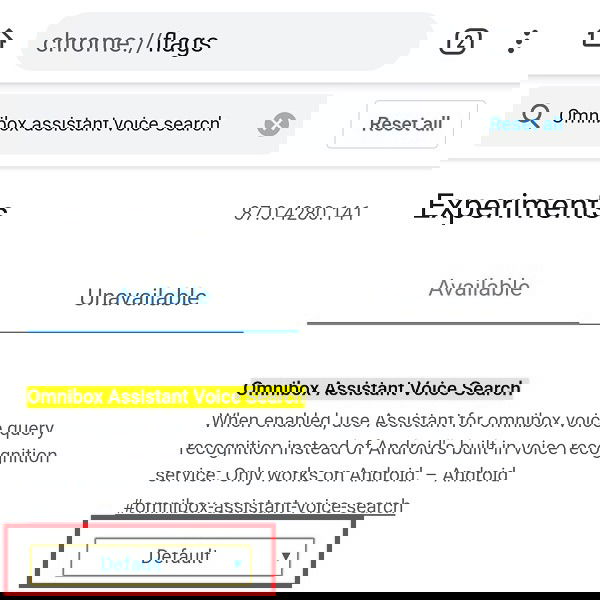
- Выберите вариант «Enabled» (Включено). При желании можно выбрать вариант с серым или цветным значком микрофона — цветной микрофон заметнее в omnibox.
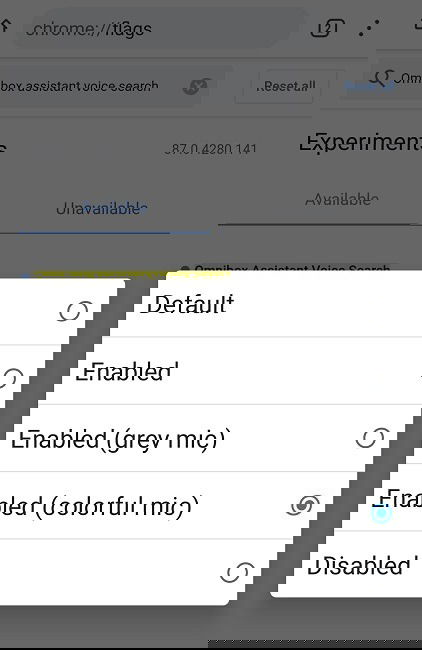
- После изменения флага появится кнопка «Relaunch» (Перезапустить). Нажмите её, чтобы перезапустить браузер и применить изменения.
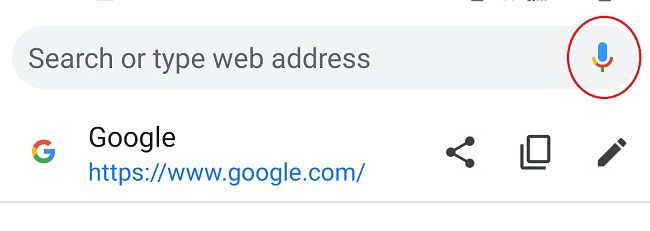
- После перезапуска в адресной строке (omnibox) появится значок микрофона. Нажмите на него, чтобы начать диалог с Google Assistant. При первом использовании Chrome запросит разрешение на доступ к микрофону — подтвердите его.
Альтернативный способ: использовать Gboard или системный диктант
Если вы не хотите включать экспериментальные флаги, можно использовать встроенный голосовой ввод клавиатуры:
- Откройте Chrome и коснитесь адресной строки, чтобы вызвать клавиатуру.
- На Gboard (или другой клавиатуре с интеграцией Assistant) нажмите кнопку микрофона и говорите.
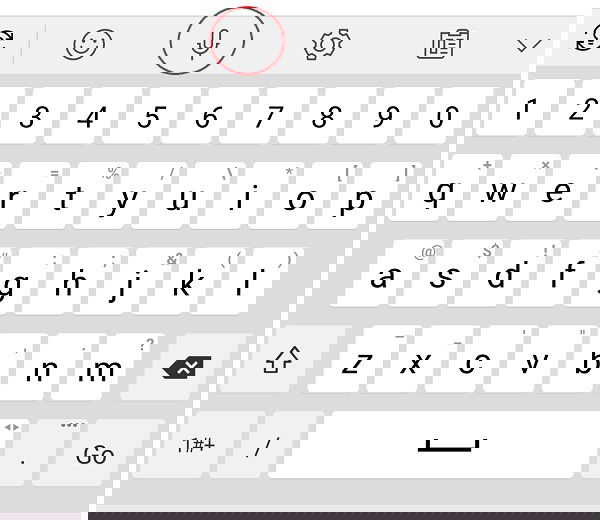
Ограничения: не все клавиатуры интегрируют Google Assistant; в ряде устройств будет только базовое распознавание речи Android.
Тестирование и критерии приёмки
Критерии приёмки для успешного включения функции:
- В Chrome появилась иконка микрофона в omnibox.
- При нажатии на микрофон запускается Google Assistant, а не только базовый диктант.
- Команды выполняются корректно (поиск, открытие сайта, контроль умных устройств, если связано с учётной записью).
- Нет критических ошибок, замедления загрузки страниц или частых падений браузера.
Минимальные тест-кейсы:
- Нажать микрофон и произнести простой поисковый запрос (например, “погода”), проверить ответ.
- Попросить ассистента открыть определённый сайт (например, “открой example.com”).
- Отказ в доступе к микрофону: убедиться, что Chrome корректно запрашивает разрешение и показывает ошибку при его отсутствии.
- Совместимость с Gboard: включить и сравнить поведение при голосовом вводе через клавиатуру и через omnibox.
Устранение неполадок (Troubleshooting)
- Микрофон не появляется: проверьте, перезапустили ли вы Chrome после изменения флага; убедитесь, что флаг действительно включён.
- Ассистент не запускается: проверьте, включён ли Google Assistant в системных настройках Android.
- Chrome падает или работает нестабильно: откатите флаг в положение «Default» и перезапустите браузер.
- Нет доступа к микрофону: зайдите в Настройки → Приложения → Chrome → Разрешения и включите доступ к микрофону.
Советы и модели принятия решений
Модель «Когда включать флаг» — простое эвристическое правило:
- Если вы активно используете голосовой поиск и хотите более точные ответы, попробуйте флаг.
- Если ваш телефон старый или вы заведомо нуждаетесь в стабильности, ждите официального релиза.
- Если важна безопасность и предсказуемость работы приложений, сначала протестируйте на вторичном устройстве.
Риски, приватность и GDPR
- Разрешения: для работы нужен доступ к микрофону. Убедитесь, что разрешения выдали сознательно.
- Передача данных: голосовые запросы могут обрабатываться на серверах Google; учитывайте политику конфиденциальности Google.
- GDPR / локальная регуляция: для пользователей в ЕС важно помнить, что обработка голосовых данных подпадает под защиту персональных данных — проверьте настройки учётной записи Google и сохранение аудиозаписей в аккаунте.
Рекомендация: если вы используете устройство для рабочих задач с чувствительными данными, ограничьте использование голосового ввода в публичных или открытых сетях.
Матрица совместимости (вкратце)
- Платформа: Android — поддерживается; iOS — не поддерживается.
- Версия Chrome: только последние версии (обновите через Google Play).
- Клавиатура: Gboard — возможна интеграция Assistant; другие клавиатуры — зависит от производителя.
- Устройства с устаревшей версией Android могут не получить совместимость с последним Chrome.
Роли и чек-листы
Пользователь (быстрая проверка):
- Обновил Chrome.
- Включил Google Assistant в настройках Android.
- Предоставил Chrome доступ к микрофону.
- Включил флаг omnibox assistant voice search и перезапустил Chrome.
ИТ-администратор (если корпоративное устройство):
- Проверить политику безопасности компании относительно использования голосовых ассистентов.
- Отключить экспериментальные функции на корпоративных устройствах, если это требуется политикой.
- Провести тестирование на нескольких образцах устройств перед развёртыванием.
Когда это не работает: ограниченные случаи
- Старые телефоны, где Chrome не обновляется до требуемой версии.
- Устройства без Google Assistant или с ограничениями региональной политики Google.
- Корпоративные устройства с отключёнными микрофонами или ограничениями на экспериментальные флаги.
FAQ
Q: Работает ли это на iPhone?
A: Нет. На данный момент экспериментальный флаг доступен только в Android-версии Chrome.
Q: Нужно ли включать отдельное разрешение для микрофона?
A: Да. Chrome запросит разрешение при первом использовании, или вы можете разрешить его заранее в системных настройках.
Q: Можно ли быстро вернуться к прежнему поведению браузера?
A: Да. В chrome://flags верните Omnibox Assistant Voice Search в «Default» и перезапустите браузер.
Краткое резюме
- Интеграция Google Assistant в Chrome на Android обеспечивает более точный голосовой поиск и удобство использования.
- Функция экспериментальная — убедитесь в совместимости устройства и наличии последних обновлений Chrome.
- Если нужна стабильность, можно подождать официального релиза или использовать голосовой ввод через Gboard.
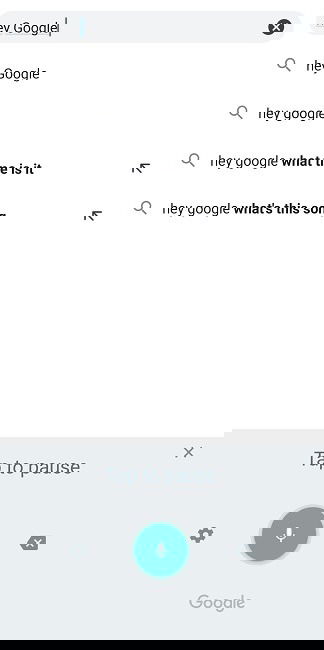
Источники и заметки: скриншоты показывают интерфейсы Chrome и Gboard, используемые в процессе включения функции.

Похожие материалы

Несколько аккаунтов Skype: Multi Skype Launcher

Журнал для работы: повысить продуктивность

Персональные звуки уведомлений на Android

Скачивание шоу Hulu для офлайн‑просмотра

Microsoft Start: персонализированная новостная лента
