
Как использовать Gmail, YouTube, Google Maps и другие приложения Google на планшете Amazon Fire
Короткое содержание
- Как получить доступ к Gmail, Календарю и Контактам через встроенные приложения
- Как использовать веб‑версии Google через Amazon Appstore и браузер Silk
- Как сменить поисковик в Silk на Google
- Как установить Google Play Store и Android‑приложения (sideload)
- Когда эти методы не подойдут и альтернативы
- Рекомендации по безопасности, совместимости и контрольный список для разных ролей
Введение
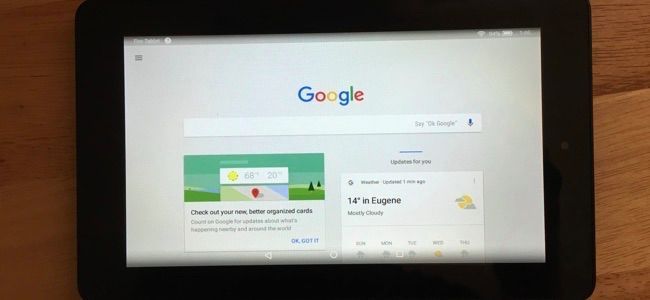
Fire OS — это форк Android под контролем Amazon. Из‑за этого в Amazon Appstore официальных приложений Google нет. Но сервисы Google остаются доступны: либо как интеграция через встроенные клиенты, либо как веб‑версии, либо путём установки Google Play и сопутствующих пакетов. Ниже — подробные инструкции, сценарии применения, возможные проблемы и способы их решения.
Gmail, Google Calendar и Google Contacts
Планшет Fire рекламирует совместимость с Gmail. Несмотря на отсутствие официального приложения Gmail в Amazon Appstore, можно подключить ваш аккаунт Google к встроенным приложениям.
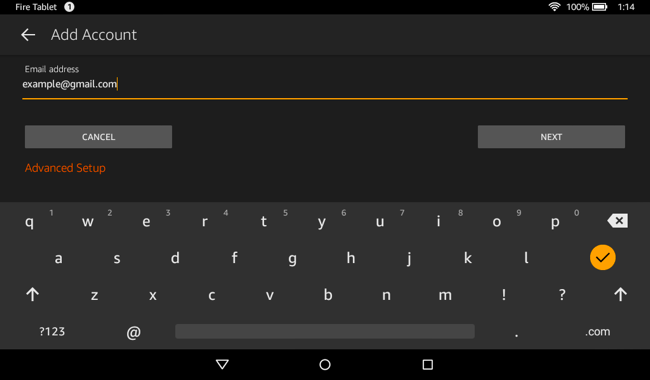
- Откройте приложение «Email» на домашнем экране. По умолчанию откроется экран «Add Account» — введите адрес электронной почты и нажмите Next. Если аккаунт уже добавлен, нажмите меню в левом верхнем углу и выберите “Add Account”.
- При входе система предложит авторизоваться и разрешить Amazon доступ к Gmail, Google Calendar и контактам вашего Google‑аккаунта.
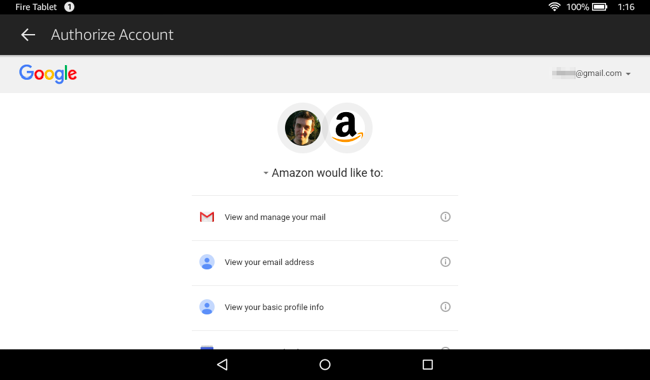
- После подтверждения:
- приложение «Email» будет получать ваш Gmail;
- приложение «Calendar» покажет календари Google;
- приложение «Contacts» покажет контакты из Google.
Краткое определение: «Sideload» — установка приложений вне официального магазина (вручную, обычно через APK).
Важно: этот метод работает для базовых функций электронной почты, календарей и контактов. Некоторые специфические функции Gmail (например, Smart Compose или глубокая интеграция с приложениями Google) могут быть недоступны.
Веб‑приложения из Amazon Appstore
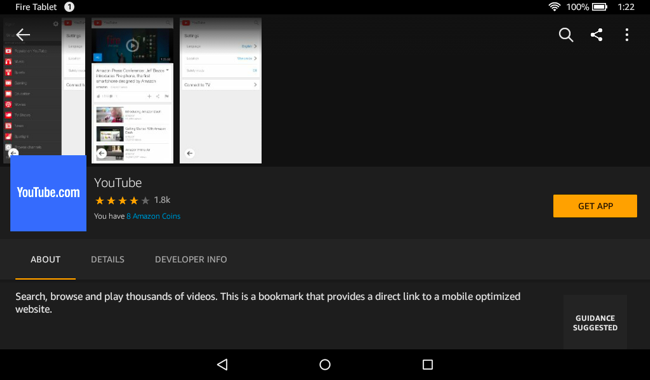
Amazon Appstore содержит «приложения» Google, которые по сути являются ярлыками на мобильные веб‑версии сервисов. В Appstore найдите Gmail, YouTube, Google Maps, Google Calendar и другие — вы увидите установочные элементы, которые создают на домашнем экране иконку для мобильной версии сайта.
Преимущества:
- Быстрая установка и минимальная настройка.
- Иконки появляются на домашнем экране и открывают мобильную версию сайта без необходимости заходить в браузер.
Ограничения:
- Это не нативные приложения: нет фоновых уведомлений, ограниченные возможности офлайн, возможны проблемы с воспроизведением видео в некоторых сценариях.
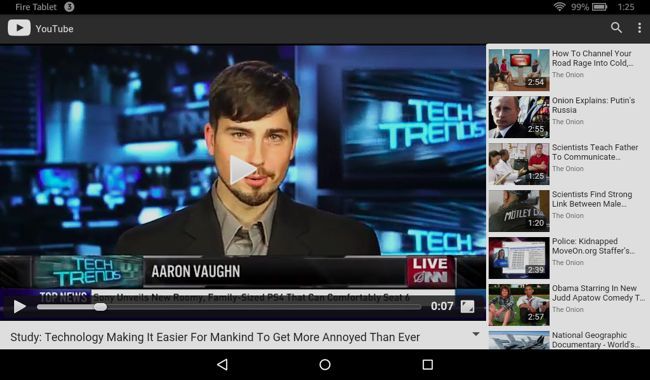
Совет: перед покупкой платных сторонних приложений для доступа к YouTube или другим сервисам читайте отзывы — качество сильно варьируется.
Обычные веб‑версии через браузер Silk
Можно просто открыть браузер Silk, перейти на Google.com или отдельные сервисы (mail.google.com, youtube.com, maps.google.com) и использовать их как обычно.
- Откройте Silk Browser.
- Перейдите на нужный сайт Google.
- По необходимости добавьте закладки через иконку в адресной строке.
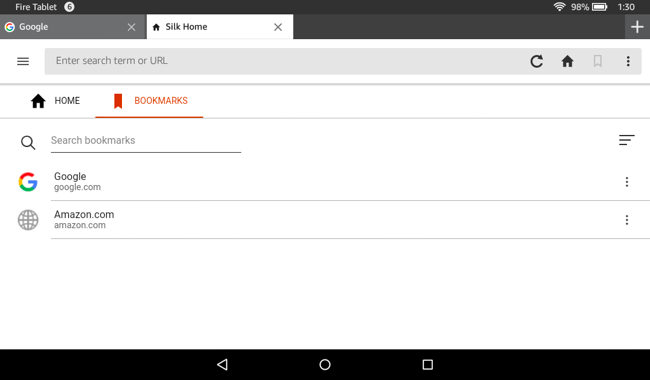
Ограничение: Silk не умеет добавлять иконки сайтов прямо на домашний экран, поэтому для быстрого доступа придётся сначала запускать браузер.
Смена поисковой системы Silk на Google
По умолчанию Silk использует Bing. Чтобы переключить на Google:
- Нажмите меню в левом верхнем углу Silk.
- Нажмите “Settings”.
- Выберите “Search engine” и установите “Google”. Также доступен Yahoo.
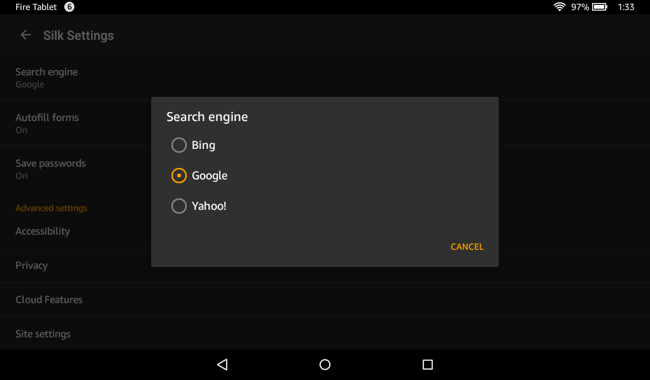
Это удобно, если вы привыкли к результатам поиска Google и к интеграции с его сервисами.
Установка Google Play Store и приложений Google
Fire OS позволяет sideload APK‑файлы. Можно установить пакет Google Play Store и вспомогательные службы, чтобы получить доступ ко всем приложениям Google и сторонним Android‑приложениям.
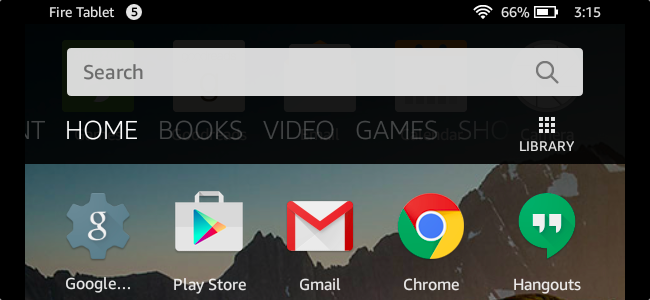
Ключевые моменты:
- После установки Play Store вы сможете скачать Gmail, YouTube, Google Maps и любые другие приложения из Play Store.
- Неофициальная установка не поддерживается Amazon и Google.
- Многие инструкции требуют загрузки нескольких APK в строгом порядке: Google Account Manager, Google Services Framework, Google Play Services и Google Play Store.
Мини‑методология установки Google Play (обобщённо):
- Включите в настройках Fire разрешение на установку приложений из неизвестных источников.
- Скачайте APK в правильной последовательности — ориентируйтесь на актуальные руководства и проверенные источники.
- Установите APKы по очереди и перезагрузите устройство при необходимости.
- Откройте Play Store, войдите по Google‑аккаунту и обновите сервисы.
Когда это стоит делать:
- Вы хотите полноценный Android‑опыт и доступ к любым приложениям Play Store.
- Вы готовы принимать риски, связанные с неофициальной установкой и возможными проблемами с обновлениями.
Когда этого делать не стоит:
- Если планшет используется в корпоративной среде с политиками безопасности.
- Если вы не уверены в источнике APK или не хотите тратить время на отладку неполадок.
Внимание: установка Google Play может вызвать проблемы с гарантийной поддержкой в редких случаях. Всегда сохраняйте резервные данные.
Когда методы не сработают и как понять причину
Сценарии неудачи:
- Некоторые приложения требуют Google Play Services и не будут работать без правильно установленного Google Play.
- Веб‑версия может плохо работать с расширенными функциями (например, загрузка контента офлайн или push‑уведомления).
- Сторонние приложения в Appstore могут содержать рекламу, ненадёжные разрешения или платные функции без возврата денег.
Как диагностировать:
- Нет уведомлений от Gmail → веб‑версия/ярлык не поддерживает push → рассмотрите установку Play Services.
- Приложение из Play не запускается → проверьте версии Google Play Services и права приложений.
- Видео на YouTube глючит → попробуйте открыть в Silk вместо веб‑приложения из Appstore.
Альтернативные подходы
- Использовать другой браузер с поддержкой добавления иконок на главный экран (если доступен через Appstore).
- Подключиться к Google сервисам через IMAP/CalDAV/CardDAV в сторонних почтовых/календарных приложениях.
- Использовать мобильный hotspot с телефоном Android и воспроизводить контент на планшете через веб.
Контрольные списки по ролям
Пользователь (не техник):
- Подключить Gmail через приложение “Email”.
- Установить нужные веб‑ярлыки из Amazon Appstore.
- Переключить поисковик Silk на Google.
- Синхронизировать контакты и календарь и проверить уведомления.
Администратор/ИТ‑специалист:
- Оценить риски установки APK и совместимость с политиками безопасности.
- Проверить версии Fire OS и совместимость Google Play Services.
- Создать резервную копию данных перед sideload.
- Документировать источник APK и последовательность установки.
Совместимость и советы по миграции
- Устаревшая версия Fire OS может требовать конкретных версий Google Play Services. Перед установкой проверяйте инструкции по модели планшета и версии ОС.
- Обновления Fire OS могут сломать sideloaded Play Store — после крупного обновления пересмотрите установку и, при необходимости, переустановите пакеты.
Безопасность и приватность
- Устанавливайте APK только из надёжных источников. Непроверенные файлы могут содержать вредоносный код.
- Если вы устанавливаете Play Services, следите за правами приложений и настройками синхронизации.
- Обратите внимание на локальные требования по защите персональных данных: если вы храните персональные данные пользователей ЕС, убедитесь, что используемые сервисы соответствуют вашей политике конфиденциальности.
Маленький глоссарий
- Fire OS — модифицированная версия Android от Amazon.
- Sideload — установка приложений вне официального магазина.
- APK — файл установщика Android‑приложения.
- Google Play Services — набор фреймворков для работы многих приложений Google и сторонних сервисов.
Диагностическое дерево принятия решения
flowchart TD
  A[Нужно ли вам полное приложение Google?] -->|Нет| B[Используйте Email/Calendar/Contacts или веб]
  A -->|Да| C[Готовы ли вы установить Google Play?]
  C -->|Нет| B
  C -->|Да| D[Проверьте совместимость Fire OS и скачайте APK]
  D --> E[Установите пакеты в правильном порядке и перезагрузите]
  E --> F[Откройте Play Store и войдите в аккаунт]
  F --> G[Установите нужные приложения]
Тесты и критерии приёмки
- Gmail через приложение “Email” показывает входящие и отправку писем.
- Календарь синхронизирует события Google в приложении “Calendar”.
- YouTube воспроизводит видео в веб‑версии без критических сбоев.
- После установки Play Store можно загрузить и запустить Gmail/Maps/YouTube.
Частые проблемы и быстрые решения
- Проблема: Play Store требует обновления Google Play Services — решение: скачайте корректную версию Google Play Services для вашей модели и версии ОС.
- Проблема: нет уведомлений от Gmail — решение: используйте нативный клиент Email или установите официальное приложение Gmail через Play Store.
- Проблема: сторонняя Appstore‑копия YouTube содержит рекламу или платные функции — удалите и используйте веб‑версию или официальную из Play Store.
Вывод
Планшеты Amazon Fire дают несколько рабочих путей для доступа к сервисам Google: простой (Email и веб‑ярлыки), комфортный (Silk с Google как поиском) и полный (sideload Google Play). Выбор зависит от вашего уровня комфорта с внесением изменений в систему и требований к функциональности. Если вам нужны только почта и календарь — используйте встроенные возможности. Если нужен полный набор возможностей Google — готовьтесь к установке Play Store и резервному копированию.
Важно: любые манипуляции со сторонними APK требуют внимания к безопасности и совместимости. Если устройство корпоративное, согласуйте действия с IT.
Краткое резюме
- Встроенные клиенты и веб‑версии подходят большинству пользователей.
- Appstore предлагает удобные веб‑ярлыки, но это не полноценные приложения.
- Установка Google Play даёт наибольшую совместимость, но требует усилий и несёт риски.
Ключевые рекомендации
- Проверьте цель использования: базовый доступ, улучшенный UX или полнофункциональный Android?
- Для минимального риска используйте Email и веб.
- Для наилучшего опыта устанавливайте Play Store, только если вы понимаете риски и умеете работать с APK.

Похожие материалы

Несколько аккаунтов Skype: Multi Skype Launcher

Журнал для работы: повысить продуктивность

Персональные звуки уведомлений на Android

Скачивание шоу Hulu для офлайн‑просмотра

Microsoft Start: персонализированная новостная лента
