
Как использовать Gmail на планшете Amazon Fire
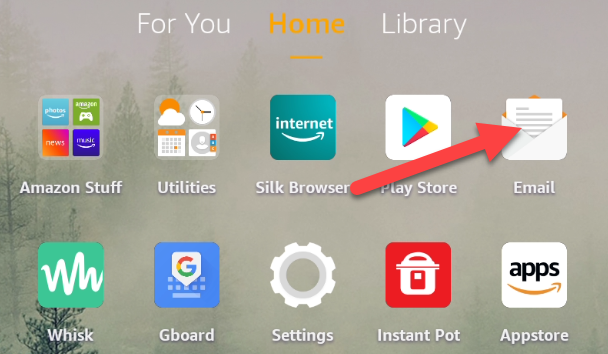
Коротко: на планшете Amazon Fire можно пользоваться Gmail тремя способами — через предустановленное приложение “Email” от Amazon, через веб-версию в браузере Silk или установив официальное приложение Gmail через Google Play. Каждый способ имеет свои преимущества: простота, совместимость и полный функционал соответственно.
Быстрые ссылки
Amazon Email App
Silk Browser
Official Gmail App
Amazon Fire-планшеты по умолчанию не включают Google-сервисы. Это не мешает использовать Gmail — ниже описаны три рабочих пути: простой (через приложение Amazon), браузерный и полный (официальный Gmail через Google Play).
1. Приложение “Email” от Amazon
Этот метод не требует установки дополнительных приложений: используем предустановленное приложение “Email”.
- Откройте приложение “Email”.
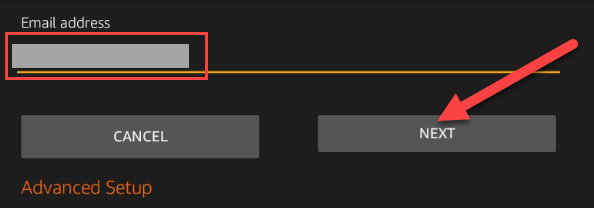
- Введите адрес Gmail в поле и нажмите «Next».
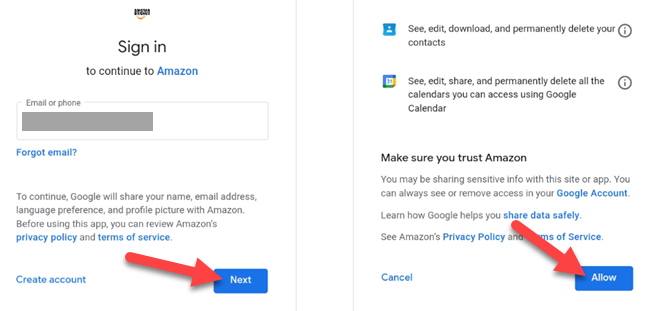
- Откроется страница входа Google. Войдите в аккаунт и подтвердите разрешения для Amazon.
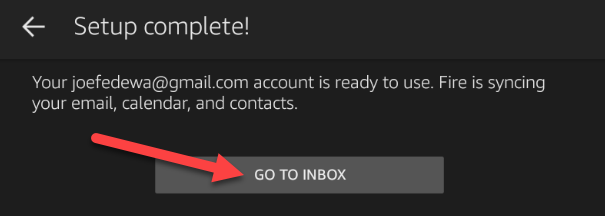
- После успешной настройки вы увидите «Setup Complete!», нажмите «Go to Inbox». Синхронизация может занять несколько минут.
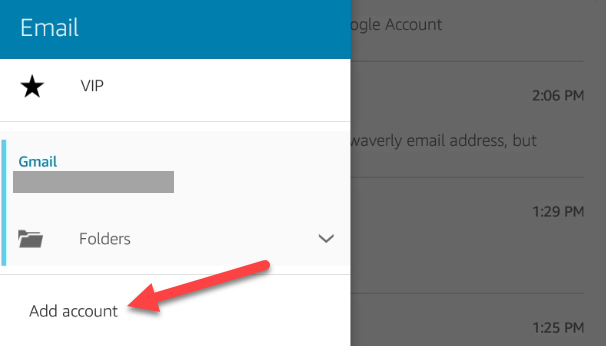
Если в приложении уже добавлен другой почтовый аккаунт, откройте боковое меню и выберите «Add Account», чтобы добавить Gmail.
Краткие преимущества и ограничения
- Плюсы: быстро, безопасно, не требует сторонних загрузок.
- Минусы: интерфейс и функции могут отличаться от официального Gmail (метки, отложенная отправка, расширенные настройки фильтров).
Критерии приёмки (как понять, что всё OK):
- Вы видите новые письма из Gmail во входящих.
- Отправка писем проходит успешно.
- Метки и папки отображаются ожидаемо (в рамках возможностей приложения).
2. Silk Browser — веб-версия Gmail
Если вы предпочитаете минимальные изменения на устройстве и полный интерфейс веб‑версии, используйте браузер Silk.
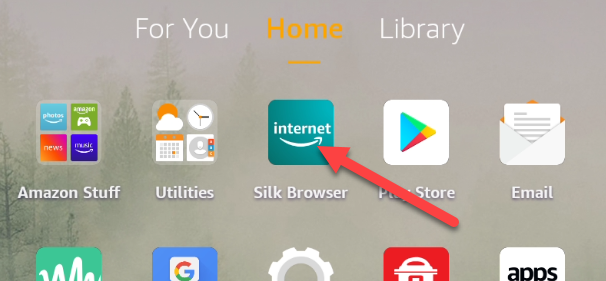
- Откройте Silk Browser.
- Перейдите на gmail.com и войдите.
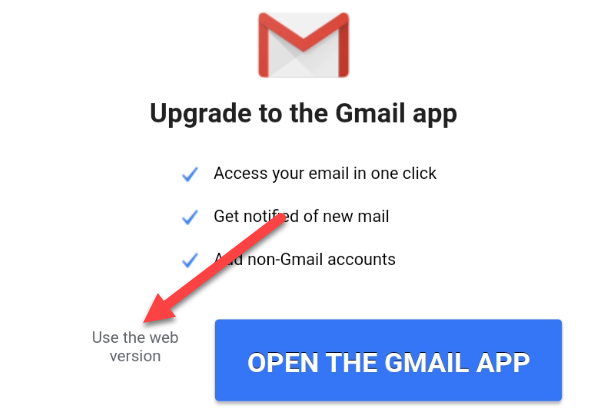
- При предложении перейти в приложение выберите «Use the Web Version».
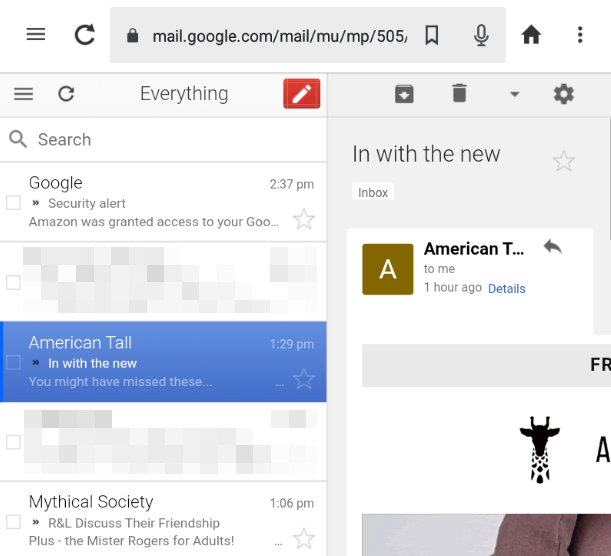
Теперь вы получите веб-интерфейс Gmail, почти как на компьютере.
Плюсы и минусы
- Плюсы: полный интерфейс, доступ к большинству веб-функций Gmail, не нужно устанавливать ничего дополнительно.
- Минусы: может быть менее удобен при мобильном использовании, возможны уведомления с задержкой, офлайн-доступ ограничен.
Критерии приёмки:
- Веб-интерфейс Gmail загружается и отображает входящие.
- Вложения открываются и скачиваются в браузере.
- Уведомления работают (если включены в настройках браузера и ОС).
3. Официальное приложение Gmail (через Google Play)
Для полноценного опыта понадобятся Google Play Services и Play Store — их можно установить на Fire, следуя пошаговой инструкции. Это наиболее трудоёмкий, но и самый функциональный вариант.
- Установите Google Play Store на ваш Fire (см. подробное руководство по установке Play Store для вашей модели).
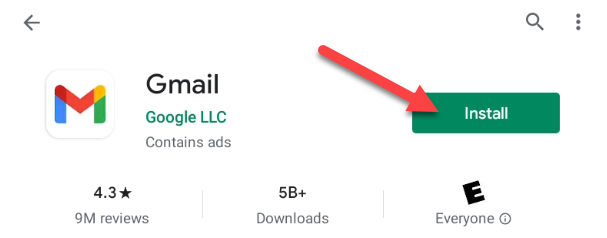
- Откройте Play Store, найдите приложение «Gmail» и установите его.
Плюсы и минусы
- Плюсы: полный набор функций Gmail и синхронизация аккаунтов Google, лучшие уведомления и интеграция с другими Google-приложениями.
- Минусы: установка Play Store требует действий и перезагрузки; на некоторых старых моделях возможна несовместимость.
Критерии приёмки:
- Gmail устанавливается и открывается без ошибок.
- При подключении аккаунта почта синхронизируется, и уведомления приходят корректно.
Важно: перед установкой Play Store сделайте резервную копию важных данных и убедитесь, что у вас установленный системный образ совместим с инструкцией.
Когда какой метод выбрать — краткая шпаргалка
- Нужен быстрый доступ и минимум действий: используйте Amazon Email.
- Нужен полный интерфейс без установки: открывайте gmail.com в Silk.
- Нужен полный функционал и интеграция: ставьте Google Play и официальное приложение Gmail.
Альтернативные подходы и советы
- Сторонние почтовые клиенты: некоторые почтовые приложения из альтернативных магазинов поддерживают Gmail через IMAP/SMTP. Это может сэкономить время, но обратите внимание на безопасность и разрешения.
- Использование двухфакторной аутентификации: при входе через приложение Email или веб-просмотр, используйте двухфакторную аутентификацию Google для защиты аккаунта.
- Оффлайн-доступ: официальное приложение и веб‑версия в некоторых случаях предлагают офлайн‑функции; проверьте настройки синхронизации.
Мини‑методика (короткий чеклист)
- Решите, нужен ли вам полный функционал (Play Store) или хватит веб/Email.
- Для Email: откройте приложение, добавьте аккаунт, подтвердите доступ Google.
- Для Web: откройте Silk, зайдите на gmail.com и выберите веб‑версию.
- Для официального приложения: установите Play Store, затем Gmail.
- Проверьте синхронизацию и уведомления.
Таблица совместимости (общие примечания)
| Метод | Подходит для | Требования | Примечания |
|---|---|---|---|
| Amazon Email | Быстрого доступа | Ничего не устанавливать | Ограниченный набор функций |
| Silk Browser (веб) | Полного интерфейса без установки | Доступ в интернет | Удобно для редких пользователей |
| Official Gmail | Полного функционала | Установка Google Play | Требует дополнительных шагов |
Безопасность и конфиденциальность
- Разрешения: при подключении через приложение Email вы даёте Amazon доступ к данным аккаунта. Проверьте, какие права запрашиваются.
- Двухфакторная аутентификация (2FA): настоятельно рекомендуется включить 2FA в Google-аккаунте.
- Локальные данные: если планшет используется совместно, настройте блокировку и отдельные учётные записи пользователей.
Краткий словарь (1‑строчные определения)
- IMAP: протокол для чтения почты с сервера, синхронизирует папки.
- SMTP: протокол для отправки почты.
- Play Store: магазин приложений Google для Android.
Частые вопросы
Можно ли поставить Gmail без Play Store?
Да — через приложение Email или веб‑версию в браузере Silk. Официальное приложение требует Play Store.
Будут ли приходить пуш‑уведомления в веб‑версии?
Иногда; зависит от браузера и его настроек уведомлений.
Безопасно ли давать Amazon доступ к аккаунту Gmail?
Это стандартная интеграция: Amazon получает доступ для синхронизации почты. Проверьте разрешения и при необходимости отключите доступ через настройки аккаунта Google.
Короткое объявление (для соцсетей)
Используете Amazon Fire, но хотите Gmail? У нас есть три простых способа: встроенное приложение Email, веб‑версия через Silk и официальный Gmail через Play Store. Выберите удобный для вас вариант и настройте почту за пару минут.

Похожие материалы

Несколько аккаунтов Skype: Multi Skype Launcher

Журнал для работы: повысить продуктивность

Персональные звуки уведомлений на Android

Скачивание шоу Hulu для офлайн‑просмотра

Microsoft Start: персонализированная новостная лента
