
Как использовать глобальные системные переменные среды в Windows
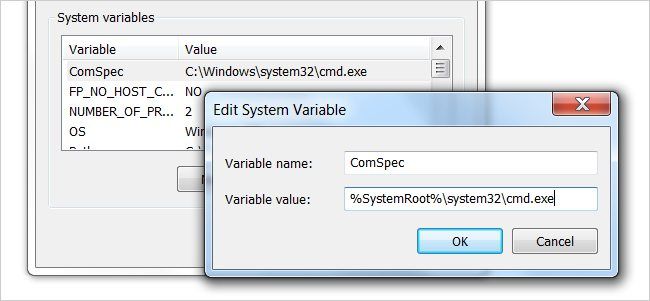
Быстрые ссылки
Создание системной переменной
Использование переменной в скриптах
Идеи применения и безопасность
В Windows уже есть набор встроенных переменных среды (Path, WinDir, ProgramFiles, UserProfile и т. д.). Если вы повторно используете одно и то же значение в командах и скриптах, имеет смысл вынести его в собственную системную переменную. Такая переменная глобальна для системы и сохраняется после перезагрузки.
Что такое системная переменная среды
Системная переменная — это именованное значение, доступное всем процессам на компьютере. Кратко:
- Переменная системы доступна всем пользователям и запускам после логина/перезагрузки.
- Переменная пользователя видна только для конкретного профиля.
- Изменения через графический интерфейс применяются к новым процессам (существующие окна командной строки не увидят изменение без перезапуска).
Важно: не храните секреты (пароли, токены) в простых системных переменных без шифрования.
Создание системной переменной
Процесс простой и почти одинаков для большинства версий Windows. Ниже приведён пошаговый метод с локализованными метками интерфейса.
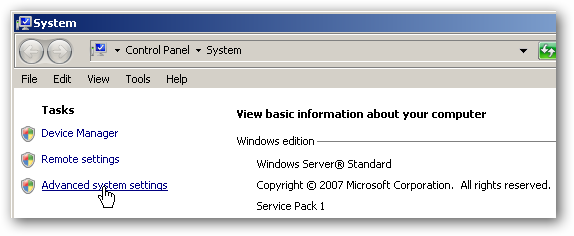
- Откройте Панель управления и выберите «Система» (или правый клик по «Мой компьютер» → Свойства).
- Нажмите «Дополнительные параметры системы».
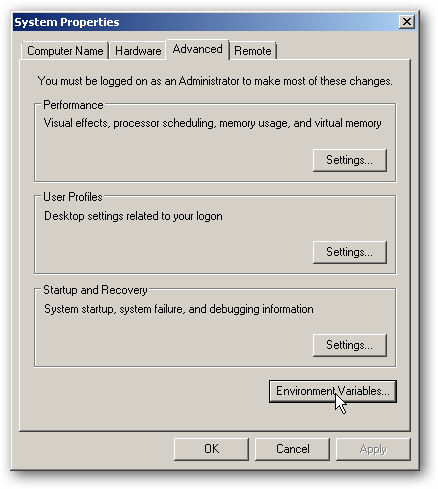
- В диалоге «Свойства системы» нажмите кнопку «Переменные среды…».
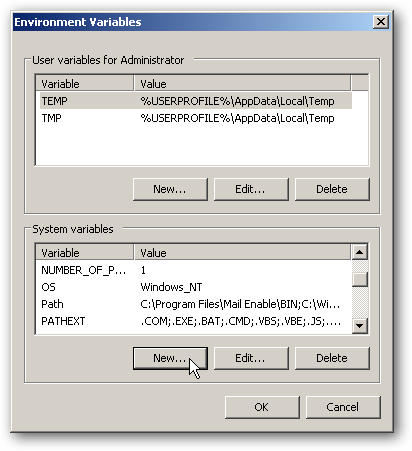
- В разделе «Системные переменные» нажмите «Создать…».
- Введите имя переменной и значение, затем OK.
- Нажмите OK, чтобы применить изменения — новая переменная появится в списке системных переменных.
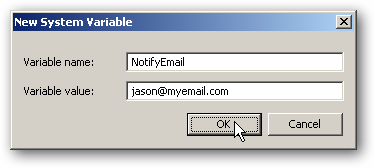
После этого новая переменная доступна для любых новых сеансов командной строки и скриптов.
Важно: существующие окна PowerShell/Command Prompt не увидят новое значение до перезапуска.
Пример использования в пакетном скрипте
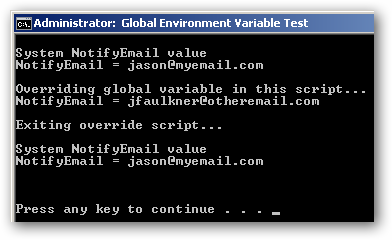
Ниже — простой batch-файл, демонстрирующий глобальную переменную NotifyEmail и временное переопределение её в локальном контексте скрипта.
@ECHO OFF
TITLE Global Environment Variable Test
ECHO.
ECHO System NotifyEmail value
ECHO NotifyEmail = %NotifyEmail%
ECHO.
SETLOCAL
ECHO Overriding global variable in this script...
SET NotifyEmail=jfaulkner@otheremail.com
ECHO NotifyEmail = %NotifyEmail%
ECHO.
ECHO Exiting override script...
ENDLOCAL
ECHO.
ECHO System NotifyEmail value
ECHO NotifyEmail = %NotifyEmail%
ECHO.
ECHO.
ECHO.
PAUSE
Когда вы выполните скрипт в новом окне, сначала будет показано значение из системной переменной, затем локальное переопределение в рамках SETLOCAL/ENDLOCAL, и затем — снова системное значение.
Практические идеи применения
Системные переменные удобны, когда одно значение используется в нескольких местах:
- Адреса электронной почты (отправитель или уведомления)
- Папки для резервных копий и архивов
- URL/FTP/порты для внешних сервисов
- Пороговые значения мониторинга или таймауты
Преимущества: централизованное управление, меньше копипаста в скриптах, быстрая корректировка значений без редактирования каждого файла.
Когда это не подходит — ограничения и примеры ошибок
- Не используйте переменные среды для секретов или приватных ключей — они доступны процессам и могут быть прочитаны пользователями с правами.
- Изменение через GUI не влияет на запущенные процессы — нужен перезапуск оболочки или сессии.
- Переменные с пробелами требуют кавычек; в PATH аккуратно объединяйте пути.
Альтернативные подходы
- setx: утилита командной строки для установки переменных (setx NAME value). Применяется для будущих сеансов; текущая оболочка не увидит изменение.
- PowerShell: [System.Environment]::SetEnvironmentVariable(‘NAME’,’value’,’Machine’) — сразу редактируем реестр для системной переменной.
- Редактирование реестра напрямую (HKLM\SYSTEM\CurrentControlSet\Control\Session Manager\Environment) — для сложных сценариев миграции.
- Group Policy (GPO): для распространения переменных в домене.
- Секретные хранилища (Windows Credential Manager, Azure Key Vault) — для чувствительных данных.
Мини‑методология: безопасное изменение переменной в продакшне
- Создайте тестовую переменную или используйте отдельный тестовый профиль.
- Обновите значение через PowerShell или GUI.
- Перезапустите целевые сервисы/оболочки, которые должны взять новое значение.
- Прогоните интеграционные тесты, проверяющие, что сервисы читают новое значение.
- При откате верните старое значение и перезапустите сервисы.
Ролевые чек‑листы
Администратор:
- Обновить переменную в безопасном окне (PowerShell/GUI).
- Проконтролировать, какие службы зависят от переменной.
- Сообщить команде о перезапуске процессов.
Разработчик/оператор:
- Проверить доступность переменной в новой сессии.
- Обновить окружение CI/CD, если требуется.
- Написать тесты, читающие переменную и проверяющие корректность значения.
Скриптер/инженер автоматизации:
- Не хардкодить значения — использовать %VAR% или $env:VAR.
- Обрабатывать отсутствие переменной (fallback).
- Логировать использованные значения (без секретов).
Безопасность и усиление защиты
- Не храните пароли и токены в системных переменных.
- Ограничьте права на редактирование в реестре (HKLM…Environment) административными группами.
- Для секретов используйте защищённые хранилища и предоставляйте доступ через безопасные API.
Совместимость и тонкости реализации
- GUI-путями управления переменными одинаковы в Windows 7/8/10/Server, но расположение элементов может отличаться по локализации.
- setx и PowerShell изменяют значения в реестре; изменения видны лишь новым процессам.
- Переменные с до 32767 байт, но длина PATH всё ещё ограничена в старых версиях — учитывайте совместимость.
Критерии приёмки
- Переменная видна в «Переменные среды» → «Системные переменные».
- Новая CMD/PowerShell-сессия возвращает ожидаемое значение через echo %NAME% или $env:NAME.
- Сервисы/скрипты, которые должны использовать переменную, корректно применяют новое значение после перезапуска.
Глоссарий (одно предложение)
- Переменная среды: именованная пара ключ=значение, доступная процессам операционной системы.
- Системная переменная: видна всем пользователям на машине.
- Переменная пользователя: доступна только текущему профилю.
- setx: утилита для записи переменных среды из командной строки.
Итог
Глобальные системные переменные — простой и мощный инструмент для централизованного управления конфигурацией скриптов и служб в Windows. Они экономят время и снижают риск расхождений между скриптами, но требуют осторожности при хранении секретов и понимания, что изменения вступают в силу только для новых сеансов.
Примечание: при массовых изменениях переменных в продакшне планируйте перезапуск сервисов и уведомляйте команду заранее.

Похожие материалы

Несколько аккаунтов Skype: Multi Skype Launcher

Журнал для работы: повысить продуктивность

Персональные звуки уведомлений на Android

Скачивание шоу Hulu для офлайн‑просмотра

Microsoft Start: персонализированная новостная лента
