
Как использовать Glanceable Directions в Google Maps
Что такое Glanceable Directions
Glanceable Directions — это функция Google Maps, которая отображает краткий обзор маршрута, указания и ориентировочное время прибытия (ETA) на экране блокировки телефона. Коротко: вы видите ключевую навигационную информацию, не разблокируя устройство.
Краткое определение терминов:
- ETA — предполагаемое время прибытия (approximate time of arrival).
- Перенаправление маршрута — автоматическое изменение пути при изменении дорожной ситуации.
Для кого это полезно
- Водителям и пассажирам, которые не хотят отвлекаться на телефон при движении.
- Тем, кто часто проверяет маршрут и хочет экономить время на разблокировке.
Важно: функция показывает данные на экране блокировки только во время активной навигации и при включённых соответствующих разрешениях.
Как включить Glanceable Directions в Google Maps
Glanceable Directions доступна на Android и iPhone. Перед началом убедитесь, что приложение Google Maps обновлено до последней версии.
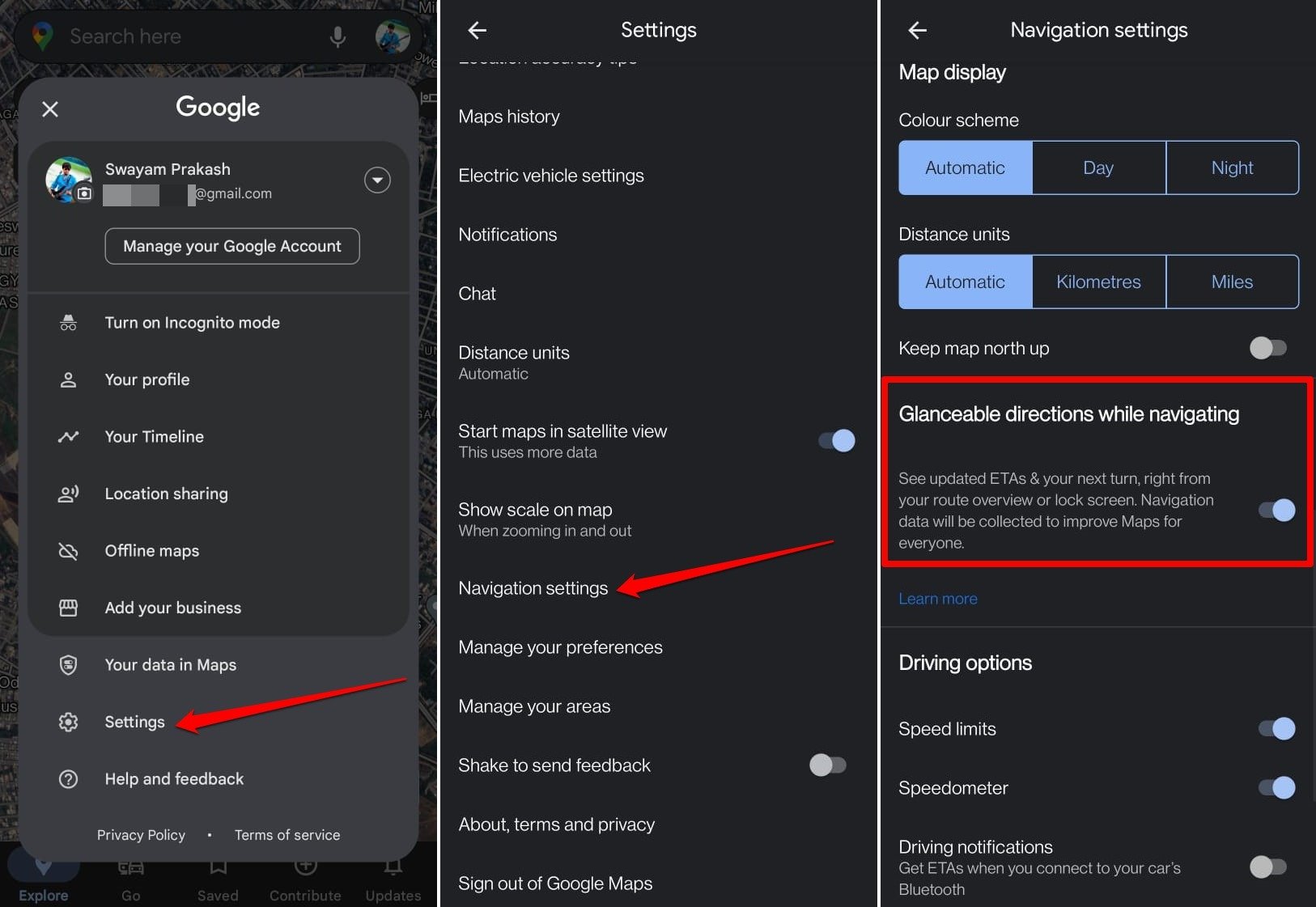
- Откройте приложение Google Maps.
- Нажмите на аватар аккаунта Gmail и выберите Настройки.
- Перейдите в Настройки навигации.
- Прокрутите до пункта Glanceable Directions While Navigating и переключите тумблер в положение ВКЛ.
После этого обзор маршрута, указания и ETA будут отображаться на экране блокировки во время активной навигации. Шаги одинаковы на Android и iPhone, но названия системных меню могут незначительно отличаться.
Примечание: Google Maps может собирать данные навигации для улучшения работы сервиса и качества карт.
Частые причины, почему Glanceable Directions не работает и как исправить
Ниже — проверенная последовательность действий для устранения неисправности. Применяйте пункты по очереди и проверяйте работоспособность после каждого шага.
1. Обновите Google Maps
Это основной шаг: многие ошибки исправляются в новых сборках приложения.
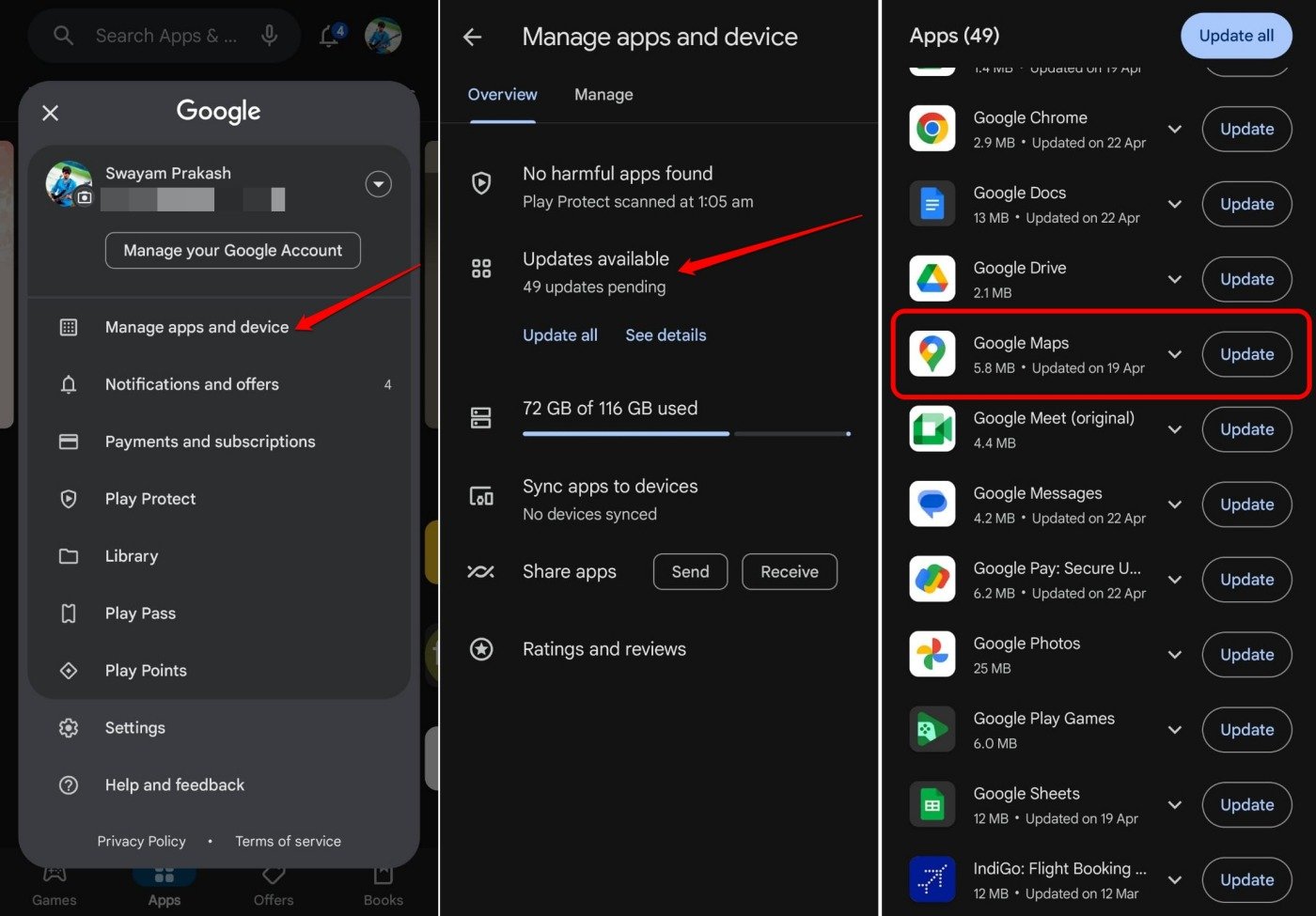
На Android:
- Откройте приложение Play Маркет.
- Нажмите на аватар аккаунта в правом верхнем углу.
- Выберите «Управление приложениями и устройством» → «Доступны обновления».
- Нажмите «Обновить» рядом с Google Maps.
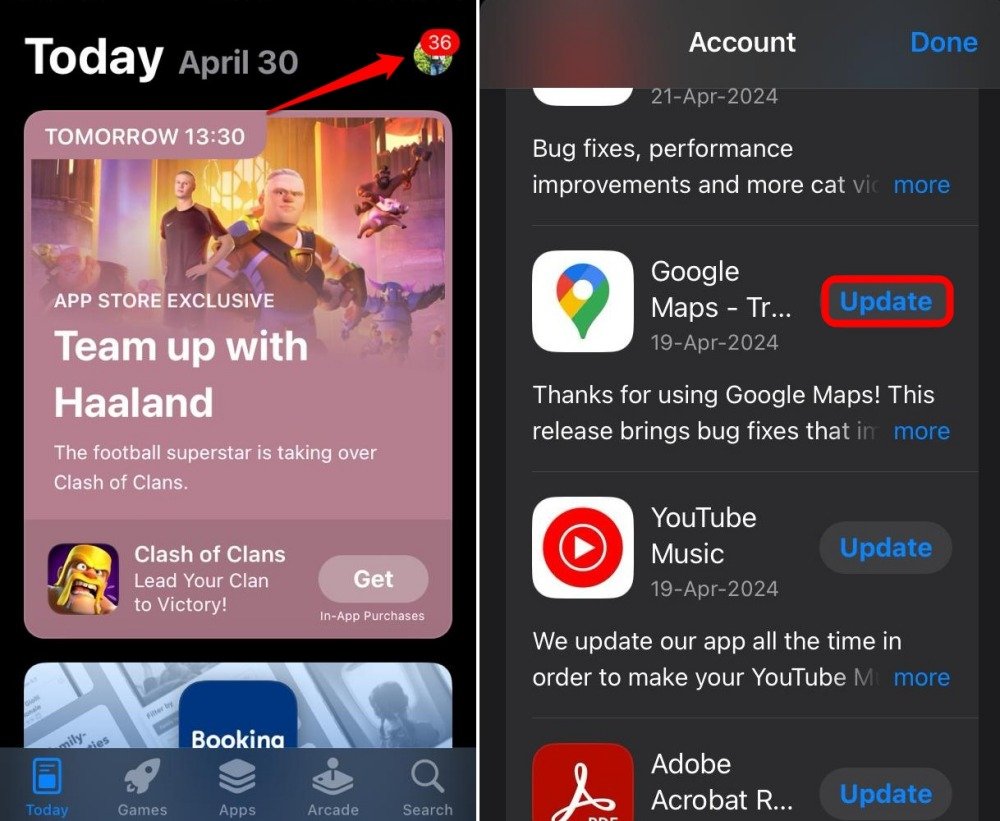
На iPhone:
- Запустите App Store.
- Нажмите на аватар Apple ID сверху.
- Проверьте, доступно ли обновление для Google Maps, и нажмите «Обновить».
После обновления перезапустите приложение и проверьте настройки навигации.
2. Принудительно закройте приложение и перезапустите
Иногда временные сбои решаются простой перезагрузкой процесса приложения.
На Android:
- Откройте экран активных приложений (свайп вверх или кнопка «Обзор»).
- Найдите карточку Google Maps и смахните её вверх, чтобы завершить.
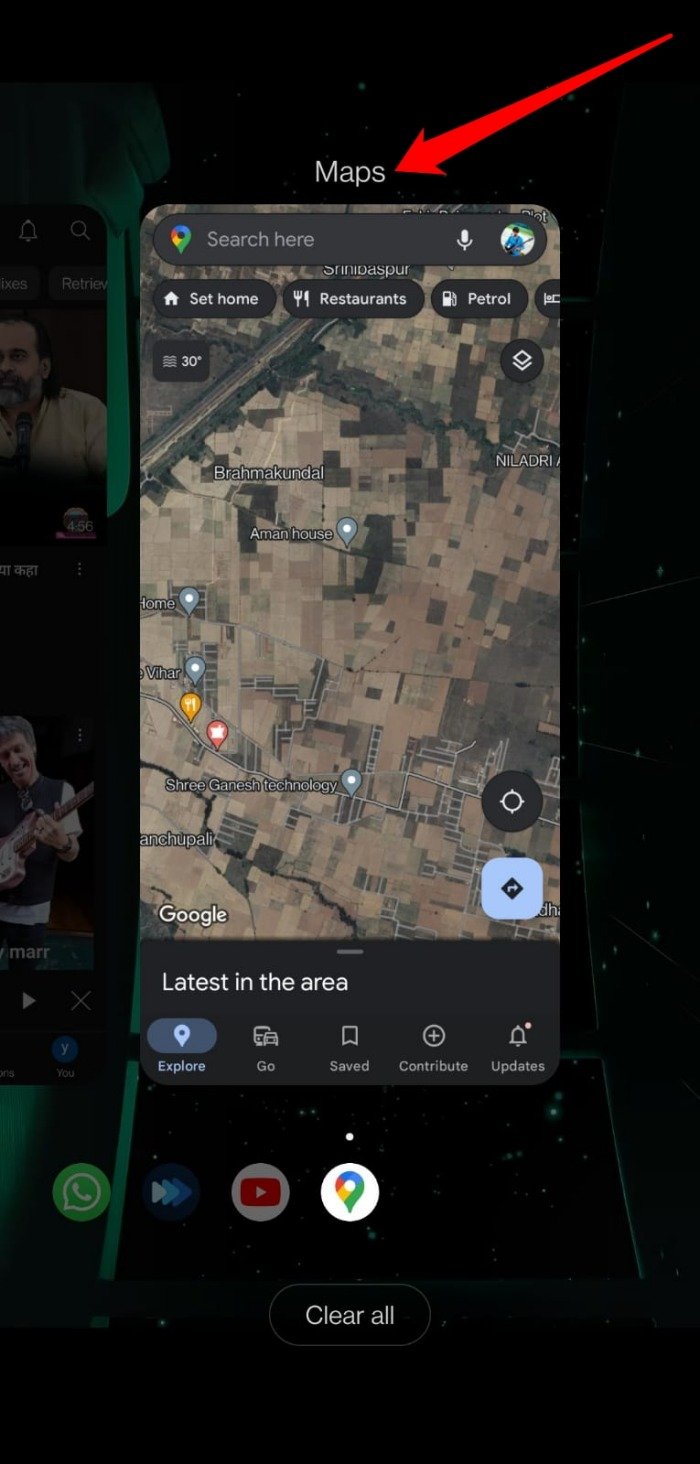
- Запустите Google Maps повторно.
На iPhone:
- Откройте меню недавно запущенных приложений (свайп вверх или двойной тап по кнопке Домой).
- Смахните карточку Google Maps вверх для закрытия.
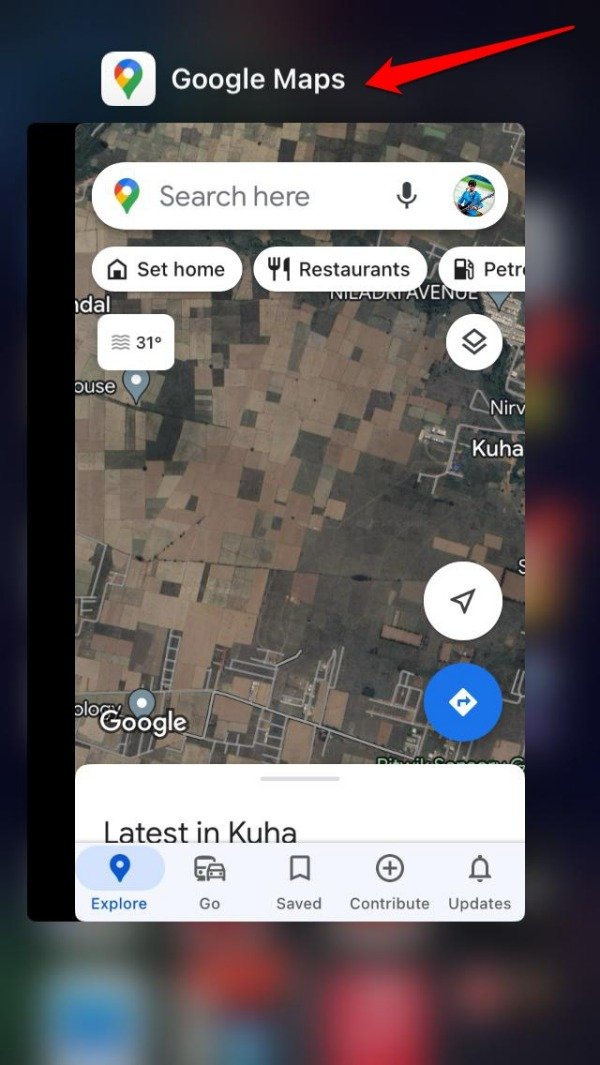
- Запустите Google Maps из библиотеки приложений.
3. Выйдите из аккаунта и войдите снова
Обновление сессии может устранить ошибки, связанные с учётной записью.
- Откройте Google Maps.
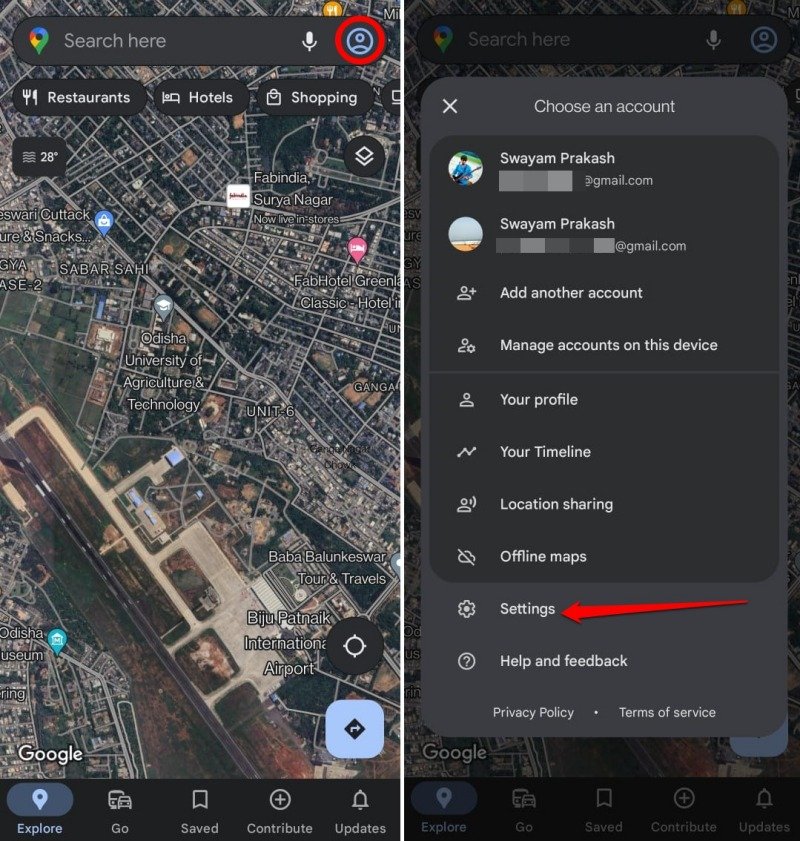
- Нажмите на аватар профиля Gmail.
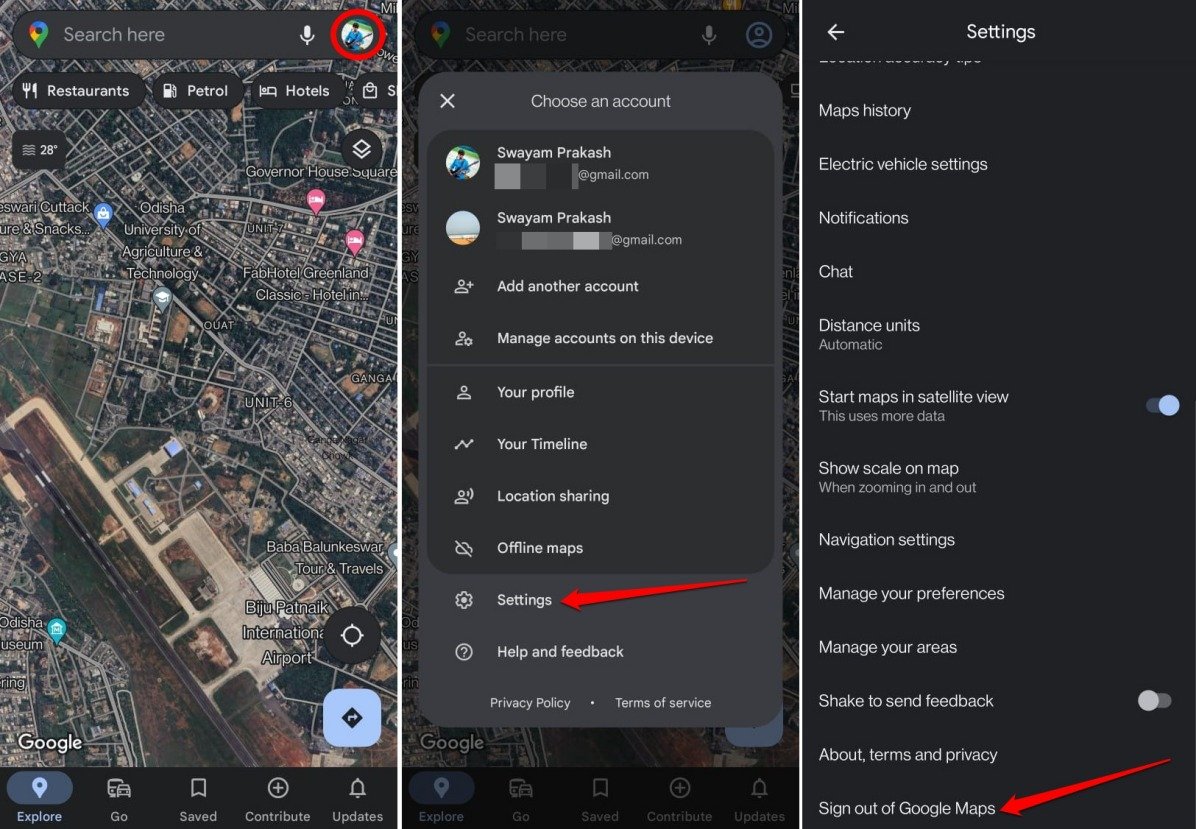
- Перейдите в Настройки и выберите «Выйти из Google Maps».
- Перезапустите приложение и войдите снова через аватар → Настройки → «Войти».
- Выберите аккаунт для входа.
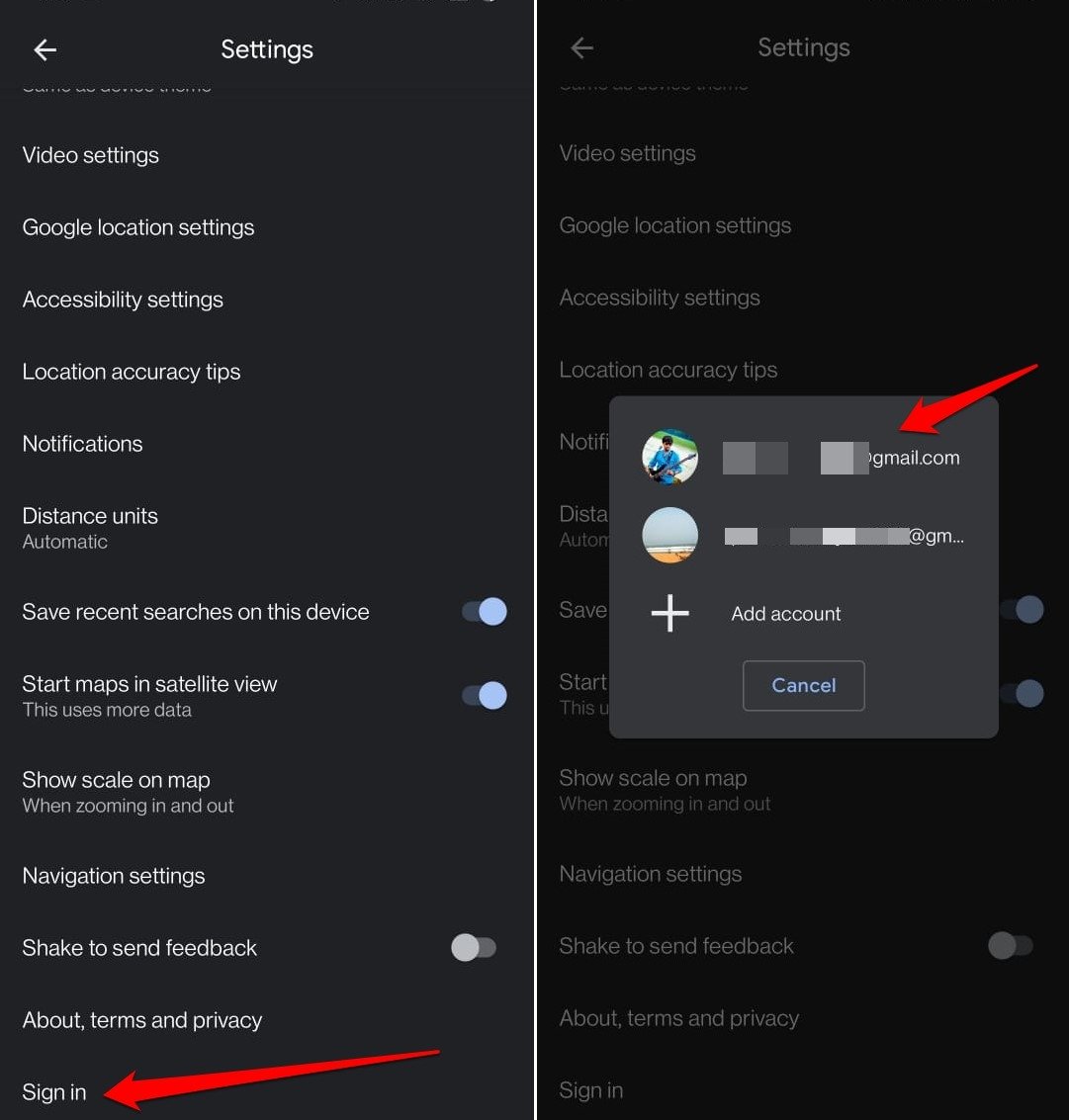
После повторного входа включите Glanceable Directions в Настройках навигации.
4. Проверьте разрешения на уведомления и экран блокировки
Glanceable Directions использует системные уведомления и доступ к отображению на экране блокировки. Убедитесь, что:
- Уведомления для Google Maps разрешены.
- На Android отключено ограничение фоновой активности для Google Maps.
- На iOS разрешены уведомления и показ на заблокированном экране.
Путь в настройках телефона (примерные названия):
- Android: Настройки → Приложения → Google Maps → Уведомления → Разрешить показ на экране блокировки.
- iOS: Настройки → Уведомления → Google Maps → Разрешить уведомления и Показ на экране блокировки.
5. Отключите энергосбережение и оптимизацию батареи для Google Maps
Оптимизация батареи может завершать фоновые процессы приложения, из-за чего Glanceable Directions не сможет отображаться.
- Android: Настройки → Батарея → Оптимизация батареи → Найти Google Maps → Не оптимизировать.
- iOS: Отключите режим энергосбережения, если он активен.
6. Проверьте режимы «Не беспокоить» и фокусировки
Системные режимы фокусировки могут блокировать уведомления на экране блокировки. Временно отключите их и проверьте работу функции.
7. Убедитесь, что включено определение местоположения и доступ к нему в фоне
Для корректной работы навигации нужно разрешение на доступ к местоположению в фоновом режиме. В настройках приложения Google Maps выберите «Всегда» или «При использовании приложения и фоновое обновление», в зависимости от платформы.
Быстрая проверка перед поездкой (чеклист)
- Google Maps обновлён до последней версии.
- Glanceable Directions включён в Настройках навигации.
- Уведомления для приложения разрешены и видимы на экране блокировки.
- Разрешён доступ к местоположению в фоне.
- Отключены энергосберегающие ограничения для приложения.
Роль‑ориентированный чеклист
Для водителя:
- Включите режим «Не беспокоить» с разрешением звонков и критичных уведомлений.
- Убедитесь, что телефон закреплён и виден, но недоступен для взаимодействия во время вождения.
Для пассажира, который управляет навигацией:
- Проверьте, что Glanceable Directions отображается, прежде чем передать телефон водителю.
- Подготовьте голосовые подсказки в Google Maps, чтобы водитель слушал минимальную информацию.
Модель принятия решения при неполадке
flowchart TD
  A[Начало проверки] --> B{Обновлено приложение?}
  B -- Нет --> C[Обновить Google Maps]
  B -- Да --> D{Разрешены уведомления?}
  D -- Нет --> E[Включить уведомления и показ на экране блокировки]
  D -- Да --> F{Отключено энергосбережение?}
  F -- Нет --> G[Отключить оптимизацию батареи]
  F -- Да --> H{Разрешено местоположение в фоне?}
  H -- Нет --> I[Разрешить доступ к местоположению всегда]
  H -- Да --> J[Выйти и войти в аккаунт]
  J --> K[Перезапустить телефон]
  K --> L[Проверить работу функции]
Критерии приёмки
Функция считается работающей, если при активной навигации вы видите следующие элементы на экране блокировки:
- Краткий маршрут и следующая подсказка.
- Обновления ETA при изменении маршрута.
- Видимость reroute-сообщений при автоматических изменениях маршрута.
Если хотя бы одно из этих условий не выполняется — примените диагностику из раздела выше.
Когда Glanceable Directions может не подойти
- Если вы используете старое устройство с ограничениями фоновых процессов — экран блокировки может не получать своевременные обновления.
- Если политика компании по безопасности запрещает отображение навигации на рабочем устройстве.
- В регионах со строгими системными настройками конфиденциальности некоторые уведомления могут блокироваться.
Тестовые сценарии и приёмка
- Включение функции: зайти в Настройки → Настройки навигации → включить тумблер.
- Активная навигация: задать маршрут и убедиться, что данные появляются на экране блокировки.
- Перенаправление маршрута: создать искусственное изменение пути и проверить обновление ETA.
- Проверка при ограничении батареи: включить оптимизацию и убедиться, что функция перестаёт работать (ожидаемое поведение).
Конфиденциальность и заметки о данных
Glanceable Directions использует те же механизмы сбора данных, что и навигация Google Maps. Это может включать сведения о маршруте и состоянии движения, которые используются для улучшения карт и рекомендаций. Если вам важна приватность:
- Проверьте настройки аккаунта Google и управление данными активности.
- При необходимости отключайте историю местоположений и персонализацию в настройках аккаунта.
Быстрый SOP для поддержки или службы помощи
- Уточнить модель телефона и версию ОС.
- Проверить версию приложения Google Maps.
- Попросить воспроизвести проблему: включить навигацию и показать экран блокировки.
- Пройти чеклист обновлений, разрешений и фоновых ограничений.
- Если не помогло — собрать логи приложения и эскалировать в поддержку Google.
Краткое резюме
Glanceable Directions экономит время и снижает отвлечённость водителя, показывая ключевую навигационную информацию на экране блокировки. Чаще всего проблемы решаются обновлением приложения, проверкой системных разрешений и отключением оптимизации батареи. Если простые меры не помогают, следуйте пошаговой диагностике и используйте предложенный SOP для поддержки.
Если у вас остались вопросы или вы обнаружили нестандартный баг, опишите устройство, систему и последовательность действий — это упростит диагностику.
Краткая версия для анонса (поделиться)
Glanceable Directions в Google Maps позволяет видеть маршрут, подсказки и ETA прямо на экране блокировки. Включается в настройках навигации; если не работает — обновите приложение, проверьте разрешения и фоновые настройки. Функция полезна для безопасной навигации без частого разблокирования телефона.

Похожие материалы

Несколько аккаунтов Skype: Multi Skype Launcher

Журнал для работы: повысить продуктивность

Персональные звуки уведомлений на Android

Скачивание шоу Hulu для офлайн‑просмотра

Microsoft Start: персонализированная новостная лента
