
GitLab Issues: руководство по переходу и эффективной работе

Quick Links
Getting Started
Importing Issues from Jira
Введение
GitLab Issues — это встроенный инструмент для управления задачами в GitLab Cloud и Community Edition. Он поддерживает многие функции, знакомые пользователям Jira и Trello, но при этом более прост в использовании и требует меньше административных настроек. Основные элементы: задачи (issues), метки (labels), вехи (milestones), доски (boards) и возможность импорта из внешних трекеров.
Кратко о терминах:
- Issue — единичная задача или баг.
- Label — метка, служит для фильтрации и группировок задач.
- Milestone — веха, группа задач для крупной фичи или релиза.
- Board — Канбан-доска: набор списков, каждый список — выборка по метке.
Быстрый старт
Если вы работали с Jira или Trello, интерфейс GitLab Issues покажется знакомым. В отличие от Jira, где есть иерархии (Epic → Story → Sub-task), базовый GitLab предлагает гибкую систему меток и вех. Epics доступны в Ultimate-редакции, но вехи (Milestones) дают похожую функциональность для большинства команд.
Как устроены доски
Основной организационный инструмент — Канбан-доски. Вы можете создать несколько досок и быстро переключаться между ними через выпадающее меню на странице задач. На доске каждая карточка — это issue.
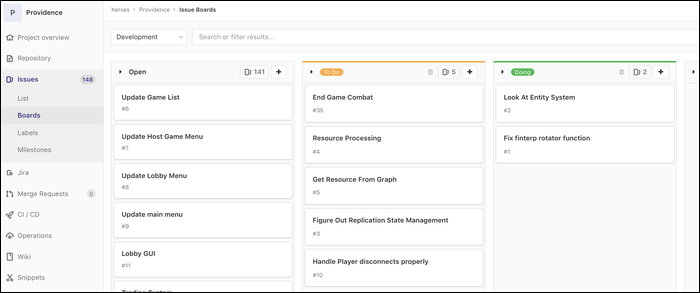
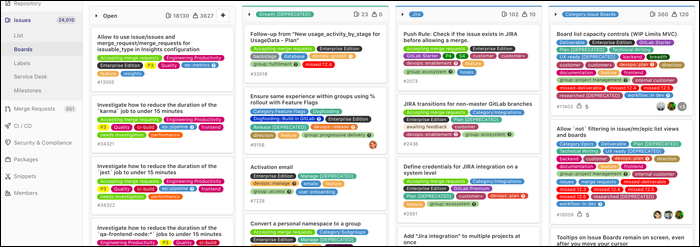
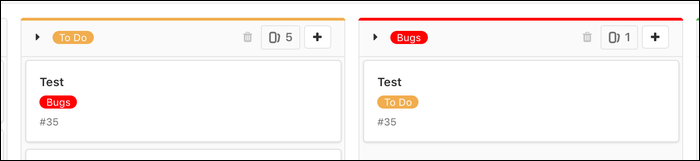
Отличие от Jira: в GitLab одна задача может иметь несколько меток сразу. Каждый список на доске — это просто коллекция карточек с конкретной меткой. То есть задача может «появляться» одновременно в нескольких списках, если у неё есть соответствующие метки.
Метки могут использоваться и без создания списка — как теги для поиска и фильтрации. На практике это даёт гибкость: одни метки служат для этапов (To Do / In Progress / Done), другие — для домена (backend, frontend), третьи — для приоритета.
Поиск и фильтрация
GitLab поддерживает поиск по меткам, вехам, весу задачи и другим полям. Это позволяет участнику сфокусироваться на нужной области разработки, не меняя глобальную структуру проекта.
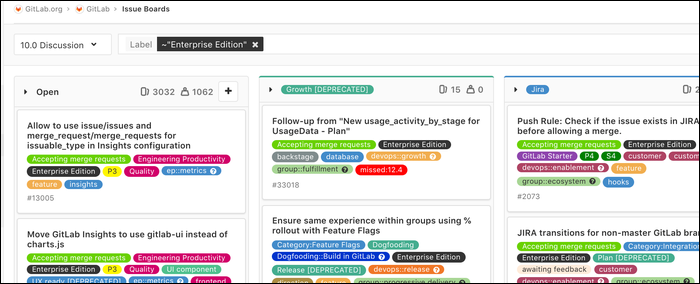
Интерфейс доски также позволяет отключить цветовую маркировку, если она мешает восприятию.
Добавление списка
Чтобы добавить новый список на доске, создайте метку. Нажмите «Add List», затем «Create Project Label».
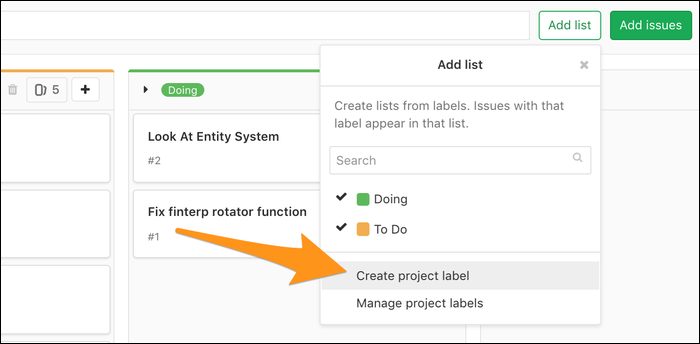
В диалоге укажите имя метки и назначьте цвет.
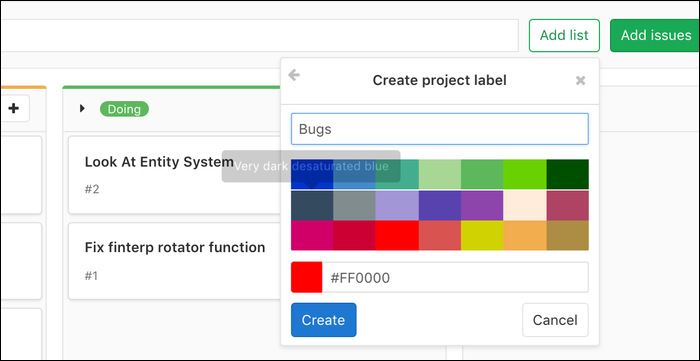
После создания метки на доске появится список; если метке не назначена доска, метка может оставаться просто тегом и управляться в вкладке «Labels» в боковой панели проекта.
Дублирование карточек
Если задача имеет несколько меток и для каждой метки создан список на доске, одна и та же задача будет отображаться в нескольких списках. Это ожидаемое поведение: задача физически одна, но видима в разных контекстах. Когда задача перемещается в Done и закрывается, её дубликаты исчезают со всех списков.
Просмотр задачи
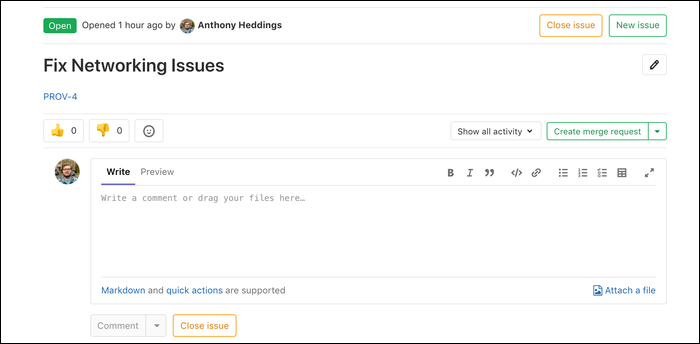
Клик по карточке открывает страницу задачи, где можно комментировать, обсуждать, прикреплять файлы и создать Merge Request прямо из задачи.
В боковой панели находятся метаданные задачи: метки, вехи, срок выполнения и назначенные исполнители.
Импорт задач из Jira
Переход из Jira часто — основной повод рассмотреть GitLab Issues. GitLab позволяет импортировать CSV, экспортированный из Jira.
Шаги экспорта из Jira:
- В главном меню Jira откройте «Issues And Filters» (или «Задачи и фильтры»).
- Выберите «All Issues» (все задачи) и при необходимости примените фильтры.
- Нажмите «Export» → «Export Excel CSV (all fields)».
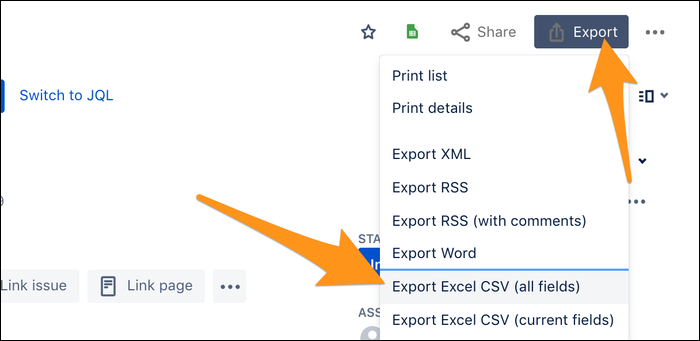
Это скачает CSV со всеми полями задач.
Импорт в GitLab:
- В проекте GitLab перейдите в вкладку Issues (Задачи).
- Нажмите «Import CSV» в правом верхнем меню.
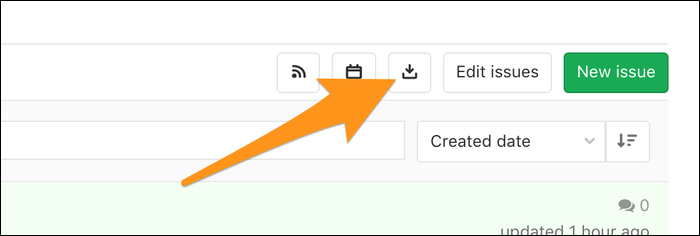
GitLab обработает импорт асинхронно и пришлёт уведомление на почту по завершении. Процесс может занять время в зависимости от объёма данных.
Ограничения и подготовка CSV
Важно: импорт не всегда будет идеальным. Частые проблемы:
- Несовпадение полей (например, пользовательские поля Jira не будут автоматически сопоставлены).
- Различия в статусах/воронке — статусы Jira нужно заранее маппировать на метки или вехи в GitLab.
- Ссылки на внешние объекты (эпики, связанные задачи) могут требовать ручной донастройки.
Рекомендации перед импортом:
- Экспортируйте «все поля», затем очистите CSV: оставьте только нужные столбцы (Summary, Description, Assignee, Labels, Milestone, Due Date, Priority).
- Преобразуйте статусы Jira в метки GitLab (например, “In Progress” → label: in-progress).
- Создайте в проекте нужные метки и вехи заранее.
- Подготовьте маппинг пользователей: e-mail/username в CSV должен соответствовать существующим пользователям GitLab, иначе assignee не будет установлен.
Стратегия миграции: пошаговый план
- Оценка и инвентаризация
- Соберите список активных проектов, количество открытых задач и используемые поля в Jira.
- Выделите владельца миграции и контактных лиц по каждому проекту.
- Подготовка GitLab
- Создайте пустые проекты/репозитории и настройте права доступа.
- Зарезервируйте шаблоны меток и вех, которые будете массово применять.
- Тестовый импорт
- Сделайте пробный экспорт небольшого среза задач и импортируйте в тестовый проект.
- Проверьте отображение полей, корректность назначений и форматирования описаний.
- Корректировки CSV и маппинг
- На основе теста обновите конвертацию полей, нормализуйте даты и пользователей.
- Полный импорт и валидация
- Импортируйте основной CSV в целевой проект.
- Проверяйте логи импорта и полученные письма от GitLab.
- Открытие доступа и обучение
- Сообщите команде о переходе, обновите рабочие инструкции.
- Проведите короткие тренинги: как работать с досками, как закрывать задачи, как создавать MR из задачи.
- Закрытие перехода и ретроспектива
- Соберите обратную связь, исправьте часто встречающиеся проблемы, обновите чеклисты.
Критерии приёмки
- Все открытые задачи перенесены и доступны в GitLab.
- Для каждой задачи корректно отображается минимум: заголовок, описание, метки, исполнитель или назначение по умолчанию.
- Команда может продолжать рабочий процесс без потери информации о приоритете и текущем статусе задач.
Чеклисты по ролям
Руководитель проекта (PM)
- Провёл инвентаризацию задач в Jira.
- Утвердил маппинг статусов → меток.
- Назначил владельцев для тестового импорта.
- Сообщил команде дату перехода.
Разработчик
- Проверил, что его открытые задачи перенесены и корректно помечены.
- Ознакомился с процессом создания Merge Request из issue.
- Обновил рабочие шаблоны (описание issue, чеклисты).
Системный администратор/DevOps
- Настроил права доступа и группы в GitLab.
- Убедился, что импорт может выполняться (не превышаются ограничения по размеру CSV).
- Подготовил резервный экспорт из Jira.
Когда GitLab Issues не подходит
- Если у вас сложная иерархия задач (многоуровневые Epics/Stories/Sub-tasks) и вы активно используете advanced-эпики, то полноценную замену без коммерческой версии GitLab получить сложно.
- Если нужен богатый набор отчетов и гибкая конфигурация воронки — Jira может быть сильнее.
- Если вы привязаны к большим плагинам или специфичным рабочим процессам Jira (например, кастомные валидаторы), миграция потребует дополнительных доработок.
Альтернативные подходы
- Гибрид: оставить исторические данные в Jira, а для новых задач использовать GitLab Issues. Это уменьшит объём миграции, но добавит контекстный разрыв.
- Использовать внешние ETL-инструменты (скрипты на Python) для более тонкого маппинга полей.
- Платные плагины и сервисы миграции, если у вас десятки тысяч задач и жёсткие требования к целостности связей.
UX-подсказки и heuristics
- Разделяйте метки на типы: этап, компонент, приоритет. Используйте префиксы в названиях меток (e.g., stage::in-progress, comp::backend) для ясности.
- Ограничьте общее количество активных меток на проект — чем меньше, тем проще поиск.
- Используйте вехи для релизов и скоупов, а не для статусов задач.
Малая методология: 5 шагов настройки доски
- Определите три основных стадии: To Do, In Progress, Done.
- Создайте метки для стадий и компонентов.
- Создайте доску с тремя списками для основных стадий.
- Добавьте дополнительные доски для личной работы или баг-трекинга.
- Настройте шаблоны issue (описание, критерии приёмки) и обучите команду.
Советы по безопасности и приватности
- При импорте убедитесь, что персональные данные пользователей не раскрываются публично. Маппинг пользователей должен происходить по валидным аккаунтам GitLab.
- Проверьте настройки видимости проекта: private, internal или public в зависимости от требований.
- Если в задачах есть файлы, убедитесь, что доступ к объектному хранилищу ограничен.
- Для соответствия GDPR храните минимально необходимую информацию и имеете процесс удаления PII по запросу.
Частые ошибки и как их избежать
- Ошибка: импорт без предварительного теста → решение: всегда делайте тестовый импорт на подмножества данных.
- Ошибка: несоответствие пользователей → решение: маппинг по e-mail/username и уведомление пользователей.
- Ошибка: слишком много меток → решение: унифицируйте и документируйте набор меток перед импортом.
Пример шаблонов и чеклистов
Шаблон описания задачи:
- Короткое описание (Summary)
- Контекст и цель
- Шаги для воспроизведения (для багов)
- Ожидаемое поведение
- Критерии приёмки
- Оценка (weight) или примерное время
Чеклист перед закрытием задачи:
- Code review завершён
- Тесты пройдены
- Документация обновлена
- Merge request связан с задачей
Рекомендации по коммуникации при переходе
- Назначьте «дни тишины» для миграции, чтобы минимизировать изменения в процессе.
- Сообщите о дедлайне переключения: после X числа все новые задачи создаются в GitLab.
- Держите короткую FAQ-страницу или Wiki с часто задаваемыми вопросами и ответами.
Итог
GitLab Issues — простой и гибкий инструмент для большинства команд разработки. Он выигрывает в удобстве и тесной интеграции с репозиториями, CI/CD и Merge Requests. Миграция из Jira возможна через CSV, но требует подготовки: маппинга статусов, пользователей и полей. При правильном планировании перехода вы сохраните рабочие процессы и уменьшите административную нагрузку.
Important: Перед массовым импортом всегда проводите тестовый проход и сохраняйте резервную копию данных Jira.
Краткое объявление для команды
Планируем переход на GitLab Issues: импортируем задачи из Jira через CSV, тестовый импорт — сегодня, основной импорт — в течение недели. Подготовьте список активных задач и проверьте соответствие e-mail/username для корректного маппинга исполнителей.

Похожие материалы

Несколько аккаунтов Skype: Multi Skype Launcher

Журнал для работы: повысить продуктивность

Персональные звуки уведомлений на Android

Скачивание шоу Hulu для офлайн‑просмотра

Microsoft Start: персонализированная новостная лента
