
Как установить GIF в качестве живых обоев на Android
GIF — это короткая цикличная анимация. С 1987 года GIF остаются популярными для простых анимаций и мемов. На Android вы можете сделать рабочий стол живым, поместив туда GIF вместо статичного изображения. Ниже — пошаговая инструкция, рекомендации и варианты, если способ не подходит под ваши требования.
Пошаговая инструкция
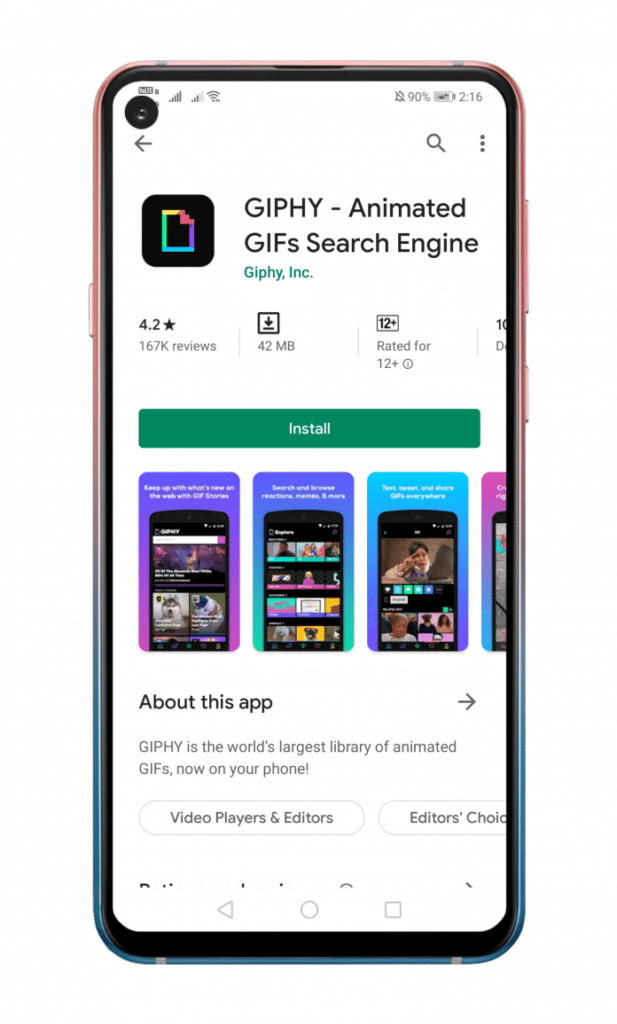
Шаг 1: Скачайте приложение GIPHY.
Откройте Play Маркет и установите GIPHY или другое приложение с коллекцией GIF. Оно пригодится для поиска и загрузки подходящего GIF.
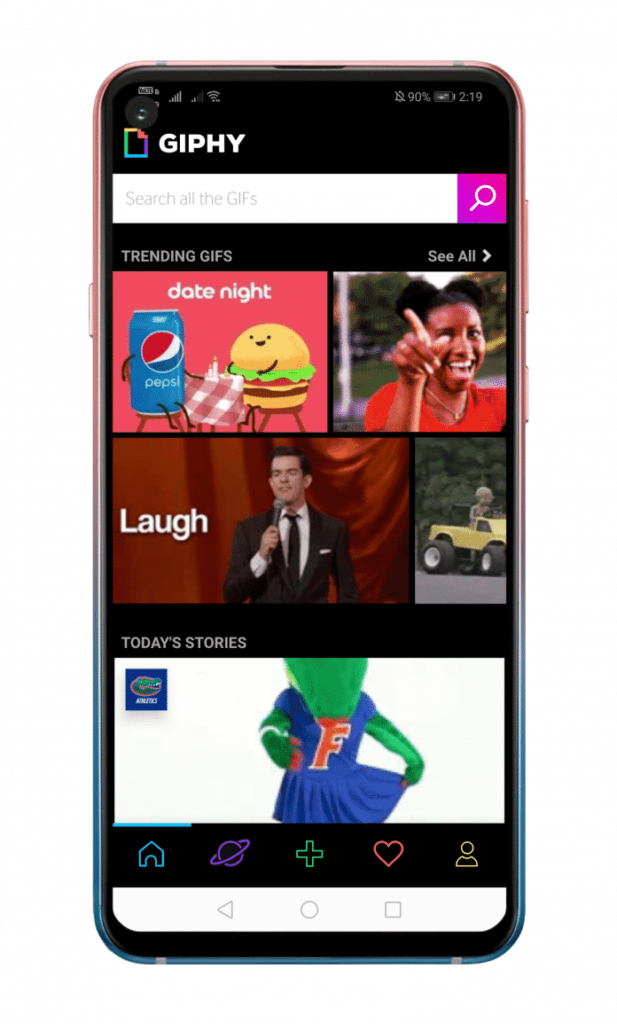
Шаг 2: Скачайте выбранный GIF на устройство.
В GIPHY откройте нужный GIF и нажмите кнопку загрузки. Проверьте, что файл сохранился в папке «Загрузки» или в папке, которую вы будете указывать в приложении для обоев.
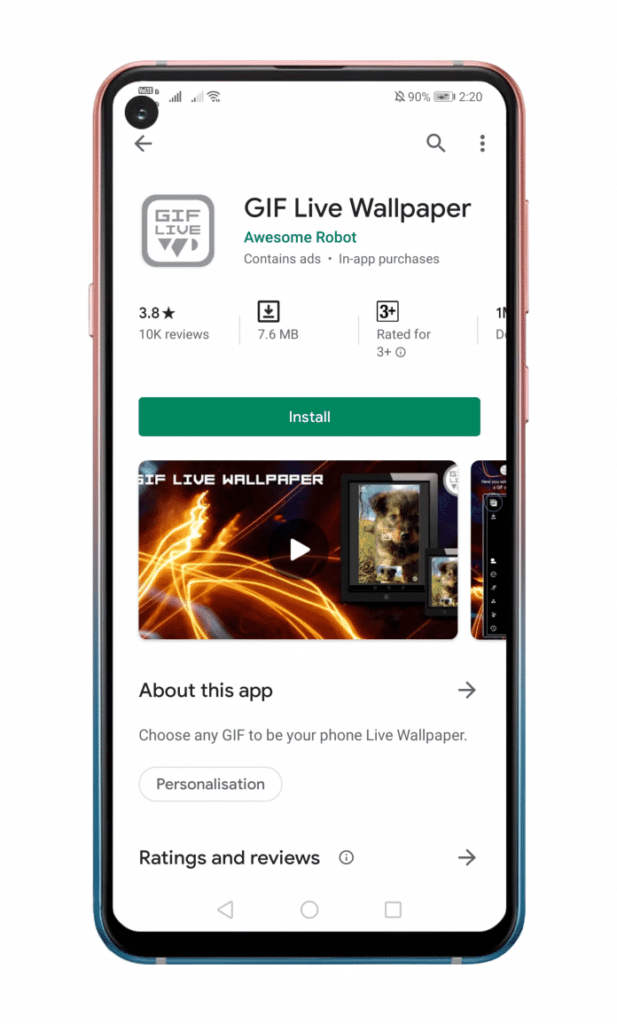
Шаг 3: Установите приложение GIF Live Wallpaper.
В Play Маркете найдите «GIF Live Wallpaper» (или аналогичное приложение) и установите его.
Шаг 4: Откройте приложение и дайте нужные разрешения.
При первом запуске приложение может запросить доступ к хранилищу, чтобы прочитать загруженные GIF. Разрешите доступ, если вы доверяете приложению.
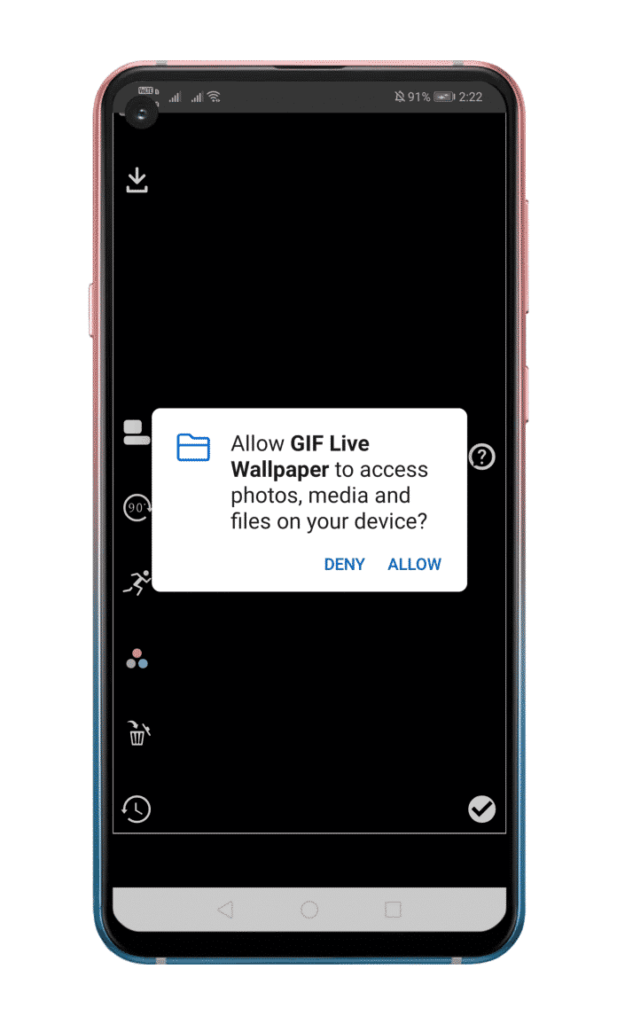
Шаг 5: Загрузите GIF в GIF Live Wallpaper.
В приложении выберите опцию добавления GIF и укажите файл, который вы скачали ранее. Приложение покажет предпросмотр.
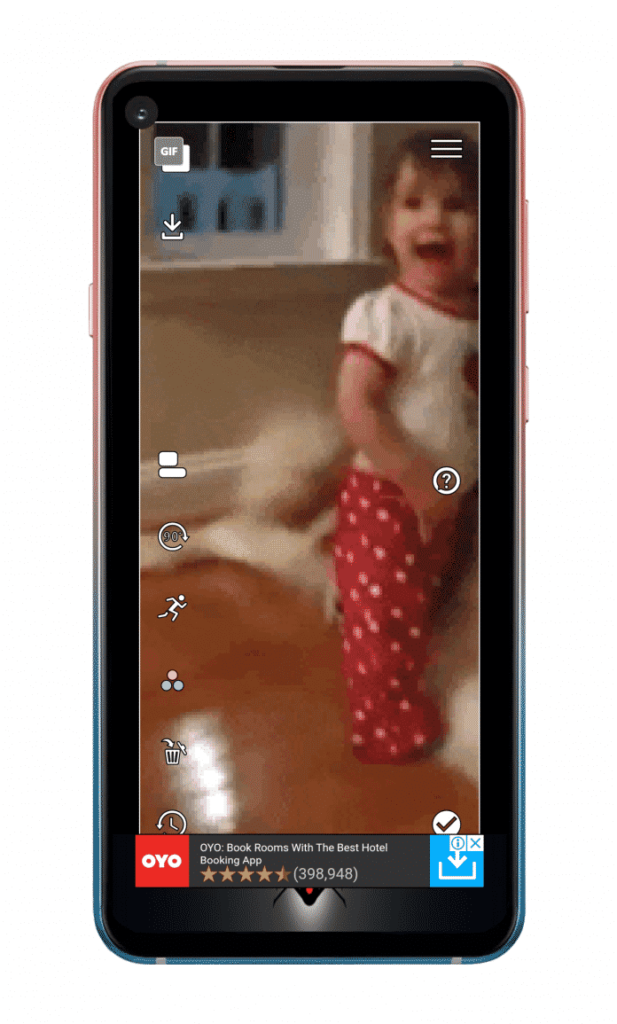
Шаг 6: Настройте параметры: скорость, размер, цветовую подложку.
В меню слева выберите желаемую скорость воспроизведения, масштаб и позицию. Снизьте скорость для плавности или увеличьте — для динамики. Также можно выбрать, будет ли GIF занимать весь экран или центрироваться.
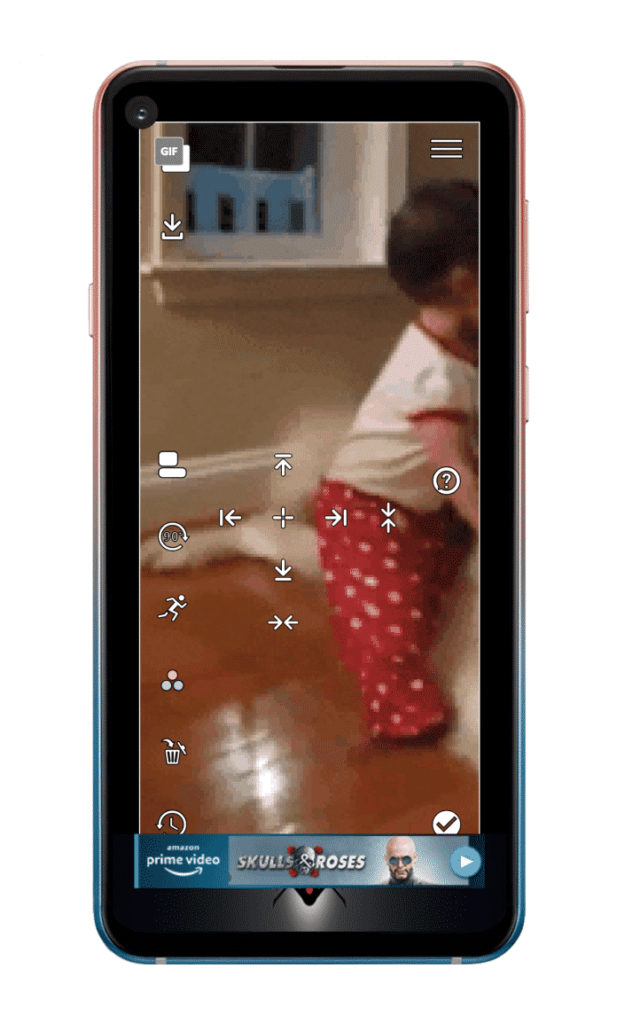
Шаг 7: Нажмите Готово.
Проверьте предпросмотр, затем подтвердите изменения.
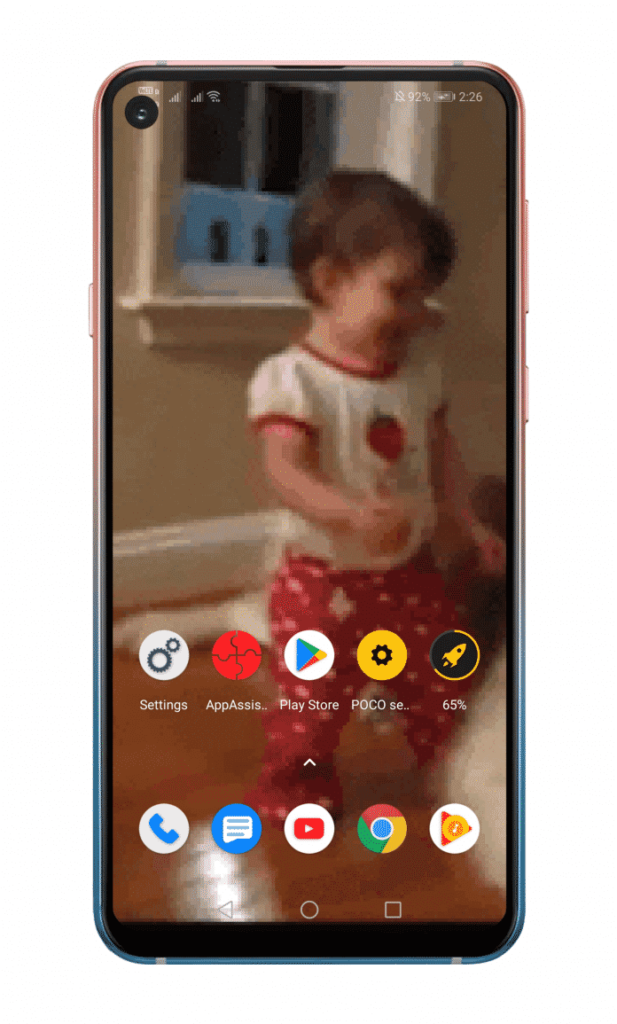
Шаг 8: Примените обои.
Нажмите «Применить» или «Установить как обои», затем вернитесь на главный экран и убедитесь, что анимация отображается корректно.
Теперь ваш рабочий стол ожил. Если анимация не запускается, перейдите к разделу устранения неполадок.
Советы по оптимизации и энергопотреблению
- Используйте короткие и лёгкие GIF-файлы. Большие GIFы быстро расходуют батарею и ОЗУ.
- Уменьшите частоту кадров или скорость воспроизведения в настройках приложения.
- Включите опцию «останавливать анимацию на экране блокировки», если доступна.
- Выбирайте GIF с прозрачным фоном осторожно — это может повлиять на читаемость и на батарею.
Важно: живые обои всегда потребляют больше ресурсов, чем статическое изображение.
Когда этот способ не работает
- На некоторых смартфонах OEM оптимизации (например, агрессивный менеджер фоновых процессов) могут приостанавливать живые обои или выгружать приложение.
- Если ваш лаунчер не поддерживает живые обои, попробуйте стандартный лаунчер Android или другой лаунчер, который поддерживает живые обои.
- Старые версии Android и экономичные режимы батареи иногда блокируют анимацию.
Как исправить:
- Переведите приложение в «неоптимизируемые» в настройках батареи.
- Попробуйте другое приложение для живых обоев или конвертируйте GIF в видео (MP4) и используйте приложение Video Live Wallpaper.
Альтернативные подходы
- Использовать приложение, которое конвертирует GIF в MP4 — видео потребляет меньше ресурсов при аппаратном ускорении.
- Настроить динамический фон через KLWP (Kustom Live Wallpaper) для более сложной и оптимизированной анимации.
- Использовать анимированные PNG (APNG) для меньшего размера и лучшей совместимости в некоторых лаунчерах.
Чек-листы
Чек-лист для новичка:
- Скачал GIF в GIPHY или браузере
- Установил GIF Live Wallpaper из Play Маркета
- Разрешил доступ к памяти
- Загрузил GIF в приложение
- Настроил скорость и масштаб
- Применил обои
Чек-лист для продвинутого пользователя:
- Проверил размер и FPS GIF
- Конвертировал в MP4 при необходимости
- Отключил оптимизацию батареи для приложения обоев
- Тестировал на экране блокировки и рабочих столах
Критерии приёмки
- GIF воспроизводится на домашнем экране и выглядит плавно.
- Обои не приводят к сильному нагреву устройства.
- После перезагрузки выбранные обои сохраняются.
- Приложение не требует лишних разрешений (например, доступ к контактам).
Глоссарий
- GIF — формат короткой цикличной анимации.
- Живые обои — фон рабочего стола, который содержит анимацию или интерактивные элементы.
- Лаунчер — приложение, которое управляет рабочим столом и меню приложений.
Конфиденциальность и безопасность
Используйте проверенные приложения из официального магазина. Разрешение на доступ к файловой системе требуется только для чтения GIF; не давайте приложениям лишних прав (контакты, SMS и т.п.).
Итог
Использование GIF в качестве живых обоев — простой способ персонализировать Android. Самый лёгкий путь — скачать GIF через GIPHY и установить через приложение GIF Live Wallpaper. Если же устройство экономит ресурсы или лаунчер не поддерживает живые обои, рассмотрите конвертацию GIF в видео или использование KLWP. Если остались вопросы, напишите в комментариях — помогу с конкретной моделью телефона.
Похожие материалы
- How to Use Android Phone as Webcam in Windows 10?
- How to Create Your Own WhatsApp Stickers in 2020?
- How to Use an SD Card as Internal Storage on Android?

Похожие материалы

Несколько аккаунтов Skype: Multi Skype Launcher

Журнал для работы: повысить продуктивность

Персональные звуки уведомлений на Android

Скачивание шоу Hulu для офлайн‑просмотра

Microsoft Start: персонализированная новостная лента
