
Как сделать Google Gemini помощником по умолчанию на Android
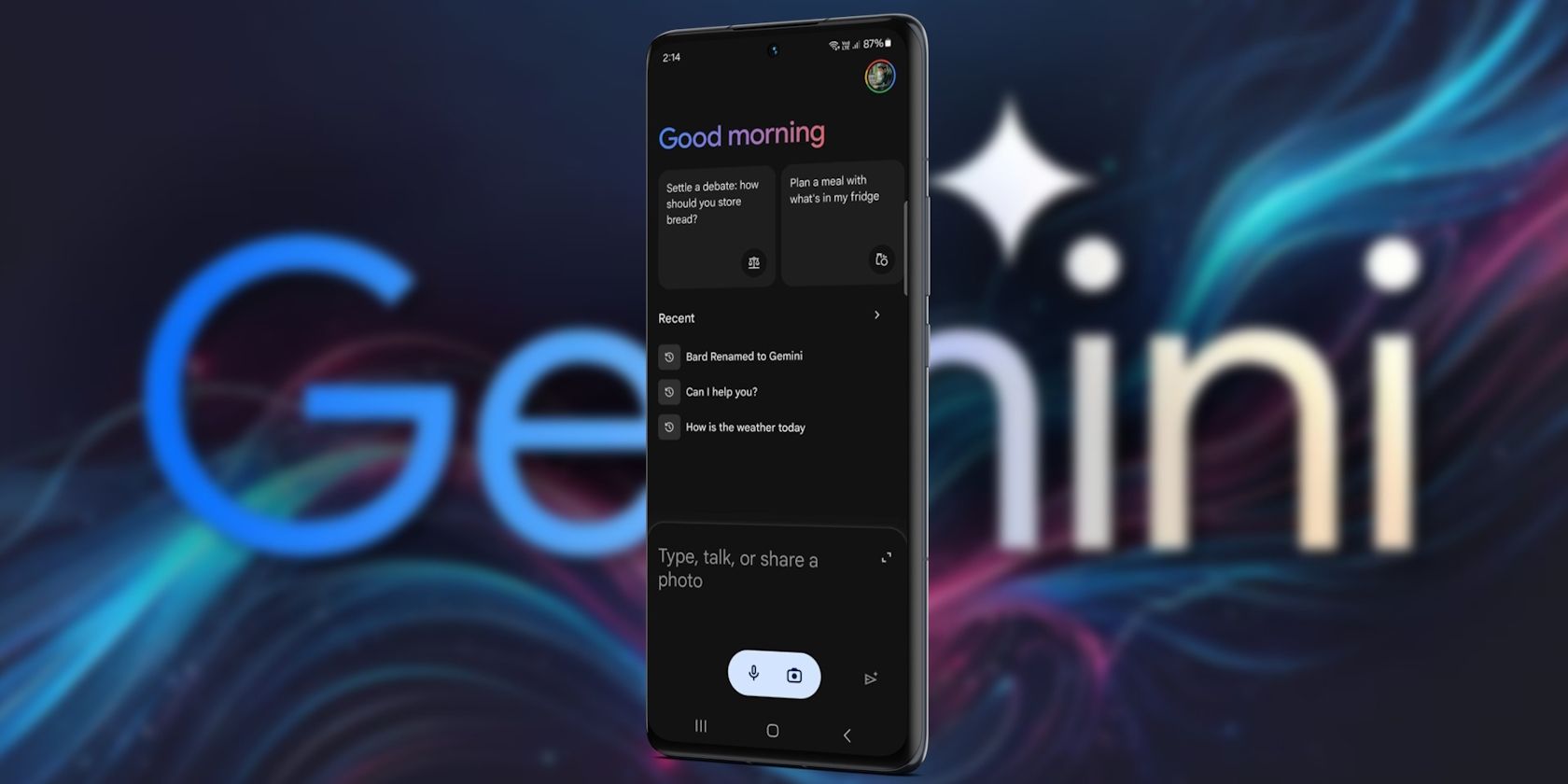
Краткое содержание
- Bard переименовали в Google Gemini; теперь доступно отдельное мобильное приложение для Android.
- Вы можете сделать Gemini помощником по умолчанию — тогда при вызове «Привет, Google» откроется Gemini вместо класcического Assistant.
- Функции Google Assistant по‑умолчанию доступны внутри Gemini; некоторые системные задачи всё ещё выполняет Assistant.
- При откате к Google Assistant приложение Gemini перестанет быть помощником по умолчанию.
Что такое Google Gemini в двух словах
Google Gemini — это эволюция Bard: модель разговорного ИИ от Google, упакованная в отдельное мобильное приложение. Определение: модель, которая отвечает на вопросы, ведёт диалог и может поручать выполнение задач через интеграцию с системными возможностями Android.
Где сейчас доступно
На момент написания Gemini как приложение доступно только в США. Google планирует расширять доступность по регионам и языкам в ближайшие недели.
Как сделать Gemini помощником по умолчанию — пошаговая инструкция
- Откройте Play Store и скачайте приложение Google Gemini (бесплатно).
- Запустите приложение Gemini.
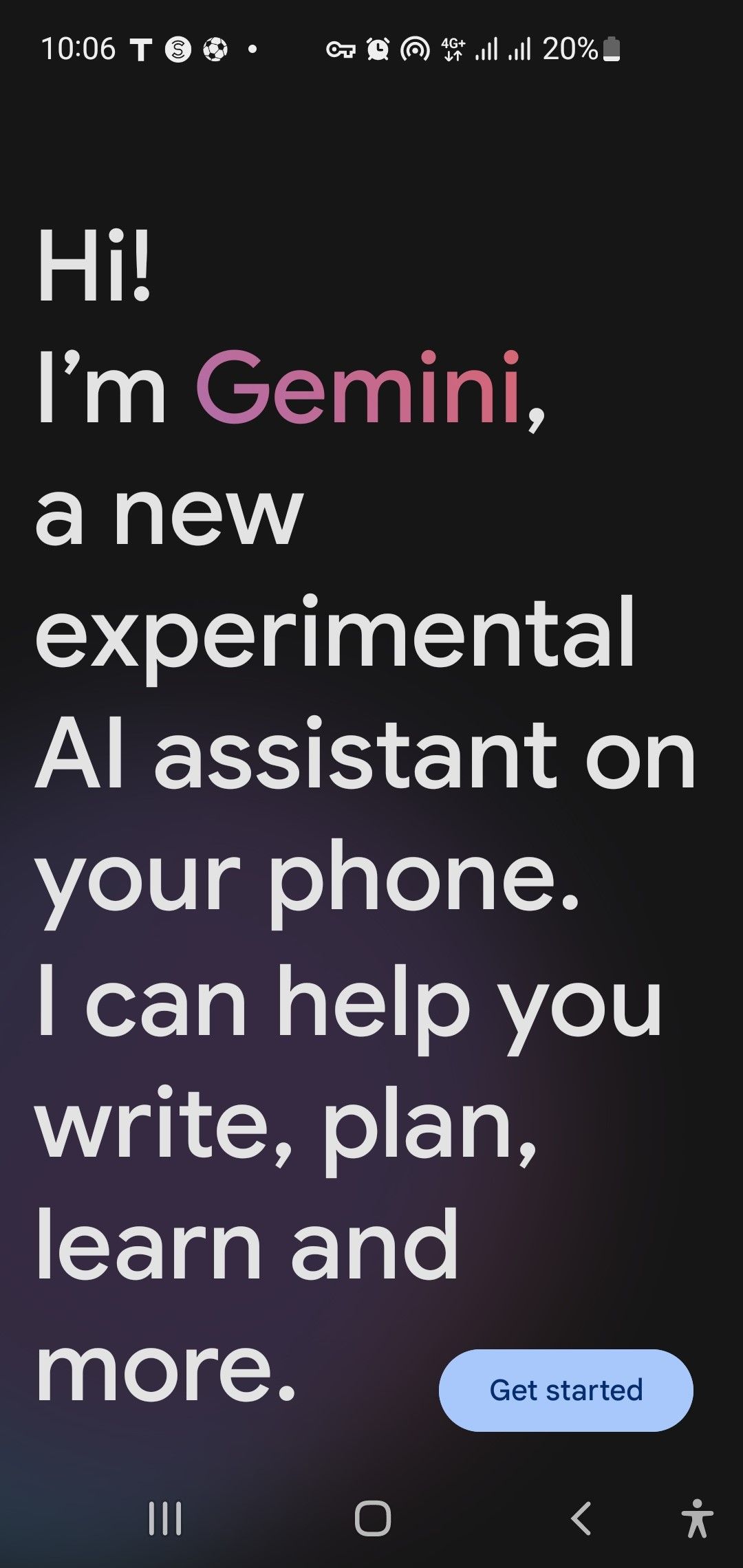
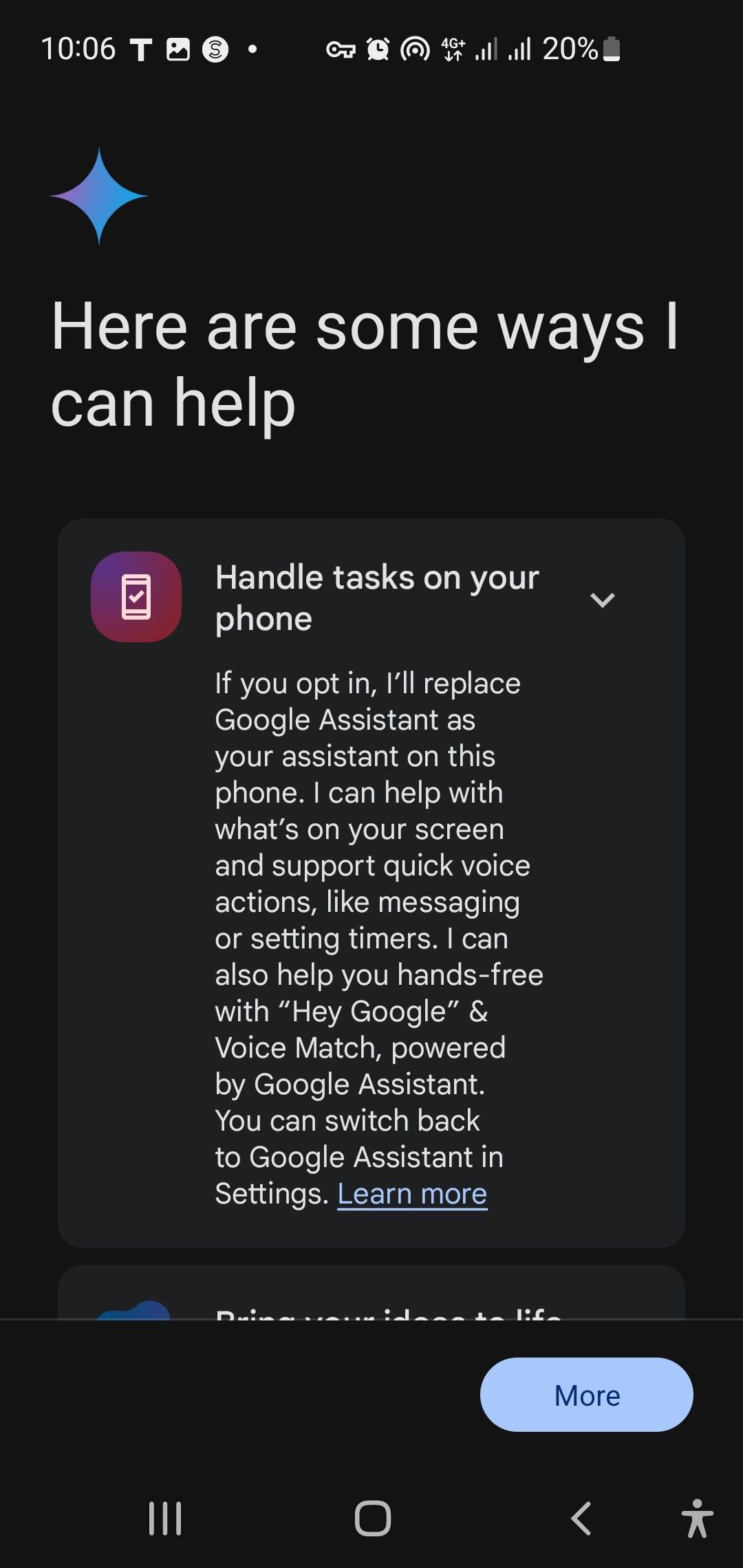
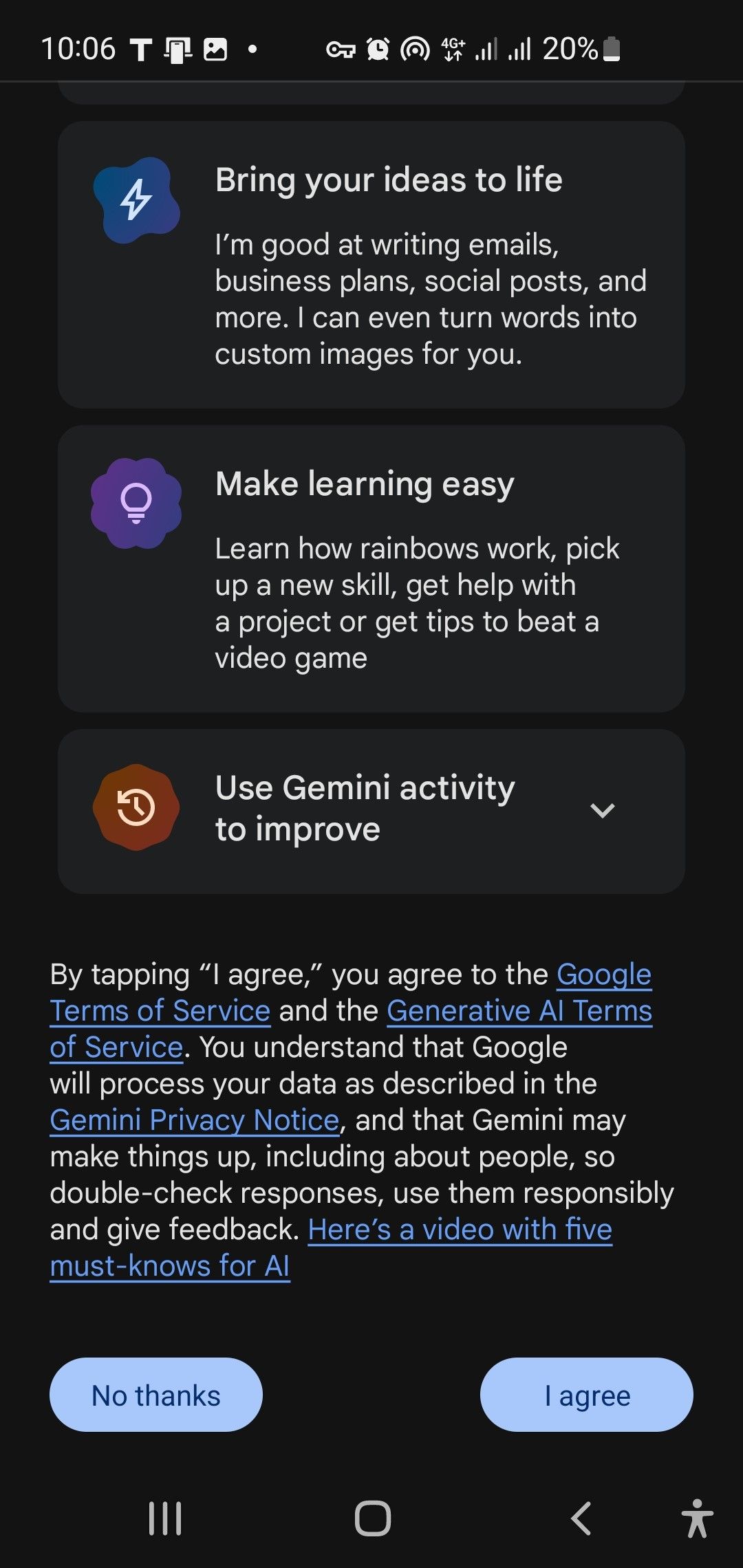
- Пройдите начальную настройку: “Начать” → “Подробнее” → “Согласен”.
- Если у вас уже установлен Google Assistant в качестве помощника по умолчанию, установка Gemini автоматически предложит заменить его.
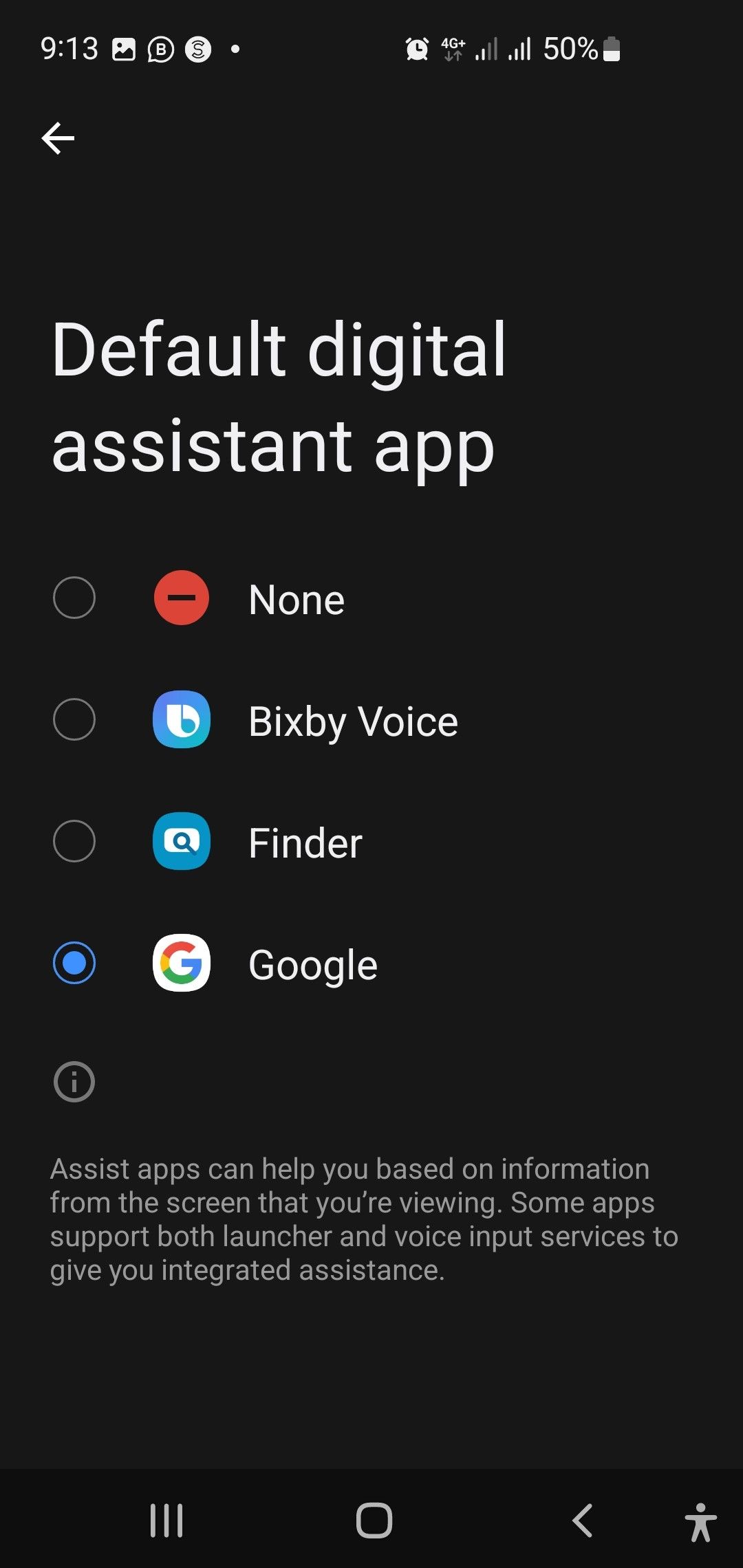
Если на телефоне настроен другой помощник (например, Bixby на Samsung), сначала установите Google Assistant как системный помощник:
- Откройте Настройки > Приложения > Стандартные приложения > Приложение цифрового помощника > Системный помощник устройства и выберите Google.
Изображения интерфейса настроек и страниц Gemini:
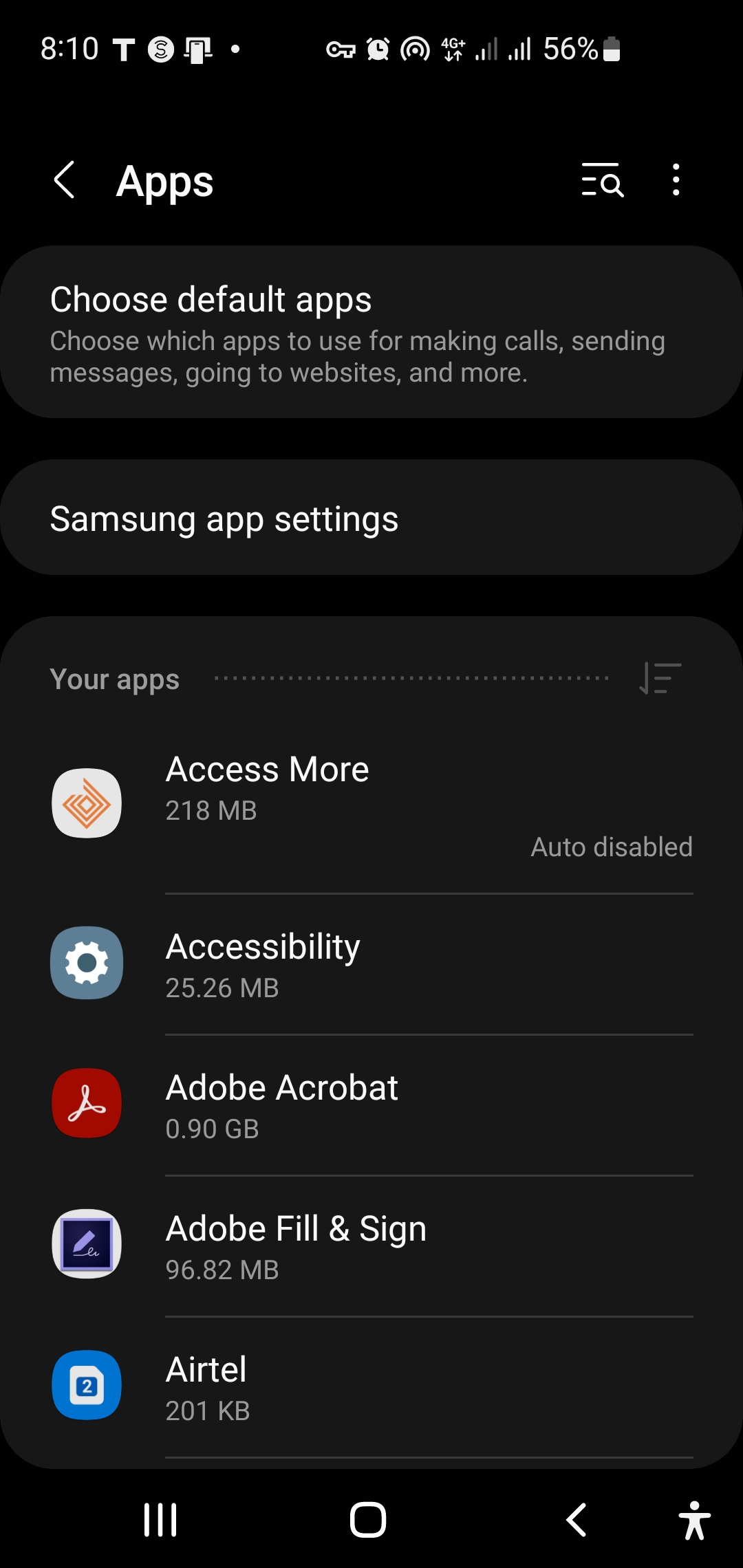
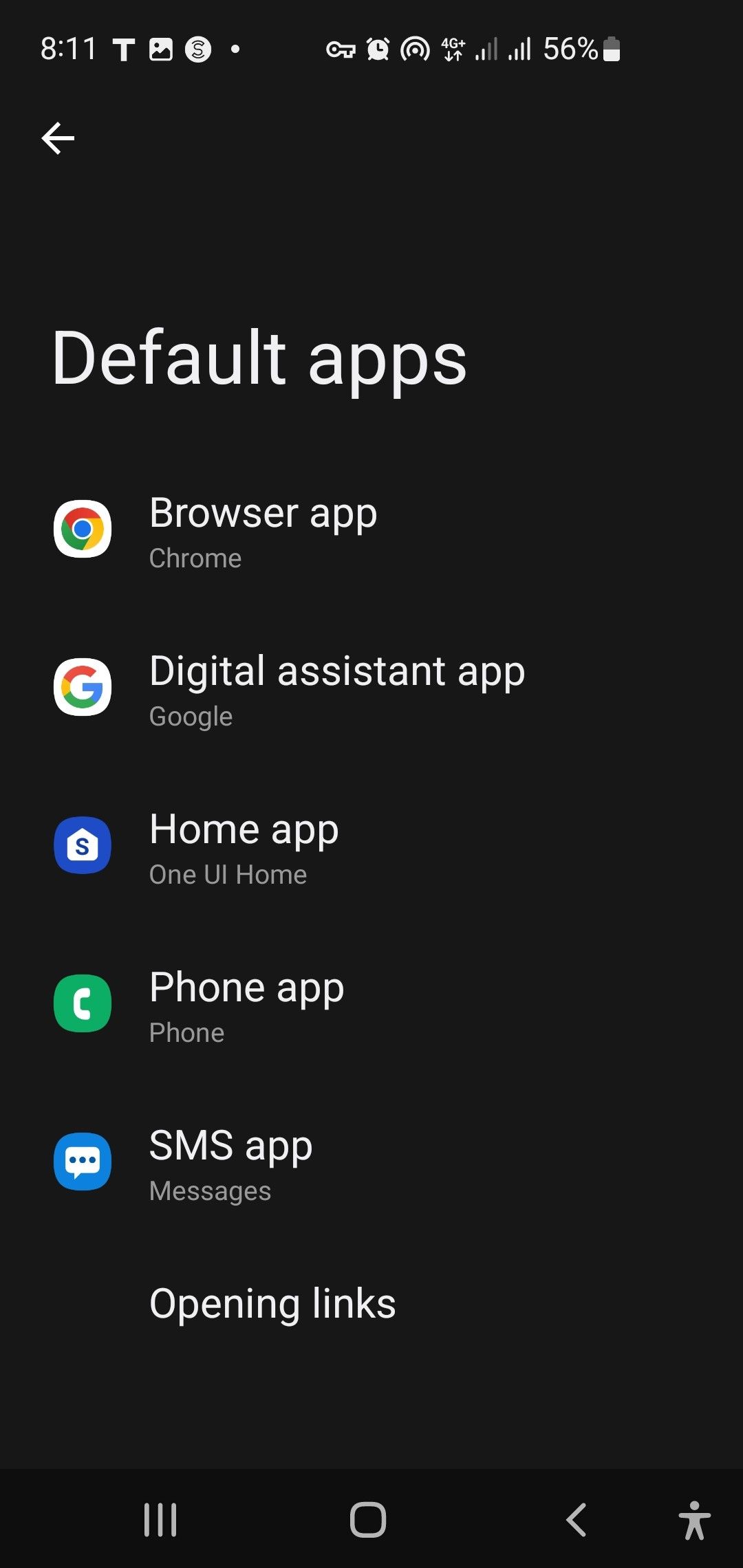
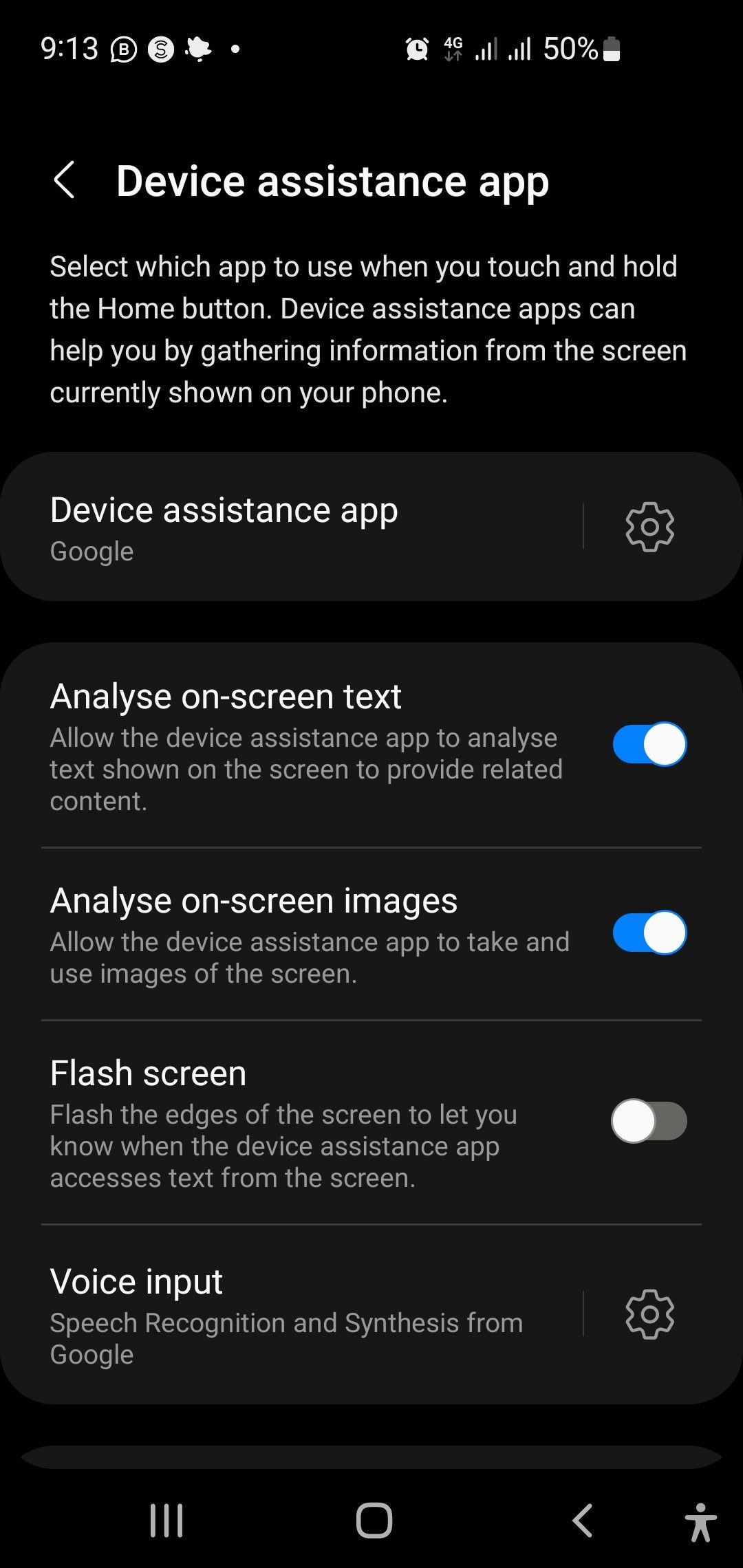
После установки и согласия при вызове помощника голосом или нажатием кнопки «Домой» вместо логотипа Assistant вы увидите логотип Gemini.
Как вернуть Google Assistant по умолчанию
- Запустите приложение Google Gemini.
- Нажмите на иконку профиля в правом верхнем углу.
- Перейдите в Настройки > Цифровые помощники от Google и выберите Google Assistant.
- Подтвердите переключение кнопкой “Переключить”.
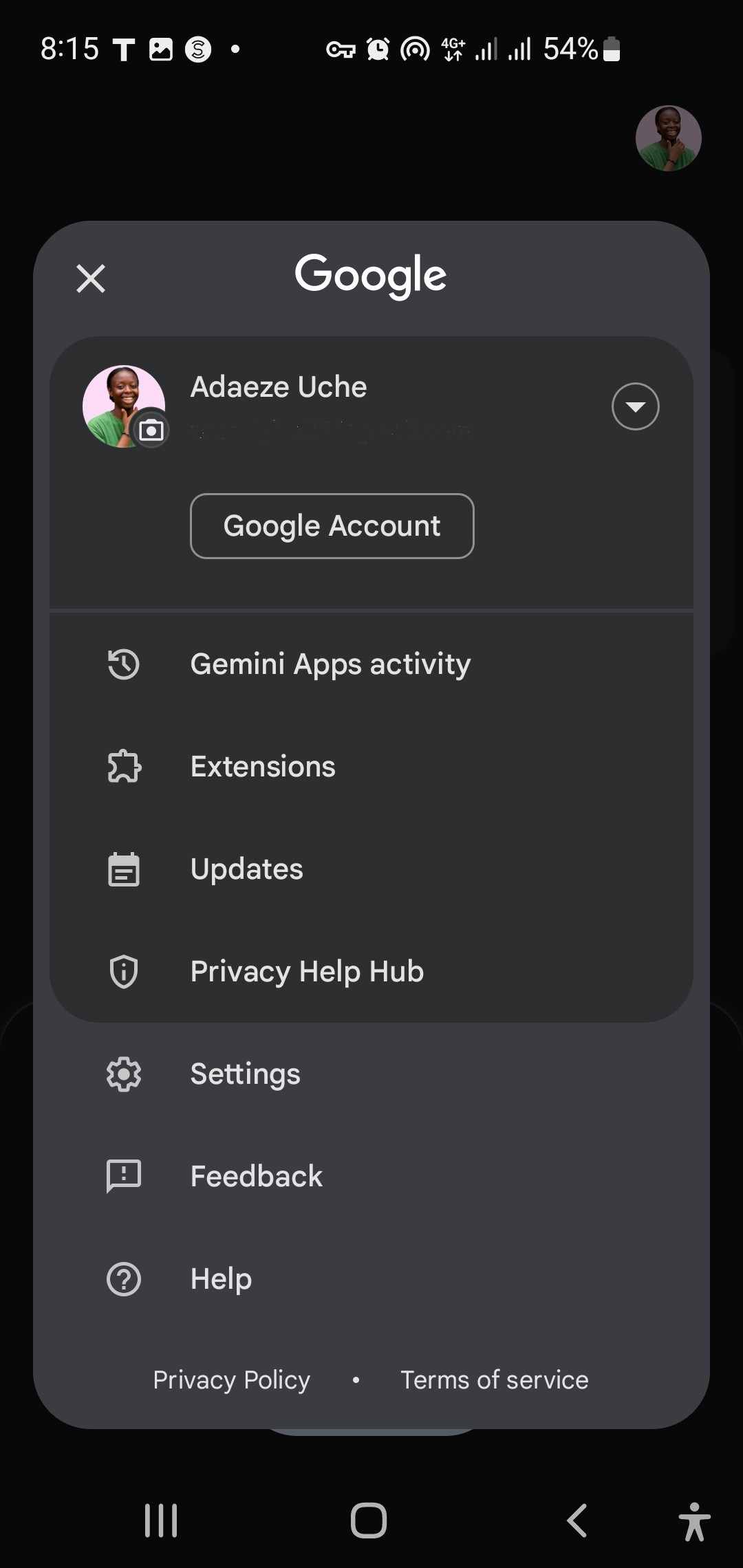
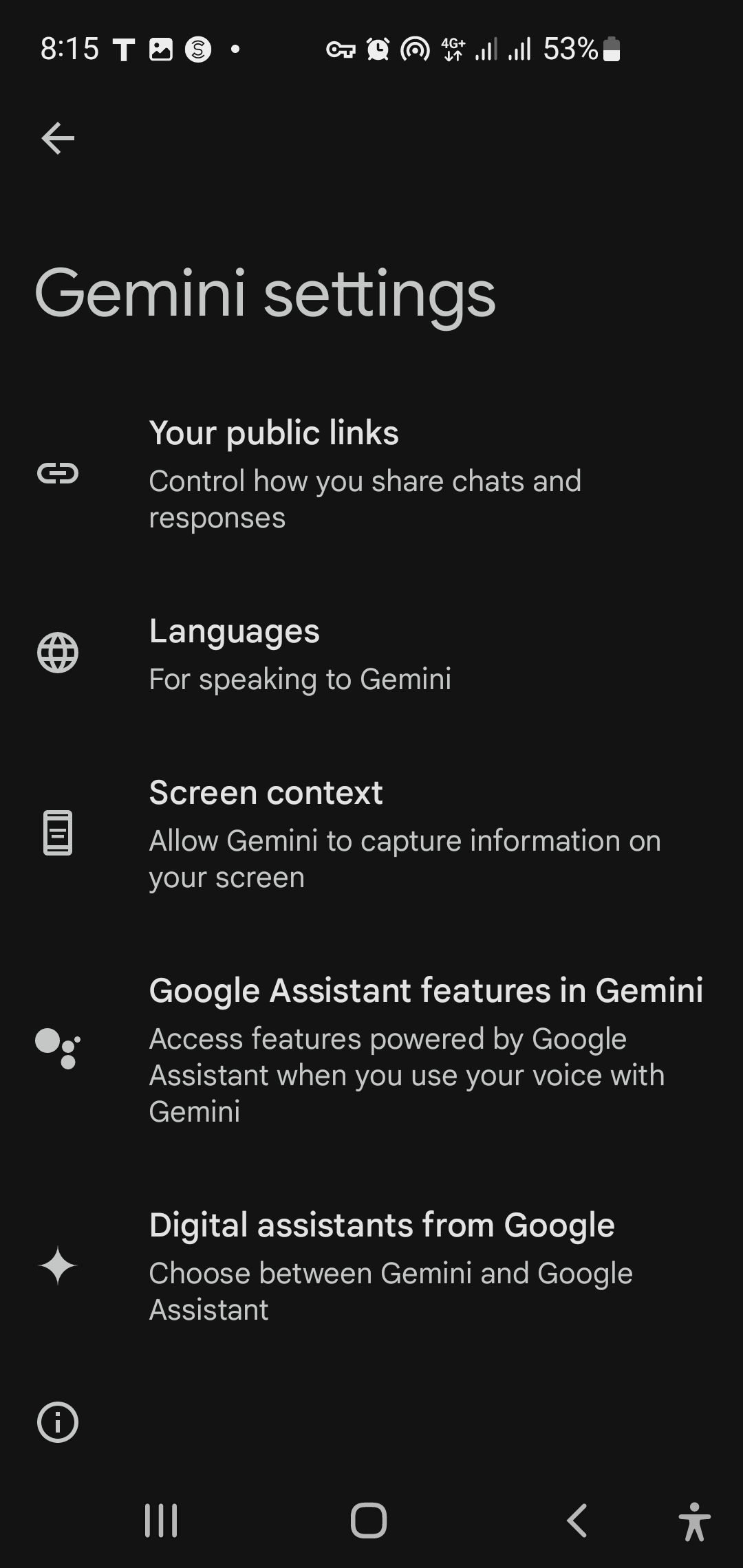
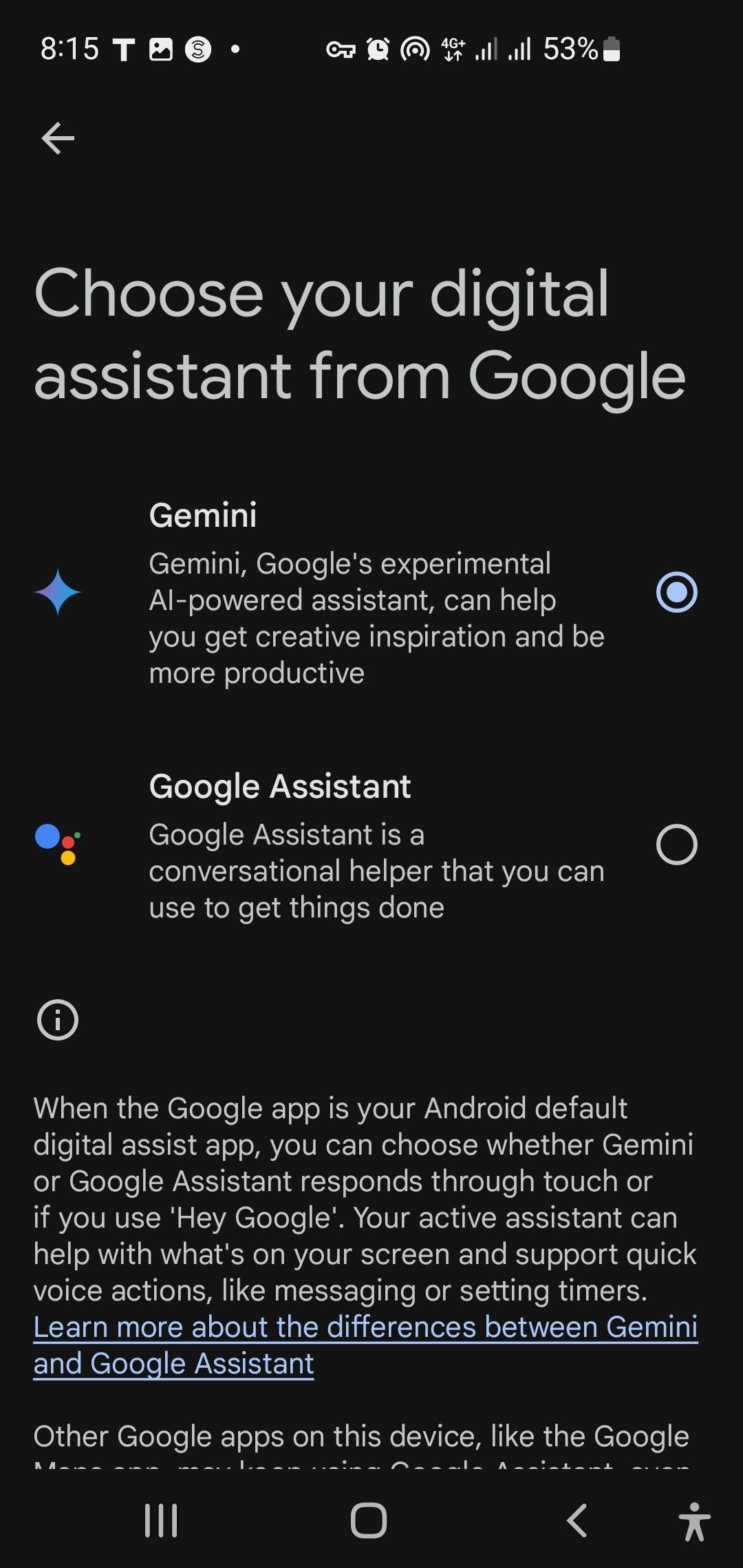
Важно: после переключения вы снова пройдёте начальную настройку, и Gemini потеряет статус помощника по умолчанию.
Как работают встроенные функции Assistant в Gemini
Gemini включает функции Google Assistant по умолчанию. Это означает:
- Простые голосовые команды (открыть приложение, отправить сообщение) могут выполняться Assistant через интерфейс Gemini.
- Сложные диалоги и генерация текста обрабатываются Gemini.
Вы можете отключить интеграцию Assistant в Настройки Gemini > Функции Google Assistant в Gemini, но это ограничит выполнение on‑device задач.
Когда стоит и не стоит переключаться: преимущества и ограничения
Преимущества:
- Более продвинутый диалоговый ИИ для сложных вопросов и контекста.
- Единый интерфейс для разговорных задач и генерации текста.
- По умолчанию включены многие возможности Assistant, поэтому простой функционал остаётся.
Ограничения:
- На данный момент Gemini доступен не во всех странах.
- Некоторые системные задачи всё ещё выполняет классический Assistant; при отключении интеграции функционал может ухудшиться.
- Если вам важен максимум приватности и минимум облачной обработки, Gemini как облачная модель может вызывать озабоченность — читайте раздел про конфиденциальность ниже.
Критерии приёмки — тесты для проверки корректности переключения
- Вызов помощника по фразе «Привет, Google» открывает интерфейс Gemini.
- Голосовые команды типа «Открой почту» выполняются и при необходимости передаются в Assistant.
- Диалоговый ввод выдаёт ответ от Gemini (видно по логике ответа и формату).
- При переключении обратно на Google Assistant вызов «Привет, Google» открывает классический Assistant.
Чек‑лист для пользователя перед переключением
- Установлено приложение Google Gemini из Play Store.
- На устройстве установлен актуальный Google Play services.
- Понимаете, что откат лишит Gemini статуса помощника по умолчанию.
- Знаете, где в настройках отключить функции Assistant в Gemini, если потребуется.
Чек‑лист для IT‑админа / мобильного администратора
- Вы проверили региональную доступность приложения для корпоративных устройств.
- Оценили влияние на MDM/EMM‑политику (поведение стандартных помощников может быть изменено).
- Подготовили инструкцию для сотрудников по откату и восстановлению прежних настроек.
Безопасность и конфиденциальность
Gemini — облачная модель. Это означает, что часть запросов может отправляться на серверы Google для обработки. Рекомендуется:
- Проверить настройки учётной записи Google и управления данными.
- Отключать историю запросов в Google, если это критично для политики конфиденциальности вашей организации.
- Для чувствительных операций использовать локальные системные инструменты, а не облачные запросы.
Заметка о соответствие требованиям GDPR: применяйте стандартные инструменты Google для управления и удаления данных учётной записи пользователя. Если ваше юрисдикционное требование ограничивает передачу данных за границу, проконсультируйтесь с юридическим отделом.
Когда Gemini не подойдёт — примеры и контрпример
- Если вам нужно исключительно выполнение on‑device команд без облачной обработки, лучше оставить классический Google Assistant.
- Если ваш регион пока не поддерживается — установка невозможна.
- Контрпример: для глубокого контекстного редактирования текста и сложных вопросов Gemini даёт преимущество.
Миграция и совместимость — рекомендации
- Проверьте список поддерживаемых устройств и версию Android.
- Убедитесь, что корпоративные политики MDM не блокируют установку сторонних помощников.
- Для массового развёртывания подготовьте пошаговую инструкцию и скрипт проверки статуса помощника.
Быстрая методология тестирования после установки
- Выполните стандартный сценарий: поздоровайтесь и попросите простой ответ (погода, время).
- Проверьте выполнение команд запуска приложений и отправки сообщений.
- Оцените ответы Gemini на сложные вопросы и запросы с контекстом.
- Зафиксируйте отклонения и повторите тест после отключения опций Assistant в Gemini.
Диаграмма принятия решения
flowchart TD
  A[Нужен продвинутый диалоговый ИИ?] -->|Да| B[Gemini]
  A -->|Нет| C[Оставить Google Assistant]
  B --> D{Поддерживается ли Gemini в регионе?}
  D -->|Да| E[Установить и протестировать]
  D -->|Нет| C
  E --> F{Нужны on-device команды без облака?}
  F -->|Да| C
  F -->|Нет| G[Оставить Gemini]
Короткое объявление для рассылки (100–200 слов)
Google обновил Bard и выпустил отдельное мобильное приложение под названием Google Gemini для Android. Gemini можно назначить помощником по умолчанию: при вызове «Привет, Google» вы увидите интерфейс Gemini, который сочетает в себе мощные возможности разговорного ИИ и встроенные функции Google Assistant. На старте Gemini доступен в США, остальные регионы появятся позже. Если Gemini не подойдёт, вы всегда можете вернуться к Google Assistant через настройки приложения — однако приложение Gemini перестанет быть помощником по умолчанию. Перед массовым развёртыванием проверьте совместимость устройств и корпоративные политики по обработке данных.
Факт‑бокс
- Доступность: США (на старте).
- Что меняется: Gemini заменяет Assistant как помощника по умолчанию.
- Откат: возможен через настройки Gemini.
Глоссарий в одной строке
- Gemini: мобильное приложение разговорного ИИ от Google (эволюция Bard).
Краткое резюме
Gemini позволяет объединить возможности разговорного ИИ и функций Google Assistant в одном приложении. Установка проста; откат возможен. Проверьте региональную доступность и политику конфиденциальности перед широким внедрением.

Похожие материалы

Несколько аккаунтов Skype: Multi Skype Launcher

Журнал для работы: повысить продуктивность

Персональные звуки уведомлений на Android

Скачивание шоу Hulu для офлайн‑просмотра

Microsoft Start: персонализированная новостная лента
