
Как пользоваться GarageBand — полный практический гид для начинающих
Обзор и для кого этот гид
GarageBand — это базовая DAW (Digital Audio Workstation), поставляемая с macOS и iOS. Она сочетает простоту интерфейса с мощными инструментами: библиотекой инструментов, циклов (loops), редактором нот, эффектами и экспортом в популярные форматы. Этот гид создан для:
- абсолютных новичков, которые впервые открывают GarageBand;
- музыкантов и авторов песен, желающих быстро собирать идеи;
- подкастеров и создателей контента, которые хотят записывать голос и простые миксы;
- тех, кто хочет перенести дорожку с iPhone/iPad на Mac.
Важно: базовые музыкальные термины
- DAW — цифровая аудиостанция, программа для записи и редактирования звука.
- Луп (loop) — короткий повторяющийся фрагмент музыки.
- MIDI — цифровые ноты/команды, которые управляют виртуальными инструментами.
Содержание
- Установка и начальная загрузка звуков
- Главное окно и рабочая область
- Настройки проекта: темп, размер, тональность
- Работа с Apple Loops: создание композиции из циклов
- Запись программных инструментов (MIDI и клавиатура)
- Запись на iPhone/iPad и перенос в macOS
- Запись реальных инструментов и микрофонов
- Редактирование в нотной записи и Piano Roll
- Квантование и коррекция времени
- Сохранение, экспорт и оптимальные форматы
- Базовое сведение и эффекты
- Шаблоны, рабочие привычки и чек-листы
- Технические советы и устранение проблем
- Критерии приёмки готовой песни
- Часто задаваемые вопросы
Установка и начальная загрузка звуков
Если у вас Mac, iPhone или iPad, скорее всего GarageBand уже установлен. Если нет — откройте App Store и скачайте приложение.
При первом запуске GarageBand может предложить загрузить дополнительные звуковые библиотеки и пакеты циклов. Рекомендуется скачать их сразу: это расширит набор инструментов и лупов, доступных в библиотеке.
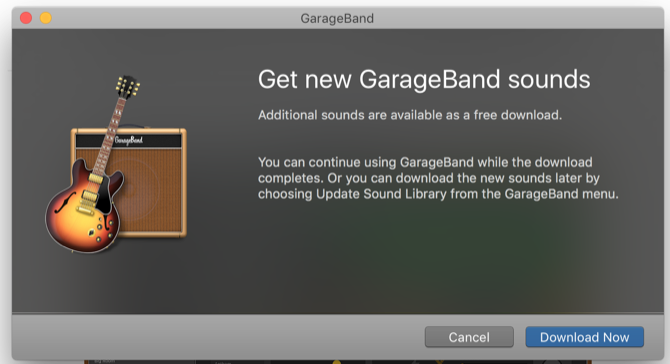
Если в списке инструментов вы видите элементы с серым названием и стрелкой вниз — нажмите на стрелку, чтобы загрузить соответствующие файлы.
Важно: для мобильных устройств убедитесь, что у вас достаточно свободного места и стабильное подключение к сети при скачивании больших библиотек.
Главное окно и рабочая область
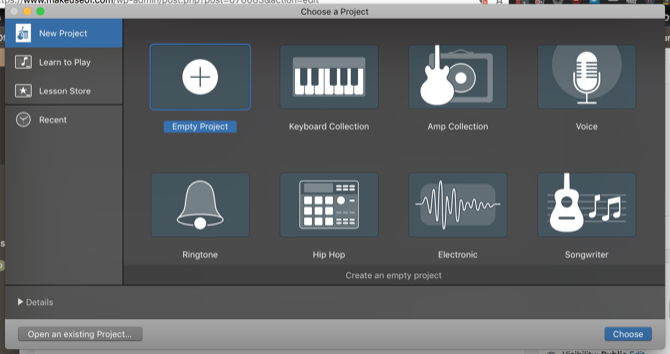
Когда вы создаёте новый проект (Файл > Новый или Cmd + N), выберите Empty Project (Пустой проект), чтобы начать с чистого листа.
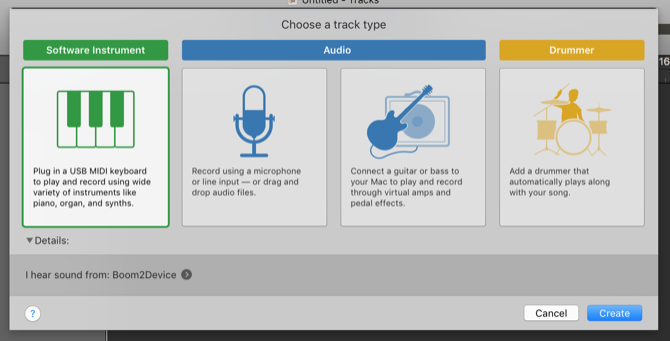
Добавьте дорожку типа Software Instrument (Программный инструмент) и нажмите Create.
Вы увидите главное окно, где основные элементы распределены так:
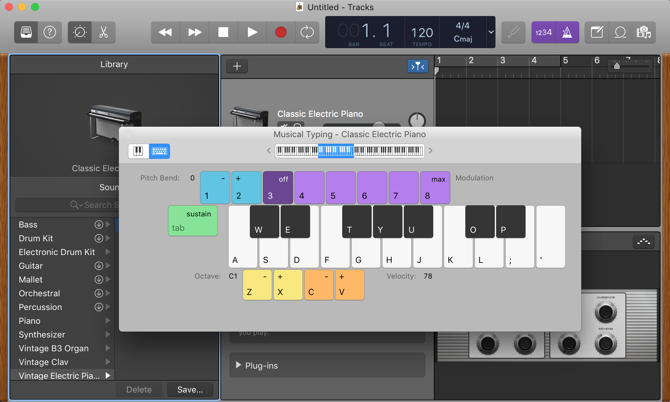
- Слева: библиотека инструментов — выбор пресетов и инструментов.
- Верхняя правая зона: рабочая область (arrange window) — сюда добавляются дорожки, регионы и лупы.
- Нижняя правая зона: редактор — Piano Roll, Score и Smart Controls.
- Плавающая панель: музыкальная клавиатура (Musical Typing) — позволяет играть на виртуальной клавиатуре с помощью клавиатуры Mac.
Совет: закрепите или разверните нужные панели, потому что они будут часто использоваться.
Настройка проекта: темп, размер, тональность и метр
Перед началом композиции установите базовые параметры проекта в секции Beats & Project вверху экрана.
- Темп (BPM) — по умолчанию 120; двойной клик по числу позволяет ввести значение или перетянуть мышью для изменения.
- Размер (time signature) — 4/4 по умолчанию; можно изменить.
- Тональность (Key) — установите, если хотите, чтобы лупы и аккорды автоматически подстраивались.
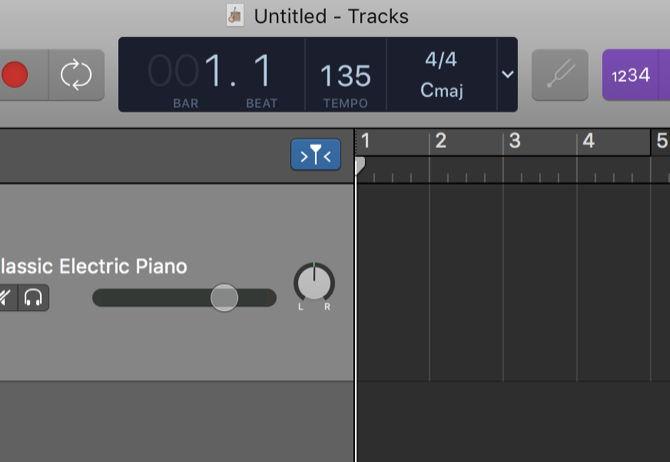
Также рядом находятся кнопки включения метронома и однобарного отсчёта (count-in) для записи.
Работа с Apple Loops: быстрый старт композиции
Apple Loops — удобный способ быстро собрать основу трека из готовых циклов. Нажмите O или View > Show Apple Loops, чтобы открыть панель циклов.
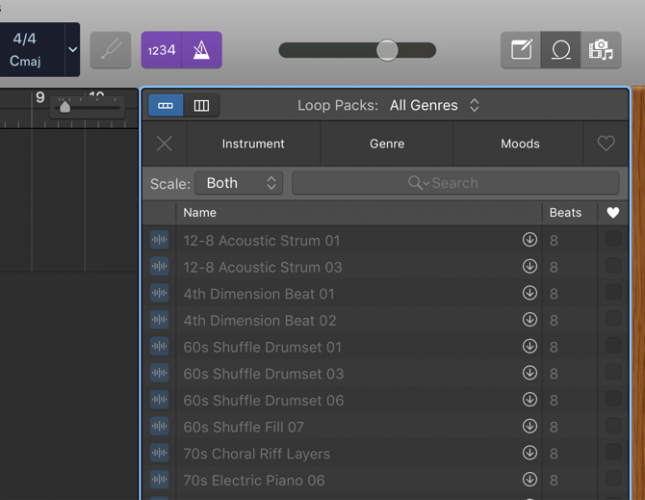
Вы можете фильтровать по типу инструмента, темпу, тональности и жанру. Перетащите выбранный цикл в рабочую область и растяните или скопируйте его.
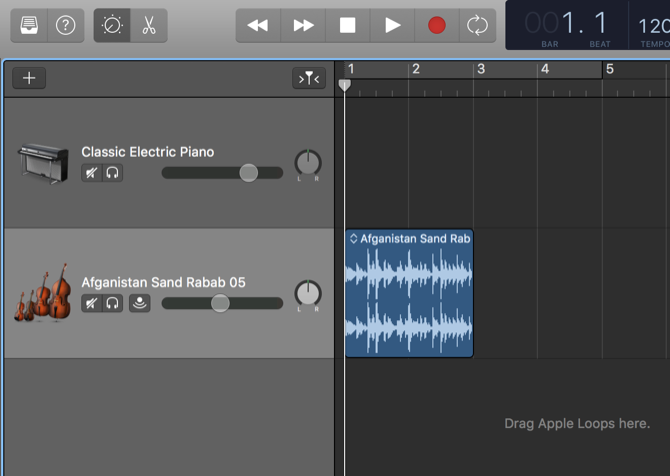
Пример рабочего процесса с лупами:
- Найдите интересный мелодический луп (например, этнический инструмент).
- Добавьте ударный луп, синхронизируя по тактам.
- Добавьте ритмические элементы и гитару/синтезатор.
- Перемещайте циклы по времени для создания вступления и припева.
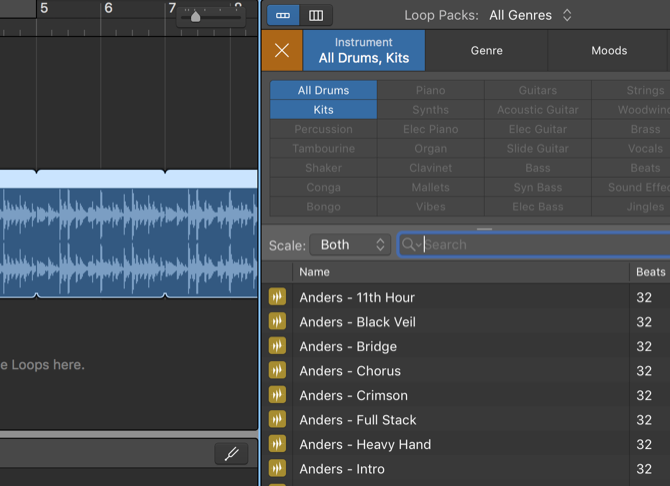
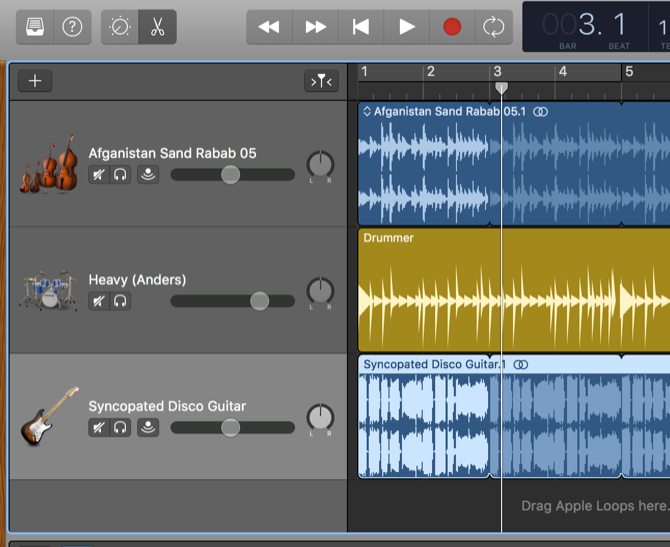
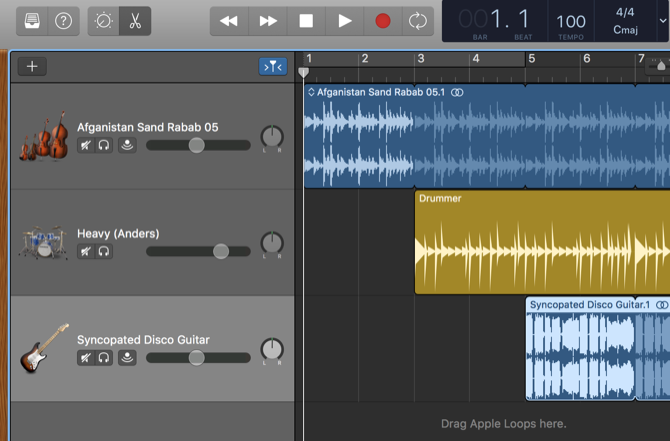
Совет: если лупы разной тональности, попробуйте изменить тональность проекта или использовать Transpose/Smart Controls для подстройки.
Когда вы поймёте основы, попробуйте скачать сторонние библиотеки лупов (MacLoops, LoopMasters, PrimeLoops) для расширения палитры.
Запись программных инструментов: MIDI, музыкальная клавиатура и музыкальная печать
Программные инструменты управляются MIDI — цифровыми событиями «нота вкл/выкл», которые можно редактировать после записи.
Лучше всего использовать MIDI-клавиатуру: подключили — играете — слышите выбранный инструмент. Если MIDI-клавиши нет, нажмите Cmd + K, чтобы открыть Musical Typing и играть с помощью клавиатуры Mac.
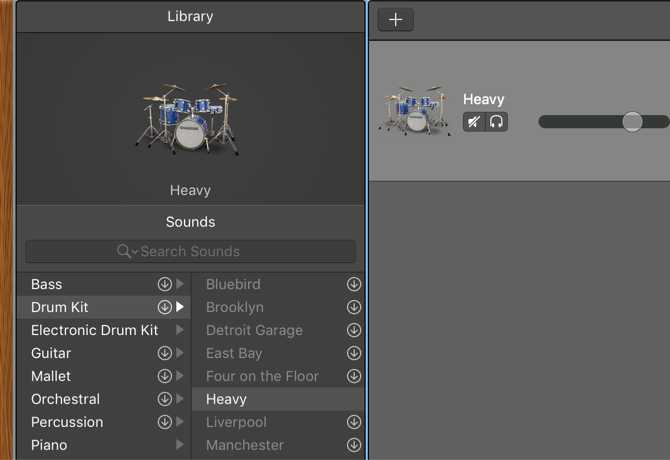
Советы для записи:
- Перед записью включите метроном и count-in.
- Записывайте несколько дублей и выбирайте лучший кусок.
- Если планируете много правок, записывайте по частям: сначала основу, затем партии.
Пример: быстрый драм-бит на клавиатуре
- Откройте новый Software Instrument и выберите набор ударных.
- Откройте Musical Typing (Cmd + K) и найдите клавиши для kick/snare/hats.
- Нажмите Record и сыграйте партию. Остановите и прослушайте.
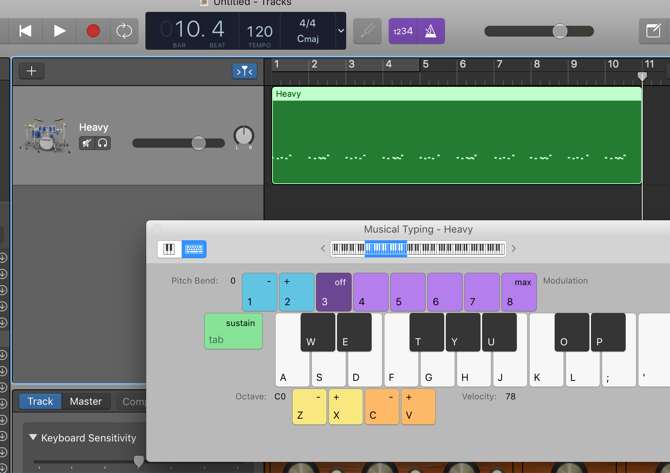
Если хотите добавить дополнительные партии и иметь возможность редактировать их отдельно, создавайте новые дорожки с тем же инструментом.
Музыкальная клавиатура, диапазоны и октаты
Musical Typing отображает текущий диапазон клавиш. Нажмите X или используйте клавиши смены октавы, чтобы смещать диапазон и получить доступ к высоким тарелкам или низким басам.
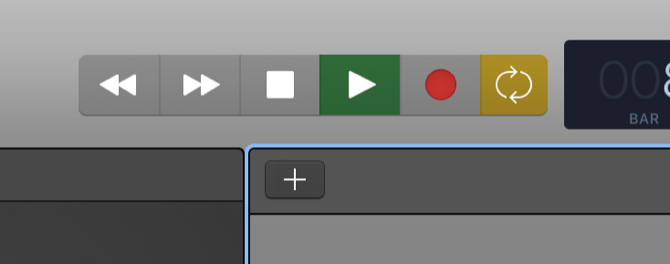
Если вы добавляете тарелки и перкуссию, иногда удобнее создать отдельную дорожку для каждого набора ударных, чтобы позже настроить громкость и эффекты.
Запись в GarageBand на iOS и перенос в macOS
GarageBand для iPhone и iPad удобен для набросков идей: сенсорный интерфейс, Smart Instruments и встроенные гитарные/барабанные симуляторы. Процесс записи схож: выбираете инструмент — нажимаете Record — играете.
После сохранения проекта в My Songs вы можете загрузить его в iCloud и затем импортировать в macOS: File > iCloud > Import GarageBand for iOS Song…
Советы по мобильной записи:
- Используйте наушники при записи, чтобы не поймать фоновые петли.
- Для реальных инструментов используйте качественный адаптер/аудиоинтерфейс, если подключаете гитару.
- На iPad удобнее рисовать автоматизации и редактировать регионы пальцами.
Запись реальных инструментов и микрофонов
Для записи реальных инструментов подключите аудиоинтерфейс к Mac или используйте совместимые адаптеры для iPhone/iPad.
Процесс:
- Подключите инструмент или микрофон в интерфейс.
- Нажмите + и выберите Audio Track > Input (Mic или Instrument).
- Выберите вход (Input 1/2) и проверьте уровень сигнала — индикатор не должен часто достигать красной зоны.
- Добавьте необходимые пресеты и эффекты: усиление, компрессия, эквалайзер.
Если вы записываете гитару без микрофона, используйте специализированные пресеты Guitar/Bass, они эмулируют усилители и кабины.
Важно: шумы и фоновый звук. Используйте поп-фильтр для вокала и глушители для минимизации шума. Записывайте в тихом помещении и проверяйте уровни заранее.
Редактирование нот: Piano Roll и Score Editor
Дважды кликните регион и нажмите E, чтобы открыть редактор. По умолчанию открывается Piano Roll; переключитесь на Score для нотной записи.
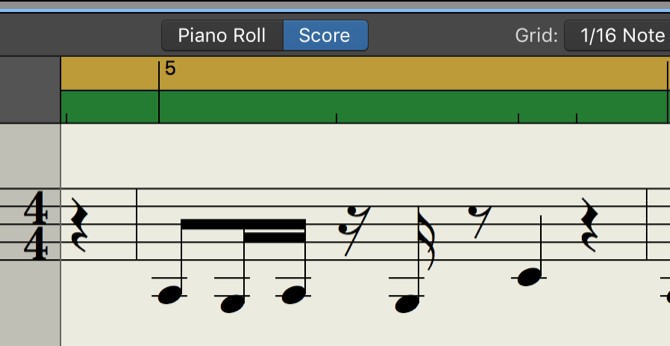
В Piano Roll вы можете:
- перемещать ноты по времени (лево/право);
- изменять длину нот;
- менять высоту нот (вверх/вниз);
- удалять и добавлять ноты вручную.
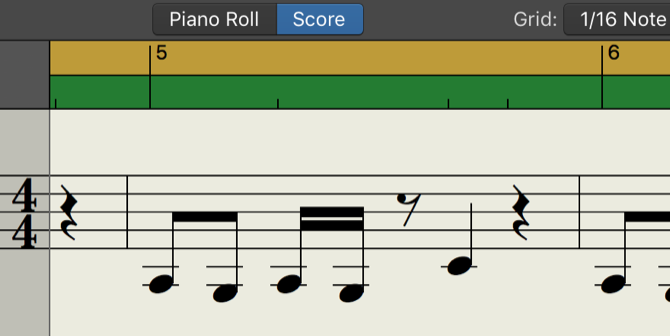
Если вы играли «не совсем ровно», используйте Quantize и Velocity для выравнивания времени и динамики.
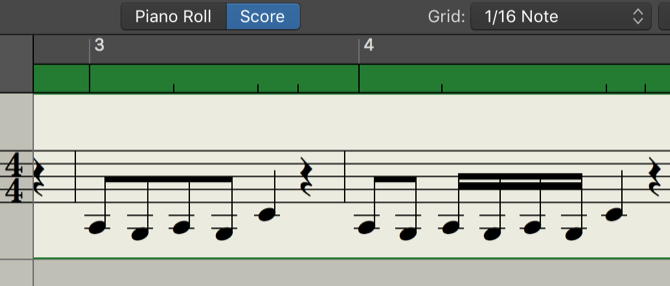
Квантование и коррекция времени
Квантование сдвигает заметки к ближайшей сетке (например, 1/16, 1/8). Выберите все ноты (Ctrl + A) и примените нужное значение из выпадающего списка, затем нажмите Q.
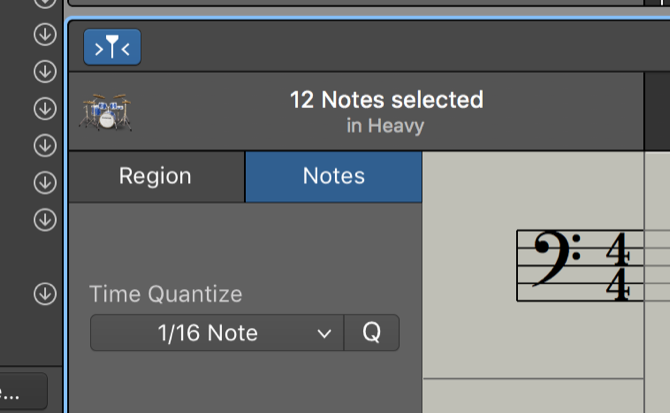
Используйте квантование умеренно: чрезмерное выравнивание может лишить партию «живого» ощущения.
Работа с петлями и клонирование фрагментов
Чтобы повторить фрагмент по всей дорожке, выделите нужный регион и перетащите верхнюю половину края вправо. Если нужно очистить лишние ноты — выделите и удалите.
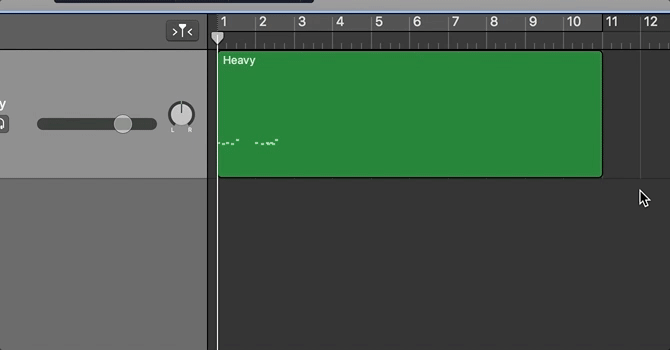
Совет: для вариации копируйте оригинал и вносите небольшие изменения в каждую копию (эквалайзер, фильтр, автоматизация) — это создаёт динамику и интерес.
Сведение: базовые приёмы
После записи приходит время микширования (mixing). Основные этапы:
- Баланс громкости: установите уровни дорожек так, чтобы ни одна не заглушала остальные.
- Панорамирование: распределите инструменты по стереополю (левая/правая).
- Эквалайзинг (EQ): вырезайте низкие частоты у ненужных инструментов, подчёркивайте средние/высокие там, где нужно.
- Компрессия: выравнивает динамику дорожек.
- Реверб и задержка: создают ощущение пространства.
Практический чек-лист для начального микса:
- Включите только несколько дорожек — служебный микс для контрольного прослушивания.
- Убедитесь, что вокал читается над инструментами.
- Слушайте на разных устройствах: наушниках, телефоне, автомобильной магнитоле.
Важно: GarageBand предлагает Smart Controls для быстрого доступа к основным параметрам. Не бойтесь экспериментировать.
Экспорт: форматы и настройки качества
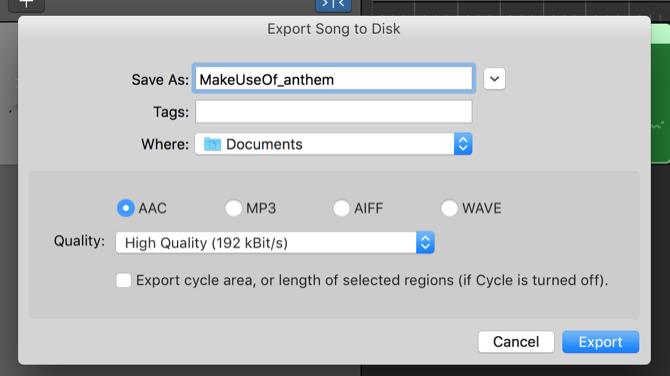
Когда трек готов, используйте Share > Export Song to Disk для сохранения аудиофайла.
Опции экспорта:
- Формат: AAC, MP3, AIFF, WAV.
- Качество: Высокое/Лучшее/Без сжатия (для AIFF/WAV).
Если вы хотите загрузить трек в сервисы: выбирайте MP3 320 kbps для стриминга или WAV/AIFF для мастеринга и архивирования.
Для загрузки в iTunes или SoundCloud используйте соответствующие команды Share > Song to iTunes / SoundCloud.
Шаблон рабочего процесса — SOP для одной песни (микро-метод)
- Идея: запишите основную мелодию/риф на iPhone или MIDI.
- Создайте шаблон проекта: установите BPM, размер и тональность.
- База: добавьте 1–2 лупа или ритм-дорожку.
- Основные партии: запишите бас и аккорды.
- Вокал/лиды: запишите несколько дублей, выберите лучший.
- Редактирование: правьте ноты, квантируйте, корректируйте громкость.
- Сведение: баланс, EQ, компрессия, эффекты.
- Контроль: слушайте на разных устройствах, вносьте правки.
- Экспорт: создайте master file и копии в нужных форматах.
Чек-листы по ролям
Продюсер (один человек):
- Подготовьте шаблон проекта.
- Запишите базовые треки.
- Экспортируйте демо и прослушайте на телефоне.
Музыкант/исполнитель:
- Подготовьте инструмент/метро/настройку.
- Запишите 3 дубля каждой партии.
- Сохраните чистые (dry) и обработанные дорожки.
Подкастер:
- Проверьте вход микрофона и уровень сигнала.
- Используйте pop-фильтр и шумоподавление.
- Сохраните проект и экспортируйте MP3 192–320 kbps.
Шаблоны и пресеты: как ускорить работу
Сохраняйте часто используемые дорожки как пресеты: пресет канала, цепочка эффектов (channel strip) и шаблоны проектов. Это экономит время и сохраняет единый стиль звучания.
Советы по организации файлов и версионности
- Используйте имена треков с датой и версией: “songname_v1_2026-04-28.gbproject”.
- Храните исходные проекты вместе с экспортами WAV для архива.
- Используйте iCloud или внешние диски для резервного копирования.
Частые проблемы и способы их устранения
Проблема: нет звука на дорожке
- Проверьте, выбран ли правильный вход и выход.
- Убедитесь, что дорожка не выключена и fader не в нуле.
Проблема: шум/фон при записи вокала
- Используйте поп-фильтр и уменьшите усиление на интерфейсе.
- Записывайте в тихом помещении; используйте «глухую» поверхность.
Проблема: MIDI не реагирует
- Проверьте подключение и драйверы MIDI-контроллера.
- Перезапустите GarageBand и переинициализируйте устройство.
Проблема: проект слишком большой для iCloud
- Экспортируйте мастер и загрузите отдельными файлами.
- Освободите место в iCloud или используйте локальное хранилище.
Критерии приёмки готовой песни
- Длина трека соответствует задумке и динамически выстроена (куплет- припев- бридж).
- Баланс громкости: ведущие элементы (вокал, соло) слышны в миксе.
- Нет клиппинга и постоянных перегрузок на мастере.
- Экспортирован основной файл без искажений и потерь.
- Прослушивание на 3 разных устройствах показывает приемлемый результат.
Ментальные модели и эвристики для быстрого прогресса
- “Слой за слоем”: сначала ритм, потом гармония, затем мелодия и вокал.
- “Сначала идея, потом полировка”: зафиксируйте идею быстро, затем улучшайте.
- “Правило трёх прослушиваний”: после третьего прослушивания вы обычно заметите серьёзные проблемы, требующие изменений.
Когда GarageBand не подходит — альтернативные подходы
- Нужен полный профессиональный контроль над сигналом и плагинами — переходите на Logic Pro, Ableton Live или Pro Tools.
- Для сложного сведения и мастеринга понадобятся отдельные плагины высокого класса или специализированные инженеры.
Совместимость и миграция
- Проекты GarageBand можно открыть в Logic Pro (на Mac) с минимальными изменениями.
- Файлы GarageBand для iOS хорошо синхронизируются через iCloud, но большие проекты лучше переносить через экспорт.
Безопасность, конфиденциальность и облачное хранение
- При загрузке проектов в iCloud убедитесь, что в треке нет приватных или чувствительных записей без шифрования.
- Для командной работы используйте зашифрованные облачные хранилища и соглашения об обработке данных.
Шпаргалка: полезные сочетания клавиш
- Cmd + N — новый проект
- Cmd + S — сохранить
- Cmd + K — Musical Typing
- Cmd + Z — отмена
- R — запись
- Space — play/stop
- E — открыть редактор
Примеры тестов приемки (test cases)
- Запись MIDI на Software Instrument и корректное воспроизведение при смене инструмента.
- Экспорт WAV и последующее воспроизведение без потерь и искажений.
- Импорт песни из GarageBand iOS в macOS без потерянных регионов.
Решение: когда стоит перезаписать, а не править
- Если интонация и фразировка существенно отличаются — перезаписывайте.
- Для незначительных смещений, длины нот или динамики используйте редактирование и квантование.
Decision tree: выбрать подход к началу проекта
flowchart TD
  A[Начать проект] --> B{Есть идея или луп?}
  B -->|Да, есть луп| C[Открыть Apple Loops и собрать основу]
  B -->|Нет, есть мелодия| D[Записать MIDI или на iPhone]
  B -->|Есть реальный инструмент| E[Подключить интерфейс и записать Audio]
  C --> F[Добавить бас и ритм]
  D --> F
  E --> F
  F --> G[Редактирование и квантование]
  G --> H[Сведение и экспорт]
Плейбук: быстрый SOP для записи песни за 90 минут (микро-чанк)
- 0–10 мин: настройка проекта, temp и key, создание дорожек.
- 10–30 мин: собрать базу из 1–2 лупов или ритма.
- 30–60 мин: записать основные партии (бас, аккорды).
- 60–75 мин: записать лид или вокал (черновые дубли).
- 75–90 мин: быстрая правка, квантование и export demo.
Важно: цель — зафиксировать идею, потом вернуться и доработать.
Риски и меры по смягчению
- Риск: потеря проекта из-за сбоя системы. Митигейшн: регулярное сохранение и бекапы в облаке.
- Риск: клиппинг при записи. Митигейшн: следить за уровнями на интерфейсе, оставлять запас -6 dB.
- Риск: несовместимость версий GarageBand iOS и macOS. Митигейшн: тестировать импорт заранее и хранить промежуточные аудиофайлы.
Ресурсы и сторонние библиотеки
- MacLoops, LoopMasters, PrimeLoops — библиотеки лупов и сэмплов.
- Бесплатные сайты: Freesound.org (проверяйте лицензию) — для эффектов и полевых записей.
Локальные особенности и советы для русскоязычных пользователей
- При поиске лупов используйте как английские, так и русские теги (например: “drum loop”, “барабаны”).
- Если делаете трек для локального рынка, обратите внимание на форматы доставки — MP3 320 обычно достаточен для стриминга.
Шаблоны и таблицы (Quick Reference)
- Рекомендуемый стартовый шаблон (для поп/рок):
- Drums (loop или programmed) — pan 0%
- Bass — pan 0%
- Guitars/Keys — pan +/-25–40%
- Lead vocal — center
- Backing vocals — pan +/-30–50%
Частые вопросы
Как перенести проект с iPhone на Mac?
Сохраните песню в My Songs, загрузите её в iCloud и затем на Mac: File > iCloud > Import GarageBand for iOS Song.
Как снизить задержку (latency) при записи?
Используйте качественный аудиоинтерфейс с низкой задержкой и уменьшите размер буфера в настройках аудио.
Можно ли использовать плагины AU/VST в GarageBand?
GarageBand поддерживает Audio Unit (AU) плагины на macOS; VST не поддерживается напрямую.
Как сохранить чистую (dry) дорожку и её обработанную версию?
Дублируйте дорожку: одну оставьте без эффектов, на второй примените эффекты. Это даст гибкость при сведении.
Часто упускаемые мелочи на старте
- Поддерживайте порядок дорожек и названия — это помогает при возврате к проекту через месяцы.
- Записывайте немного больше материала, чем кажется нужным — в правке вы найдете золотые фразы.
Заключение и следующий шаг
GarageBand — отличный инструмент для быстрого воплощения музыкальных идей и изучения основ записи и сведения. Начните с простых партий и лупов, постепенно добавляйте новые техники: MIDI-редактирование, автоматизацию эффектов и более тщательное сведение. Когда почувствуете, что достигли предела GarageBand, переход на Logic Pro будет естественным следующим шагом.
Важно: практика и регулярные эксперименты — ключ к прогрессу. Записывайте часто, слушайте критически и учитесь у своих записей.
FAQ
Q: Можно ли открыть проект GarageBand в Logic Pro? A: Да. Logic Pro распознаёт многие элементы проекта GarageBand и позволяет продолжить работу с более продвинутыми инструментами.
Q: Какой формат экспорта лучше для мастеринга? A: WAV или AIFF без сжатия — лучший выбор для мастеринга, потому что сохраняется максимальное качество.
Q: Как уменьшить «робость» записи вокала? A: Используйте компрессор с мягким ratio и медленным attack, чтобы сохранить естественность, и примените эквалайзер для удаления «грязи» на низах.

Похожие материалы

Несколько аккаунтов Skype: Multi Skype Launcher

Журнал для работы: повысить продуктивность

Персональные звуки уведомлений на Android

Скачивание шоу Hulu для офлайн‑просмотра

Microsoft Start: персонализированная новостная лента
