
Как включить и настроить игровой режим на OnePlus
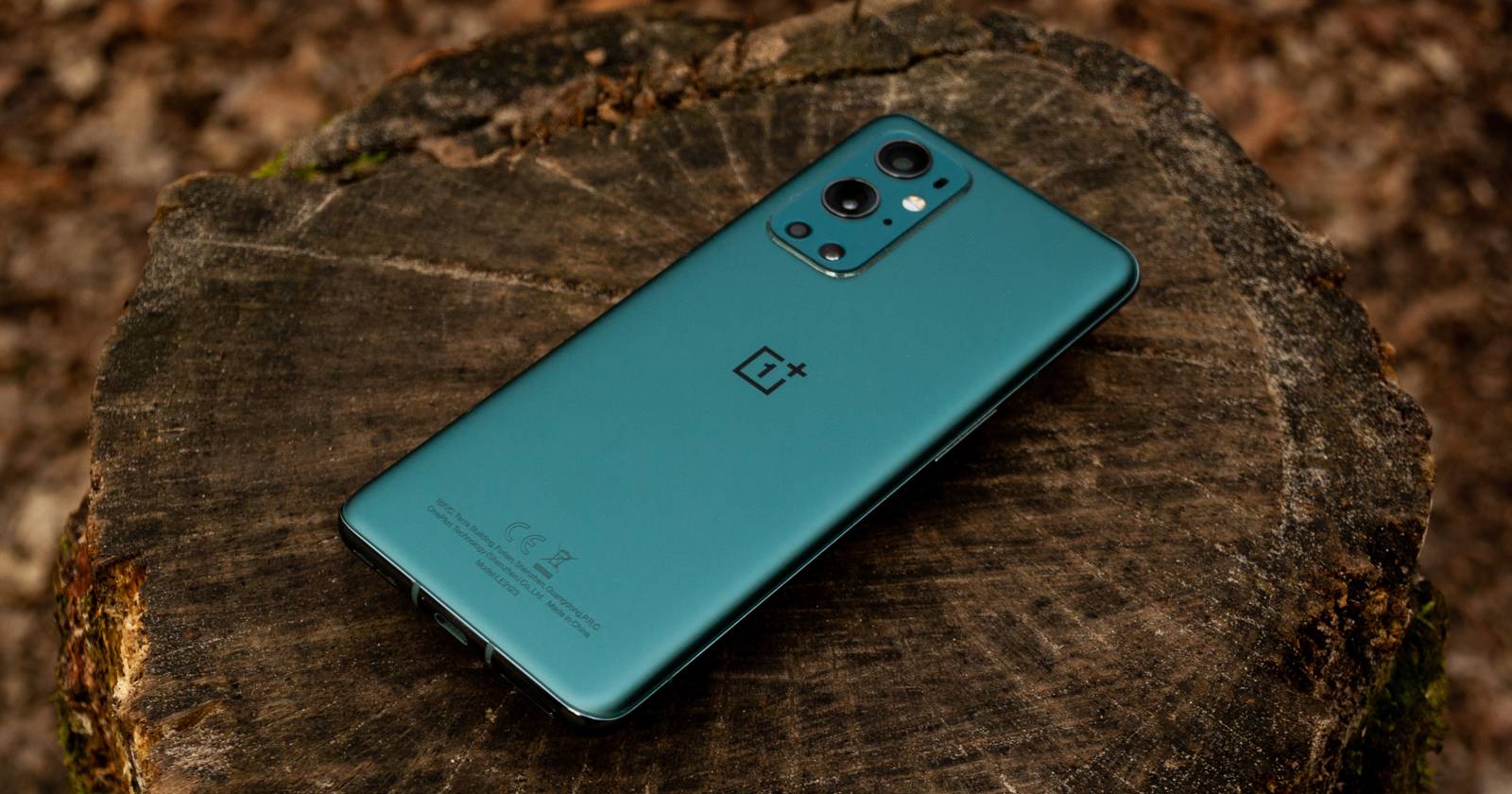

OnePlus — бренд, который ориентируется на универсальную ценность: хорошие телефоны за разумные деньги, увязанные с быстрой оболочкой OxygenOS. Несмотря на широкую аудиторию, устройства OnePlus часто хвалят за игровые возможности — сочетание быстрой SoC, высокой частоты обновления и продуманных ПО-инструментов даёт заметный эффект для большинства игр.
Начиная с OxygenOS 5 компания ввела базовый режим оптимизации игр, который со временем переименовали в Fnatic Mode, а затем расширили до набора игровых инструментов. Сегодня эти инструменты доступны как во время игры, так и через приложение “Игры”.
Кому это полезно
- Геймерам, которые хотят минимизировать отвлекающие уведомления и улучшить стабильность FPS.
- Стримеру/записывателю, которому нужно быстро включить запись и выбрать источник звука.
- Владельцам бюджетных OnePlus, где ручная оптимизация помогает получить более сглаженный игровой процесс.
В этом материале вы найдёте пошаговую инструкцию по включению игрового режима, объяснение всех основных инструментов, советы по настройке для разных задач, чек-листы и план действий на случай, если что-то пойдёт не так.
Как включить игровой режим и игровой центр OnePlus
- Убедитесь, что на вашем OnePlus установлена версия OxygenOS 11 или выше.
- Откройте предустановленное приложение «Игры» (Games). Приложение хранит записи, скриншоты и новости об играх, а также управляет списком поддерживаемых игр.
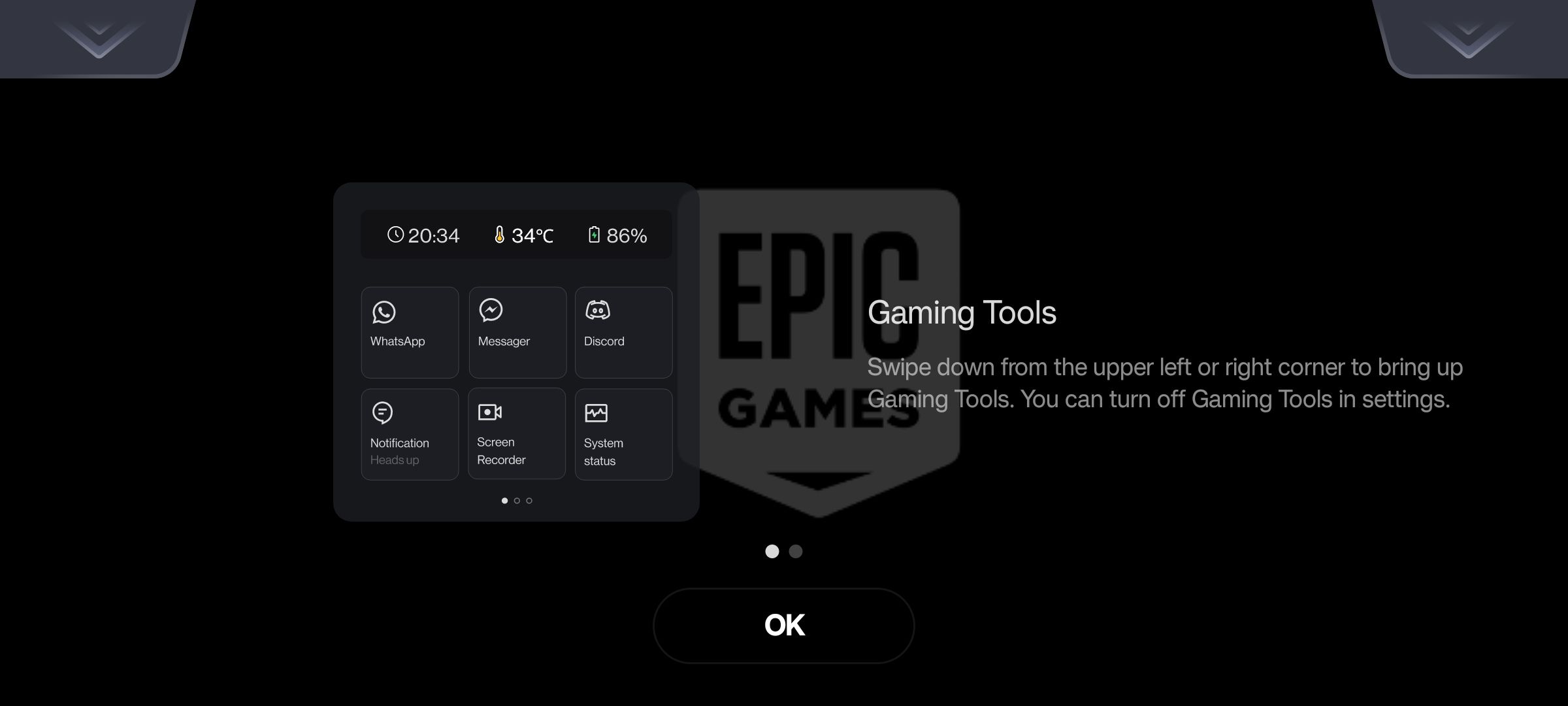
- При первом запуске поддерживаемой игры появится диалог с подсказкой о быстрых игровых инструментах. Если подсказки не было: откройте приложение «Игры» → нажмите вертикальное многоточие в правом верхнем углу → «Настройки» → включите переключатель «Игровые инструменты» (Gaming Tools).
После этого при старте любой поддерживаемой игры вы сможете открыть меню инструментов свайпом из верхнего левого или верхнего правого угла экрана.
Как открыть игровые инструменты внутри игры
Просто запустите игру и сделайте свайп вниз от верхнего левого или верхнего правого угла экрана. Появится компактное меню с плитками — каждая плитка отвечает за отдельную функцию. Ниже перечислены и подробно описаны основные инструменты.
1. Настройки производительности
Смена профиля производительности — самый заметный эффект для игр на устройствах со скромными ресурсами. Доступные режимы обычно: Low Power (низкое энергопотребление), Balanced (сбалансированный) и Pro Gamer (максимальная производительность).
- Pro Gamer: отдаёт приоритет частоте кадров и производительности CPU/GPU, в ущерб нагреву и расходу батареи. Подойдёт для соревновательных матчей на короткие сессии.
- Balanced: хороший компромисс между автономностью и плавностью — отличный выбор для повседневной игры.
- Low Power: экономит батарею, снижая частоту кадров и энергопотребление — подходит для казуальных игр и длительных сессий вне розетки.
Совет: на устройствах серии Nord и на бюджетных моделях тестируйте Pro Gamer только в коротких сессиях; длительный прогон может привести к троттлингу и более низкой средней производительности.
2. Режим фокуса на игре
Game Focus блокирует уведомления, звонки и фоновые прерывания, а также временно отключает жестовую навигацию и сами игровые инструменты, чтобы исключить случайные свайпы и нажатия. Выйти из режима можно через игровые инструменты, нажав «Exit». Это полезно для соревнований и стримов, где любое уведомление может стоить выигрыша.
Важно: если вы ждёте важный звонок, отключите режим фокуса заранее — он блокирует системные уведомления.
3. Оптимизация сенсора касания
Новые флагманы OnePlus поддерживают высокую частоту опроса касаний (touch sampling) и высокие частоты обновления экрана, но эти режимы могут быть не включены по умолчанию. В разделе “Touch Optimization” можно изменить чувствительность свайпов и тачей, а также временно отключить жесты (например, трёхпальцевый скриншот), чтобы избежать случайных срабатываний.
Практический совет: если вы играете в шутеры, увеличьте чувствительность тача; для авиасимуляторов и гоночных игр можно снизить чувствительность для большей точности.
4. Статус системы
Плитка System Status показывает загрузку CPU и GPU, а также счётчик FPS в реальном времени. Попап можно перемещать и уменьшать. Это удобно для быстрой диагностики, если игра лагает или есть проседания по FPS.
Как использовать: откройте плитку, посмотрите пиковые значения загрузки и температуру. Если проц стабильно 100% — закройте фоновые приложения или смените режим на Balanced.
5. Запись экрана
Запись игрового процесса доступна в пару тапов: плитка Screen Recorder использует системный сервис записи экрана. Есть быстрый выбор источника аудио (системные звуки, микрофон или оба), а в настройках можно изменить разрешение и частоту кадров.
Советы по качеству записи:
- Для стрима или записи в высоком качестве выбирайте 60 FPS и разрешение не ниже native экрана.
- Если устройство нагревается, попробуйте снизить FPS до 30 или включить Balanced режим.
- Все записи доступны в приложении «Игры» — отсюда вы можете быстро обрезать и поделиться видео.
6. Фильтры экрана
Game Filters позволяют накладывать цветовые эффекты: тёплые, холодные, HDR-имитирующие и ночное видение. Поддержка фильтров реализована ограниченно — не все игры её поддерживают.
Фильтр “Night Vision” особенно полезен в тёмных картах-шутерах, он повышает видимость противников в тёмных зонах, но искажает цветовую палитру.
7. Голосовой модулятор
Если игра поддерживает голосовой чат, Voice Modulator меняет тембр голоса — доступны пресеты типа «рыцарь», «гигант», «инопланетянин», «ребёнок» и др. Модулятор полезен для анонимности и развлечений, но в соревновательных матчах чёткость речи важнее эффекта, поэтому выбирайте нейтральные пресеты при кооперативной игре.
Примечание о приватности: голосовые трансформации происходят на устройстве, однако при использовании сторонних приложений (Discord и пр.) аудио передаётся через их сервера.
8. Другие приложения в плавающем окне
Вы можете запустить поддерживаемый мессенджер (Discord, WhatsApp и др.) прямо из меню игровых инструментов — он откроется в плавающем, перемещаемом и изменяемом по размеру окне. Это удобно для быстрой переписки или присоединения к голосовому чату, не выходя из игры.
Пример использования: получить код приглашения, отправить скриншот или ответить товарищу по команде, не сворачивая игру.
Когда игровые инструменты не помогут
Игровые инструменты улучшают UX и дают контролируемые оптимизации, но бывают случаи, когда они бессильны:
- Ограничения железа: если CPU/GPU заметно слабее минимальных требований игры, повышение настроек не даст стабильного результата.
- Троттлинг из-за перегрева: длительные сессии в Pro Gamer приводят к нагреву, после чего система снижает частоты, и FPS падает.
- Сетевая латентность: инструменты не решают проблемы с интернетом (пинг/потеря пакетов).
Если вы столкнулись с перечисленными проблемами, сосредоточьтесь на альтернативных подходах (см. ниже).
Альтернативные подходы к улучшению игрового опыта
- Отключение фоновых приложений и принудительная остановка процессов через «Параметры» → «Приложения».
- Включение режима высокой производительности в системных настройках Android (если доступен).
- Использование Wi‑Fi 5/6 или мобильного интернета с низкой задержкой; при проблемах — смена DNS/провайдера.
- Подключение телефона к внешнему кулеру или регулярные перерывы для охлаждения.
Ментальная модель: игровой режим — это набор «быстрых кнопок» для удобства и локальной оптимизации. Он не заменяет апгрейд железа и не исправит сетевые проблемы.
Чек-листы и рекомендации по сценариям
Чек-лист для соревновательного геймера:
- Включить Pro Gamer.
- Включить режим фокуса.
- Отключить трёхпальцевый скриншот в Touch Optimization.
- Включить System Status для контроля FPS.
- Подключить гарнитуру и проверить её в Screen Recorder.
Чек-лист для длительной сессии от батареи:
- Включить Low Power или Balanced.
- Отключить ненужные фоновые синхронизации и службы локации.
- Снизить разрешение записи экрана или отключить запись.
Чек-лист для стримера/создателя контента:
- Включить Screen Recorder → установить 60 FPS и нужное разрешение.
- Отключить Game Focus, если нужен быстрый доступ к чату/уведомлениям.
- Использовать плавающее окно для Discord/OBS Companion.
Пошаговый SOP: настройка нового OnePlus для игр
- Обновите систему до последней версии OxygenOS.
- Откройте приложение «Игры» и добавьте все установленные игры в библиотеку.
- В Настройках приложений запретите автозапуск лишних сервисов.
- Настройте игровой профиль: Pro Gamer для соревновательных игр, Balanced для повседневных.
- Проверьте работу Screen Recorder и выберите предпочитаемый источник звука.
- Настройте плавающее окно для мессенджера, которым пользуетесь чаще всего.
Как откатить или отменить изменения
- Для отмены единовременных изменений просто закройте игру и переключите профиль производительности обратно в Balanced/Low Power.
- Если вы изменяли системные разрешения приложений, вернитесь в «Параметры» → «Приложения» и откатите разрешения вручную.
Критерии приёмки
Чтобы считать игровой режим и инструменты настроенными корректно:
- Меню игровых инструментов открывается свайпом и показывает минимум 5 плиток.
- При переходе в Pro Gamer видно повышение нагрузки CPU/GPU и чувствительное увеличение FPS (если игра поддерживает).
- Screen Recorder сохраняет видео и звук, файлы видны в приложении “Игры”.
- Плавающее окно мессенджера доступно и не прерывает игровой ввод.
Риски и меры предосторожности
- Перегрев и троттлинг: ограничьте длительное использование Pro Gamer, делайте перерывы.
- Утечки личных данных: при использовании сторонних голосовых приложений учитывайте их политику конфиденциальности.
- Активное использование записи и фильтров может повышать энергопотребление — следите за зарядом.
Примечания по конфиденциальности и соответствию регионам
- Голосовой трафик, отправленный через сторонние сервисы (Discord, WhatsApp), может обрабатываться и храниться на серверах этих сервисов согласно их политике.
- В ЕС применимы правила GDPR к данным приложений; если вы передаёте персональные данные во внешние сервисы, проверьте их политику.
- В некоторых странах доступ к определённым функциям (например, встроенные сервисы записи или облачной синхронизации) может быть ограничен локальным законодательством или прошивкой оператора.
Типичные проблемы и их решения
Проблема: Игровое меню не появляется свайпом.
- Решение: Проверьте, включены ли игровые инструменты в настройках приложения «Игры», перезапустите игру, проверьте, не мешают ли сторонние лаунчеры.
Проблема: Запись экрана отсутствует или видео обрезается.
- Решение: Проверьте свободное место в хранилище, откройте настройки записи и снизьте разрешение/частоту кадров.
Проблема: Высокая температура и падение FPS при Pro Gamer.
- Решение: Переключитесь на Balanced, снимите нагрузку с фоновых приложений и сделайте паузу для охлаждения.
Короткий глоссарий
- Pro Gamer — профиль высокой производительности.
- Game Focus — режим блокировки уведомлений и жестов для полного погружения.
- Touch Optimization — параметры чувствительности сенсора и жестов.
- Screen Recorder — системный инструмент для записи видео с экрана.
Итог
Игровые инструменты OnePlus — это удобный набор для повышения комфорта игры: от блокировки уведомлений до записи игрового процесса и изменения производительности. Они не всегда смогут заменить апгрейд железа или устранить проблемы с сетью, но дают быстрые и практичные способы оптимизировать игровой опыт для разнообразных сценариев.
Краткие рекомендации: начните с Balanced, включите Game Focus в соревновательных матчах, используйте Screen Recorder и плавающее окно для общения, а Pro Gamer применяйте для коротких интенсивных сессий.
Важное: если вы планируете длительные игровые сессии на высокой производительности, отслеживайте температуру устройства и регулярно делайте перерывы.

Похожие материалы

Несколько аккаунтов Skype: Multi Skype Launcher

Журнал для работы: повысить продуктивность

Персональные звуки уведомлений на Android

Скачивание шоу Hulu для офлайн‑просмотра

Microsoft Start: персонализированная новостная лента
