
Организация игр на PS5: как создавать и управлять Gamelists
Gamelists на PS5 — это пользовательские папки для сортировки игр. Можно создать до 15 списков по 100 игр в каждом. Обновите консоль, затем в Библиотеке создайте новый список, добавьте игры и давайте понятные имена — так вы сократите время поиска и упростите навигацию.
Игровые продажи в цифровом формате выросли в последние годы. Консоли без дисковода, такие как версии Xbox Series X и PlayStation 5 Digital Edition, упростили загрузку игр. Но при множестве цифровых тайтлов легко потерять нужную игру в библиотеке. Gamelists решают эту проблему: они позволяют создавать папки, переименовывать и систематизировать игры по любым критериям.
Что такое Gamelists на PS5
Gamelists — это пользовательские списки (папки) в библиотеке PS5. Вы сами решаете, как сортировать игры: по жанру, году выхода, стадии прохождения или планам на вечер. Ограничения: до 15 списков, до 100 игр в каждом. Это простая система метаорганизации, без влияния на установленные файлы или прогресс в играх.

По умолчанию игры отображаются в виде списка. Gamelists позволяют сократить прокрутку и быстро найти нужный тайтл.
Подготовка перед созданием списков
- Убедитесь, что ваша PS5 обновлена до последней системы. Функция Gamelists не была доступна на самом старте, поэтому старые прошивки могут её не иметь. Для обновления нажмите кнопку PS на контроллере и перейдите к разделу Downloads/Uploads. Если доступно обновление, установите его, следуя подсказкам на экране.
- Обновляйте контроллер DualSense по мере необходимости — через консоль или ПК.
- Рекомендуется заранее продумать схему именования списков и критерии отбора игр (см. рекомендации ниже).
Важно
Если у вас много установленных игр, делайте списки постепенно. Это экономит время и помогает не переусложнить структуру.
Пошаговая инструкция: как создать Gamelist
- Откройте библиотеку: с домашнего экрана прокрутите вправо и выберите Games Library.
- Перейдите в раздел Your Collection.
- Выберите иконку Create Gamelist в левой части экрана.
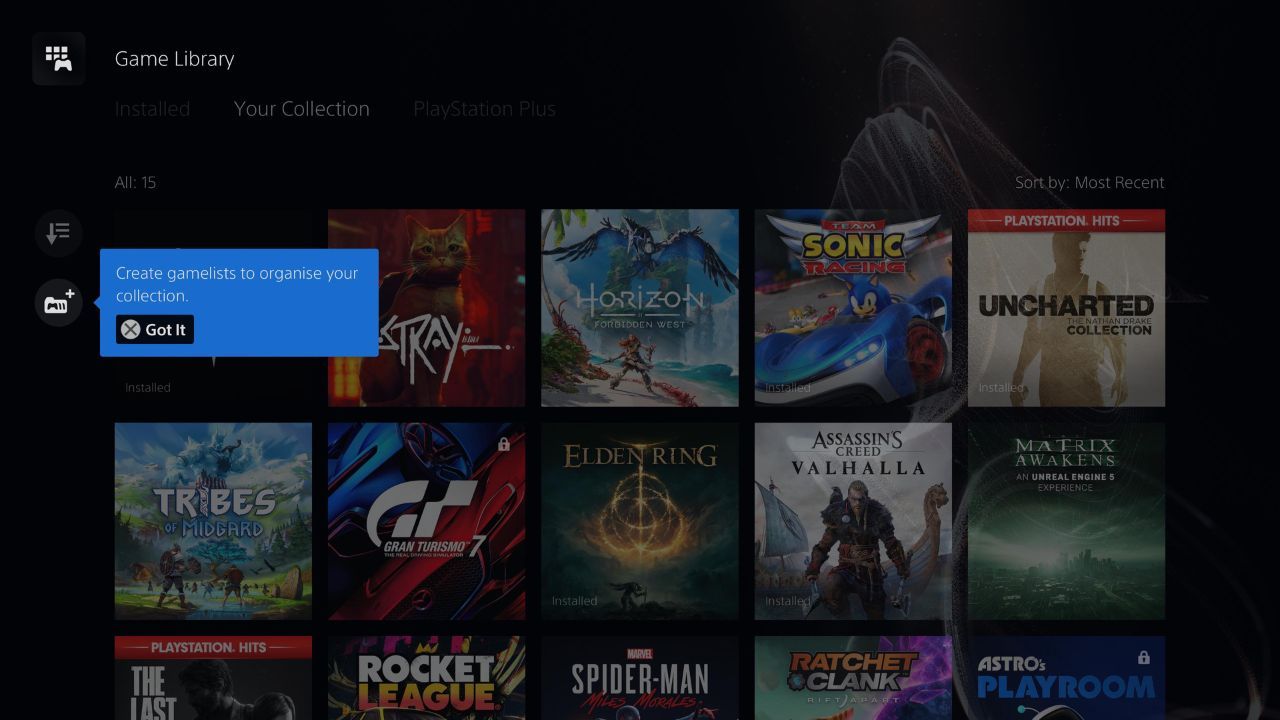
- Просмотрите список игр, отметьте те, которые хотите добавить, и нажмите Add.
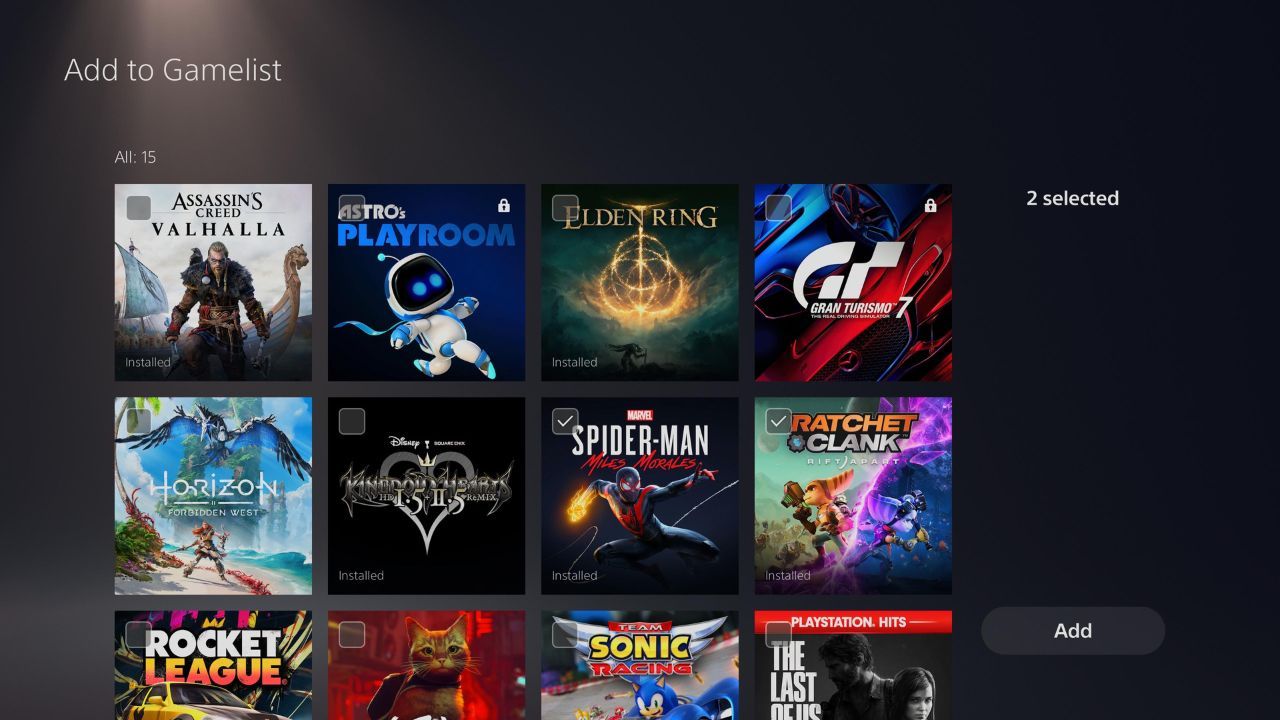
- Введите имя для gamelist и подтвердите создание.
- Чтобы переименовать список, наведите курсор на него и нажмите кнопку Options на контроллере.
- Выберите Edit Name и введите новое имя.
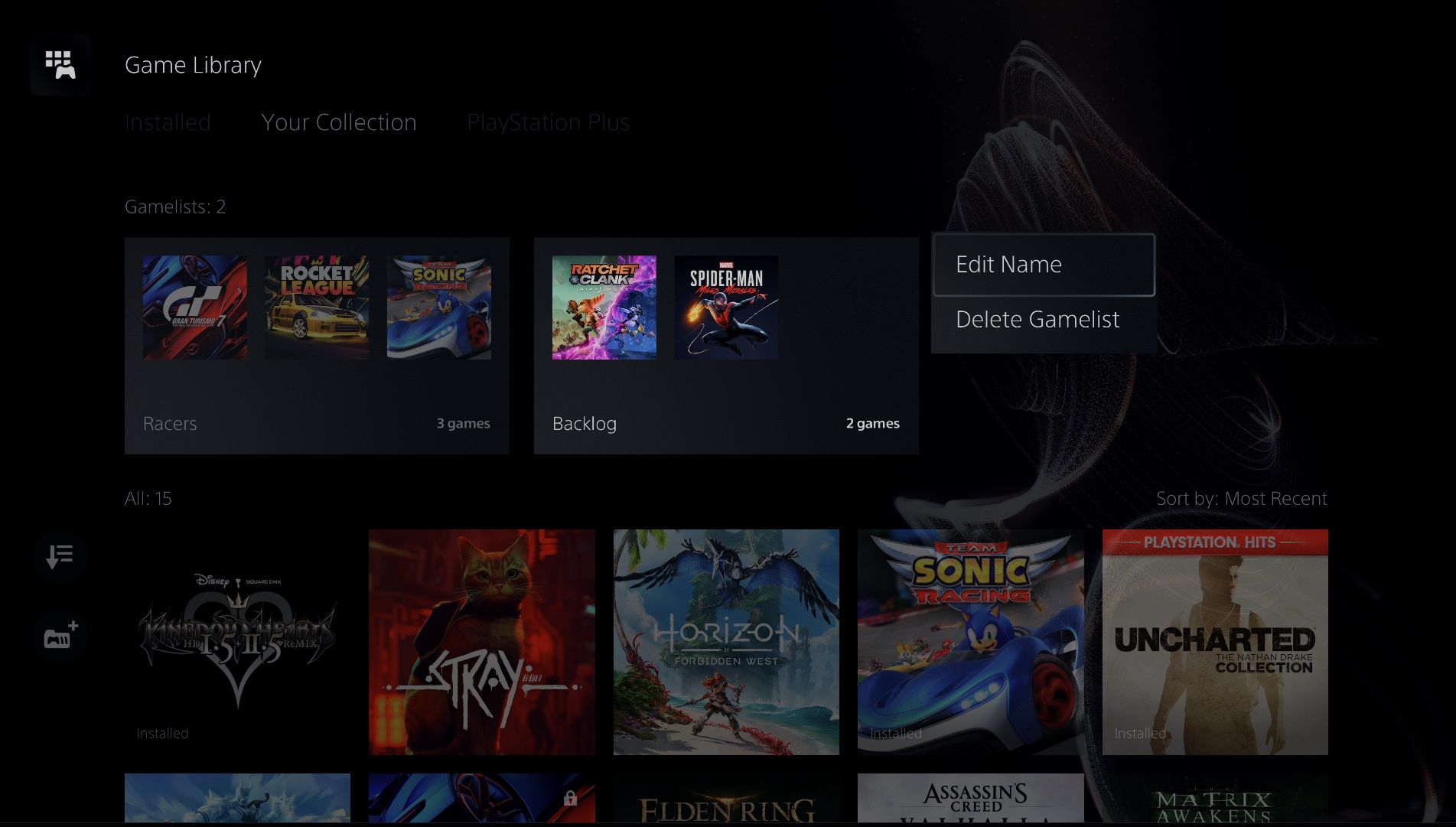
Списки будут отображаться вверху экрана в разделе вашей коллекции для быстрого доступа.
Как добавлять и удалять игры из списка
- Чтобы добавить игру: откройте нужный gamelist и выберите значок «+» слева.
- Чтобы удалить игру: наведите курсор на неё, нажмите кнопку меню (бургер) на контроллере и выберите Remove from Gamelist. В этом же меню можно запустить или удалить игру.
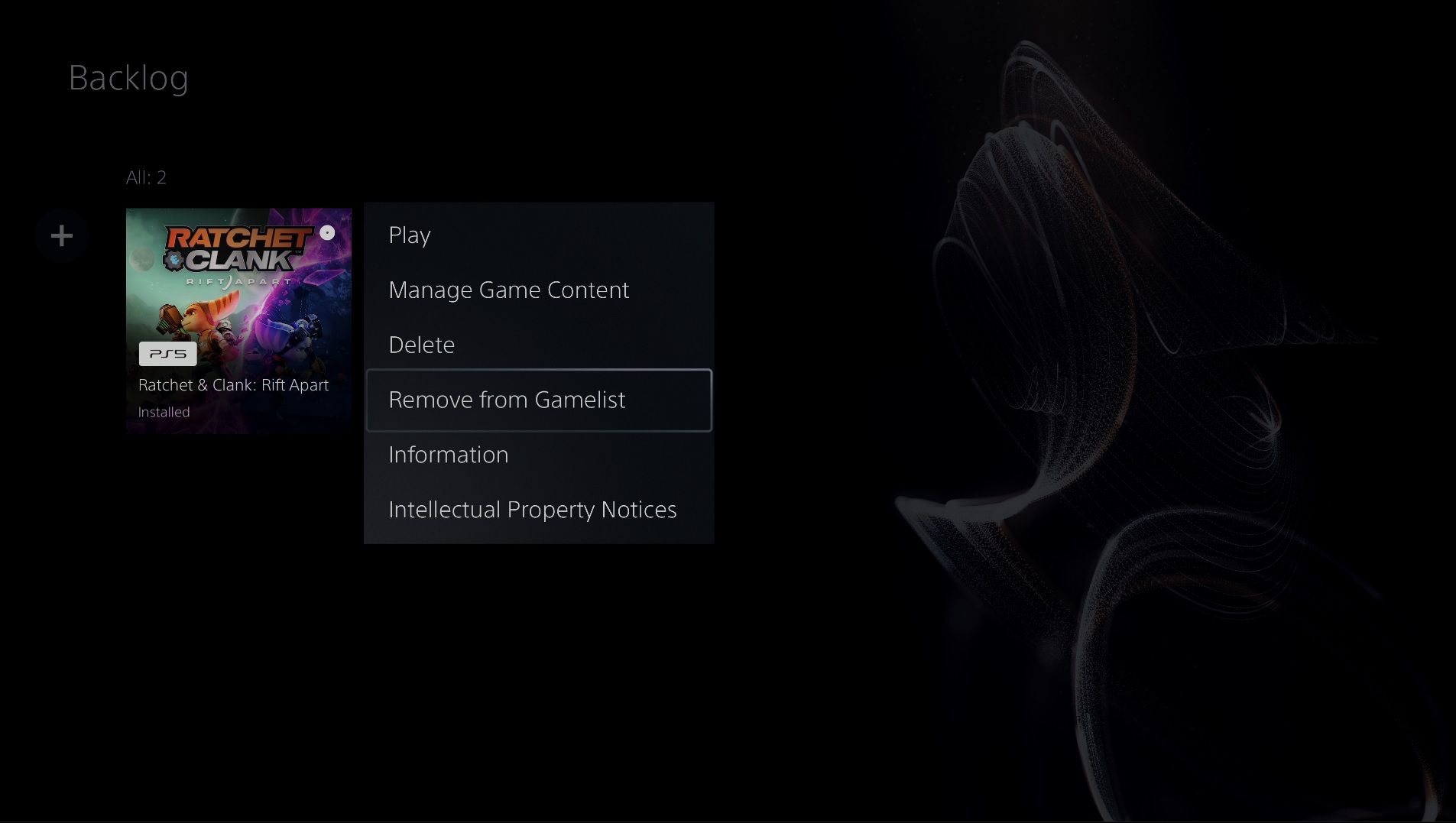
Совет
Удаление из Gamelist не удаляет игру с жёсткого диска или из учётной записи — это лишь удаление из выбранной папки.
Рекомендации по структуре и именованию списков
Чёткая система имён делает списки полезнее. Примеры шаблонов имен:
- По жанру: «RPG», «Шутеры», «Инди».
- По приоритету: «Сейчас играю», «Следующие», «На полке».
- По срокам: «2026 релизы», «Короткие игры (до 10 часов)».
- По настроению: «Расслабляющие», «Хардкор».
Правило 2‑2‑2 для имени
- Сначала категория (жанр/приоритет). 2. Короткое уточнение (при необходимости). 3. Эмодзи или символ для быстрого визуального распознавания (необязательно). Пример: “RPG — Сейчас 🗡️”.
Шаблоны списков для разных сценариев
- Для коллекционеров: «Полная коллекция» + подсписки «Цифровые», «Физические».
- Для «быстрых сессий»: «Пятнадцатиминутки», «Короткие миссии».
- Для совместной игры: «Кооператив», «Для друзей».
- Для завершения: «Незаконченные», «На перепрохождение».
Чек-листы для ролей
Игрок:
- Создать список “Сейчас играю”.
- Перенести в него не более 5 игр.
- Переименовать список по завершении кампании.
Организатор библиотеки:
- Разбить коллекцию по жанрам.
- Создать список с приоритетами релизов.
- Ежемесячно чистить “На полке” от брошенных проектов.
Техподдержка:
- Проверить наличие обновлений системы.
- Проверить синхронизацию учётной записи при проблемах с отображением.
Когда gamelists не помогут (ограничения)
- Gamelists не заменяют метаданные игр (например, рейтинги, трофеи).
- Нельзя автоматизировать добавление игры по жанру — процесс ручной.
- Нет интеграции с внешними библиотеками (Steam, Xbox) — только PS5.
Альтернативы
- Использовать внешние трекеры коллекции (таблицы, приложения).
- Воспользоваться внутренней сортировкой по дате установки или алфавиту.
Пошаговая методика на первую неделю
День 1: Обновите систему и контроллеры. Создайте набор начальных списков: «Сейчас играю», «На очереди», «Инди». День 2–3: Пройдитесь по библиотеке, добавляйте по 10–20 игр в подходящие списки. День 4: Пересмотрите имена: стандартизируйте формат. День 7: Поделитесь списком с друзьями (скриншоты/список игр) и исправьте по обратной связи.
Быстрый диагностический план при проблемах
- Нет опции Create Gamelist: проверьте обновление системы.
- Игры не добавляются: перезагрузите консоль, затем повторите.
- Списки исчезли: проверьте фильтры в разделе коллекции и синхронизацию аккаунта.
Простая таблица критериев приёмки
- Создано до 15 списков. ✅
- Каждый список содержит не более 100 игр. ✅
- Списки отображаются вверху коллекции. ✅
- При удалении игры из списка игра остаётся в библиотеке. ✅
Дерево решений: какой список создать
flowchart TD
  A[Нужна ли быстрая игра?] -->|Да| B[Создать 'Короткие сессии']
  A -->|Нет| C[Это долгий проект?]
  C -->|Да| D[Создать 'На перепрохождение' или 'Незаконченные']
  C -->|Нет| E[По жанру или настроению]
  E --> F[Создать списки по жанрам или настроению]
Частые вопросы
Q: Сколько списков можно создать?
A: До 15 списков, по 100 игр в каждом.
Q: Удаление из Gamelist удаляет саму игру?
A: Нет. Это только удаление из папки — игра остаётся в библиотеке или на диске.
Q: Можно ли автоматизировать добавление игр по жанру?
A: Нет, добавление вручную. Можно использовать внешние трекеры для автоматической сортировки вне PS5.
Короткое резюме
Gamelists — простой способ навести порядок в цифровой библиотеке PS5. Они не изменяют данные игр, но помогают быстрее находить нужные тайтлы. Планируйте имена списков заранее, используйте шаблоны и чистите списки регулярно.
Короткие советы
- Начните с 3–5 основных списков и расширяйте по необходимости.
- Используйте понятные короткие имена.
- Регулярно пересматривайте списки, чтобы они оставались полезными.
Социальный превью
OG title: Gamelists на PS5 — создайте и упорядочьте свою библиотеку OG description: Простое руководство по созданию и управлению Gamelists на PS5. Советы по именованию, шаблоны, решение проблем и чек-листы.

Похожие материалы

Несколько аккаунтов Skype: Multi Skype Launcher

Журнал для работы: повысить продуктивность

Персональные звуки уведомлений на Android

Скачивание шоу Hulu для офлайн‑просмотра

Microsoft Start: персонализированная новостная лента
