
FreeMyPDF: быстро снять пароль и ограничения с PDF
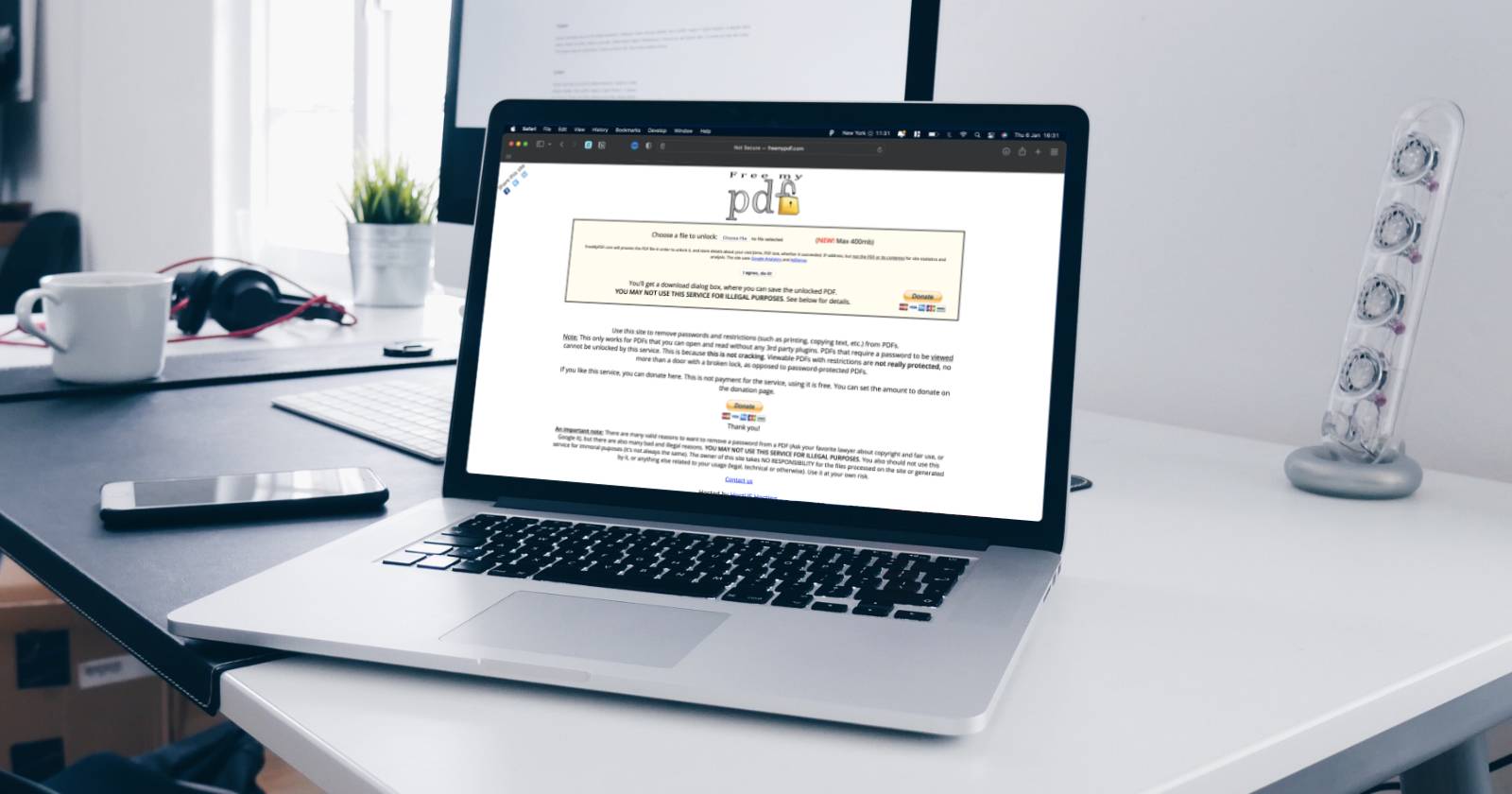

Что такое FreeMyPDF
FreeMyPDF — это веб‑приложение, которое снимает защиту у PDF: ограничения на редактирование, печать или копирование, а также пароли, если сам файл доступен для просмотра. Проще говоря, инструмент удаляет защитные флаги из уже открываемого документа. Сервис работает в браузере, не требуется установка программ и обычно нет регистрации.
Ключевая идея: если PDF можно открыть в браузере, но он защищён от правок или печати, FreeMyPDF попытается убрать эти ограничения. Если же сам файл открыт только после ввода пароля — сервис не сможет обойти входной пароль и посмотреть содержимое вместо вас.
Что он умеет
- Снимать флаги защиты (print/copy/edit) у PDF.
- Удалять пароли типа “owner password” (разрешают просмотр, но ограничивают права).
- Работать прямо в браузере без установки ПО.
- Обрабатывать файлы до 400 МБ.
Важно: инструмент не «взламывает» PDF, которые полностью зашифрованы и не открываются без пароля (т.н. user password). Он удаляет ограничения у уже просматриваемых файлов.
Как пользоваться шаг за шагом
- Откройте сайт FreeMyPDF в браузере.
- Нажмите кнопку «Choose File» и выберите PDF (до 400 МБ).
- Прочитайте уведомления на сайте и нажмите кнопку «I agree, do it!».
- Ничего сразу не произойдёт — дождитесь, пока файл обработается. Интерфейс может не показывать индикатор прогресса.
- Через пару минут загрузка готового файла должна начаться автоматически.
- В папке «Загрузки» вы получите файл с ярлыком: «[Unlocked by www.freemypdf.com]», чтобы отличать его от оригинала.
Краткая методика проверки результата:
- Откройте скачанный файл в PDF‑читалке.
- Попробуйте скопировать текст, распечатать или открыть параметры документа — ограничения должны исчезнуть.
Ограничения и когда это не сработает
- Если PDF полностью зашифрован (нужен “user password” для просмотра), сервис не получит к нему доступ и не сможет снять защиту.
- Если защита реализована через серверную подписанную политику или DRM, простая правка флагов в файле не поможет.
- Не используйте сервис для документов с персональными данными, банковскими выписками, паспортами или секретной информацией.
Пример неработающего сценария: корпоративный отчет, доступный только после входа в VPN и авторизации — веб‑сервис не сможет загрузить такой файл напрямую.
Безопасность и конфиденциальность
Сайт заявляет, что содержимое PDF не хранится на серверах постоянно. Однако сервис фиксирует метаданные: время загрузки, размер файла, успешность операции и IP-адресы через Google Analytics и AdSense. Это стандартная телеметрия, но она означает, что некоторые следы сохраняются.
Важно: если документ содержит личные или чувствительные данные, лучше не загружать его на сторонние веб‑сервисы. Для таких случаев рассмотрите оффлайн‑инструменты (см. раздел «Альтернативы»).
Рекомендации по безопасности:
- Никогда не загружайте документы с паспортными данными, номерами карт, медицинскими записями или конфиденциальной коммерческой информацией.
- По возможности работайте с локальными инструментами на своём компьютере.
- После использования очистите папку загрузок и историю браузера, если это необходимо.
Альтернативы
- Оффлайн‑утилиты: qpdf (CLI), PDFtk, Adobe Acrobat Pro — работают локально и не отправляют файл в интернет.
- Десктопные бесплатные программы: SumatraPDF (читалка), LibreOffice Draw (редактирование отдельных страниц). Они дают больший контроль над конфиденциальностью.
- Другие онлайн‑сервисы: Smallpdf, ILovePDF — похожи по функционалу, но могут иметь другие правила хранения и ограничения по размеру.
Когда выбирать онлайн‑сервис: когда документ не конфиденциальный и важна скорость. Когда выбирать локальный инструмент: при повышенных требованиях к безопасности и приватности.
Когда использование может быть незаконным
Снятие защиты с документа без разрешения правообладателя может нарушать лицензионные соглашения или местные законы. Используйте FreeMyPDF только для личных файлов, учебных заданий или с согласия автора. При работе с документами организаций следуйте внутренней политике безопасности.
Быстрый чек‑лист перед загрузкой
- Я автор документа или имею разрешение.
- Нет персональных данных или секретов в файле.
- Файл открывается в PDF‑читалке (не требует ввода пароля для просмотра).
- Размер файла ≤ 400 МБ.
Решение: выбирать сервис или нет (диаграмма)
flowchart TD
  A[Файл нужен быстро?] -->|Да| B{Содержит ли файл конфиденциальные данные?}
  A -->|Нет| C[Используйте локальный инструмент]
  B -->|Да| C
  B -->|Нет| D[Можно использовать FreeMyPDF]
  D --> E[Проверьте, что файл открывается в просмотре]
  E --> F[Загрузите и проверьте результат]
Краткое руководство для разных ролей
Для студента:
- Используйте FreeMyPDF, если преподаватель предоставил защищённый, но не конфиденциальный материал.
Для сотрудника IT‑практики:
- Придерживайтесь политики компании. Не загружайте корпоративные документы.
Для исследователя/журналиста:
- Используйте локальные инструменты для работы с конфиденциальными источниками.
Краткий глоссарий
- Owner password — пароль, который ограничивает права (печать/редактирование), но не блокирует просмотр.
- User password — пароль, требуемый для открытия и просмотра PDF.
Часто задаваемые вопросы
Q: Можно ли использовать FreeMyPDF для восстановления пароля, если я его забыл?
A: Нет. Если PDF требует пароль для открытия (user password), сервис не сможет получить доступ и восстановить содержимое.
Q: Останется ли исходный файл нетронутым?
A: Да, сервис выдаёт отдельную копию с пометкой «[Unlocked by www.freemypdf.com]», оригинал сохраняется на вашем устройстве.
Итог и рекомендации
FreeMyPDF — быстрый и удобный способ снять ограничения с PDF‑файлов, когда нужен простой доступ для чтения, распечатки или редактирования. Используйте сервис для не конфиденциальных материалов и предпочитайте локальные инструменты для защищённых документов.
Важно: всегда действуйте в рамках закона и внутренней политики организации.
Сводка:
- FreeMyPDF удаляет флаги защиты у открываемых PDF и owner‑пароли.
- Не работает с PDF, которые не открываются без пароля (user‑пароль).
- Лучшая практика — не загружать конфиденциальные файлы.

Похожие материалы

Несколько аккаунтов Skype: Multi Skype Launcher

Журнал для работы: повысить продуктивность

Персональные звуки уведомлений на Android

Скачивание шоу Hulu для офлайн‑просмотра

Microsoft Start: персонализированная новостная лента
