
Как записывать игры на ПК с помощью Fraps

Быстрые ссылки
Почему стоит использовать Fraps?
Шаг 1: Скачать и установить Fraps
Шаг 2: Настройка видео
Шаг 3: Настройка звука
Шаг 4: Скрыть счётчик FPS на оверлее
Шаг 5: Начать запись
Fraps может делать скриншоты
Fraps известен как простой инструмент для показа текущего количества кадров в секунду в играх — отсюда и название. Но помимо счётчика FPS, он умеет записывать видео с игры и делать скриншоты. Благодаря небольшой нагрузке на систему и простой активации запись можно быстро начать и остановить. В этом материале вы найдёте пошаговые инструкции, рекомендации по настройкам, полезные рабочие процессы и советы по решению проблем.
Почему стоит использовать Fraps?
Fraps популярен благодаря простоте: запустили программу — запустили игру — видите FPS в углу экрана. Для многих этого вполне достаточно, и функция счётчика доступна в бесплатной версии без дополнительных настроек.
Встроенная запись и скриншоты во второй очереди, но при частой необходимости записи игрового видео они могут быть удобны. У бесплатной версии есть серьёзные ограничения: видео ограничены 30 секундами и содержат водяной знак, а скриншоты сохраняются только в BMP. Полная версия (платный апгрейд) снимает эти ограничения и добавляет поддержку JPEG, PNG и TGA.

Преимущества Fraps по сравнению с OBS и Windows Game DVR:
- Минимальная сложность: запись только игрового окна, никаких лишних слоёв и настроек.
- Низкая задержка и небольшая нагрузка на процессор по сравнению с некоторыми универсальными инструментами.
- Быстрое включение/выключение записи «одной кнопкой».
Когда Fraps лучше не подходит:
- Если вы стримите в прямом эфире с множеством сцен и наложений — OBS даёт гораздо больше гибкости.
- Если вам важен компактный формат сразу при записи (например, H.264/MP4), Fraps по умолчанию генерирует большие AVI-файлы и требует конвертацию.
Шаг 1: Скачать и установить Fraps
Fraps можно бесплатно скачать с сайта разработчика. Двойной клик по .exe запустит установщик; следуйте подсказкам на экране. Программа может работать как обычное приложение или запускаться вместе с Windows — полезно, если вы часто записываете.
Совет по безопасности: скачивайте с официального сайта или доверенных источников и проверяйте цифровые подписи/хеши, если это возможно.
Шаг 2: Настройка видео
В основном окне Fraps откройте вкладку “Movies”.
Первое, что стоит сделать — изменить каталог сохранения видео: по умолчанию программы могут сохранять в Program Files\Movies, что неудобно. Нажмите “Change” и укажите удобную папку (Рабочий стол, Documents\Videos или отдельный диск с большим пространством).
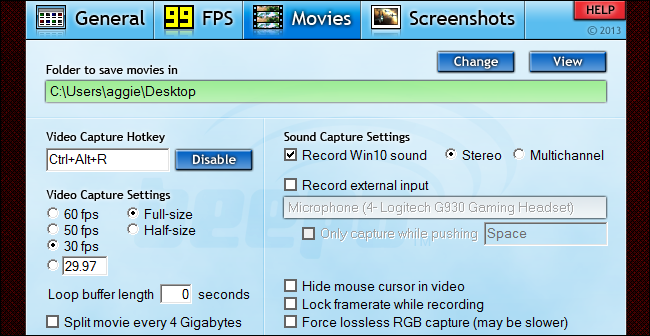
Ключевые параметры и рекомендации:
Video Capture Hotkey — клавиша для начала/завершения записи. Выберите удобную комбинацию, которую легко нажать во время игры, но которую маловероятно нажать случайно. Подойдёт клавиша F1–F12 или комбинация типа Ctrl+Alt+R.
Video Capture Settings — частота кадров и разрешение записи. Для большинства роликов 30 FPS достаточно. Для более плавного видео (обзоры, ролики высокого качества) используйте 50–60 FPS, если ваш ПК и площадка воспроизведения это поддерживают.
Full-Size / Half-Size — Full-Size записывает в полном разрешении игрового окна; Half-Size уменьшает по горизонтали и вертикали вдвое, что даёт меньший размер файлов. Для стримов и быстрых обзоров можно использовать Half-Size; для архивных записей и монтажа предпочтителен Full-Size.
Loop Buffer — фоновая «петля» записи, похожая на DVR. Буфер постоянно хранит последние N секунд игровой сессии и сохраняет их только когда вы нажмёте горячую клавишу. Удобно для записи неожиданных моментов (киллстрики, фраги) без постоянной записи всей сессии.
Полезные примечания:
- Параметр “Split movie every 4 Gigabytes” актуален, если вы используете старые файловые системы типа FAT32. Современные NTFS/ExFAT обычно этого не требуют.
- “Hide mouse cursor in video” — эстетический выбор; обычно курсор не критичен.
- “Lock framerate while recording” и “Force lossless RGB capture” повышают качество, но могут снизить FPS в игре и увеличить размер файлов.
Совет по дисковому пространству: Fraps создаёт очень большие файлы (особенно при высокой частоте кадров и Full-Size), поэтому для длительных записей используйте быстрый HDD/SSD с большим свободным объёмом или внешние диски.
Рекомендованные профили для разных сценариев
- Короткие клипы для социальных сетей: 30 FPS, Half-Size, Loop Buffer 15–30 сек.
- Длинные геймплеи для монтажа: 60 FPS (если поддерживается), Full-Size, отдельный диск > 100 ГБ свободного места.
- Быстрая запись с минимальной нагрузкой: 30 FPS, Half-Size, отключены дополнительные опции качества.
Шаг 3: Настройка звука
По умолчанию Fraps записывает стандартный стереовыход компьютера. Опция multichannel сохраняет многоканальный звук, но на большинстве устройств воспроизведение будет в стерео.
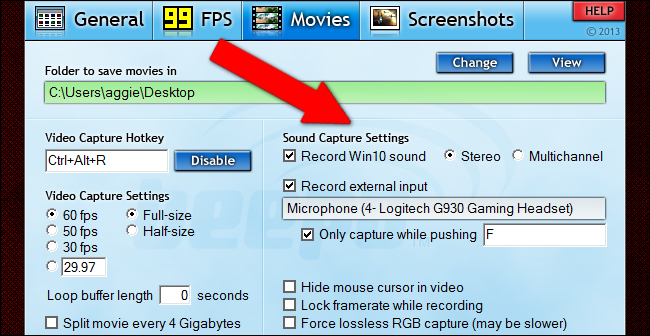
Если хотите записывать голос с микрофона, включите “Record external input” и выберите нужный микрофон (не выбирайте встроенный микрофон веб-камеры, если у вас отдельный гейминг-микрофон). Опция “Only capture while pushing” позволяет записывать звук только при удержании кнопки (push-to-talk) — это полезно для отбора комментариев и экономии места.
Советы по синхронизации звука и голоса:
- Убедитесь, что уровень микрофона не клипует (искажение при переполнении). Проверьте записи в течение 30–60 секунд перед серьёзной сессией.
- Если планируете монтаж, полезно записывать системный звук и микрофон в отдельные дорожки: если ваше ПО не поддерживает отдельные дорожки из Fraps, можно записывать микрофон локально в другой программе.
Шаг 4: Скрыть счётчик FPS на оверлее
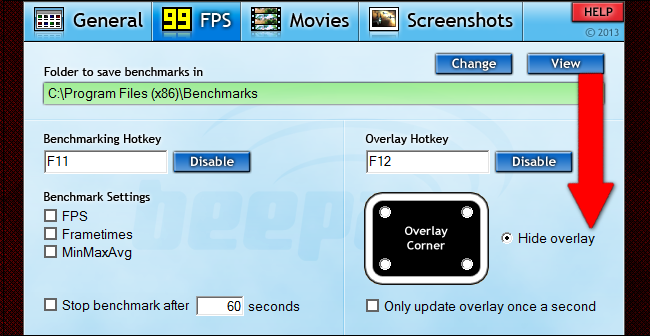
По умолчанию счётчик FPS включён и будет виден на видео. Чтобы убрать его из записи, откройте вкладку “FPS” и выберите “Hide overlay”. Это необязательный шаг, но счётчик может отвлекать зрителя при публикации на YouTube или в социальных сетях.
Шаг 5: Начать запись
Запустите игру и нажмите назначенную горячую клавишу для начала записи. Нажмите снова, чтобы остановить — файл сохранится в выбранную папку. Повторяйте по мере необходимости для создания нескольких клипов или одной длинной сессии.
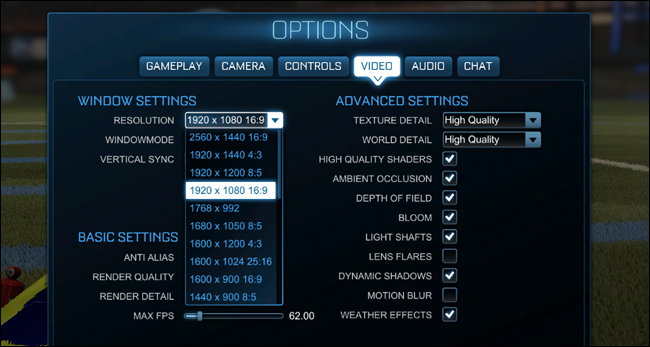
Важно: Fraps записывает только игровое окно, а не весь рабочий стол. Если разрешение монитора больше 1920×1080 или у вас нестандартное соотношение сторон (4:3, 3:2, 21:9, 16:10), результат может выглядеть странно на видеохостингах. Для лучшего результата установите в игре разрешение 1920×1080 или 1280×720, либо запустите игру в оконном режиме без рамок.
Fraps может делать скриншоты
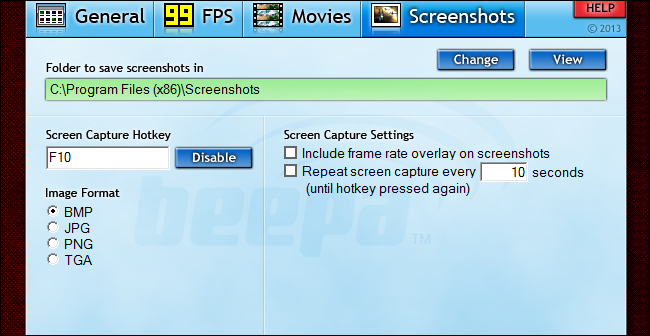
Windows 8/10 поддерживают снятие скриншотов сочетанием Win+Print Screen (файлы сохраняются в Pictures/Screenshots). Steam и другие платформы тоже имеют встроенные сочетания (в Steam по умолчанию F12).
Вкладка “Screenshots” в Fraps позволяет:
- Настроить отдельную горячую клавишу для снимков.
- Показать или скрыть оверлей FPS на скриншоте.
- Включить “Repeat screen capture” с интервалом — полезно, если вы хотите автоматически делать серию снимков с определённой частотой и выбрать лучший.
Автоматическая запись остановится, когда вы снова нажмёте кнопку. Это удобно для создания таймлапсов или попыток поймать идеальный кадр без постоянного нажатия на клавишу.
Рабочие процессы и плейбук для разных ролей
Чёткий рабочий процесс помогает сэкономить время и избежать потери материала. Ниже — практические чек-листы для трёх ролей: стример, создатель контента (Let’s Play / обзорщик) и тестировщик/QA.
Чек-лист для стримера
- Установить горячие клавиши для записи и для Push-to-talk.
- Проверить, что скриншоты и запись сохраняются на быстрый диск.
- Включить Half-Size или снизить FPS для минимизации нагрузки.
- Настроить внешний инструмент для трансляции, если требуется (OBS/Streamlabs).
Чек-лист для создателя контента
- Установить Full-Size и 60 FPS при возможности для качественного монтажа.
- Убедиться в наличии достаточного места на диске (несколько десятков/сотен гигабайт для длительных сессий).
- Вести отдельную запись микрофона, если нужно гибкое редактирование звука.
- После записи конвертировать AVI в H.264/MP4 перед загрузкой (см. раздел “Конвертация”).
Чек-лист для тестировщика/QA
- Включить запись FPS и сделать короткую запись с включённым оверлеем.
- Задокументировать баги: время в видео, описание, шаги воспроизведения.
- Сохранять логи и соответствующие видео на сетевом хранилище или баг-трекере.
Конвертация и монтаж
Fraps генерирует файлы AVI высокого качества, часто очень большие. Перед загрузкой на YouTube или при отправке по сети полезно конвертировать их в современные контейнеры и кодеки (MP4/H.264 или H.265). Бесплатные инструменты для этого:
- HandBrake — удобен для пакетной конвертации и предлагает пресеты для YouTube.
- FFmpeg — мощный инструмент для скриптовой и точной конвертации (командная строка).
Совет: сохраняйте исходный AVI, если планируете серьёзный монтаж, поскольку при повторной компрессии в MP4 качество может уменьшиться.
Типичные проблемы и их решения
Проблема: Запись внезапно прерывается или файл повреждён
- Проверьте свободное место на диске; Fraps не может продолжать запись при недостатке места.
- Убедитесь, что система не входит в спящий режим или не запускает задачи резервного копирования во время записи.
Проблема: Видео очень большой и неудобный для монтажа
- Снижайте разрешение или FPS, используйте Half-Size.
- Конвертируйте в сжатый формат (MP4) для архивации.
Проблема: звуковая дорожка не синхронизирована с видео
- Проверьте, не создавались ли дополнительные задержки программой микрофона/аудиодрайверами.
- При повторяющейся проблеме записывайте микрофон отдельной программой и синхронизируйте при монтаже.
Проблема: на видео виден счётчик FPS
- Перейдите во вкладку “FPS” и выберите “Hide overlay”.
Критерии приёмки
Перед публикацией ролика проверьте:
- Отсутствие водяного знака (если вы используете платную версию) или правильная отметка времени при бесплатной.
- Качество звука и отсутствие клиппирования.
- Отсутствие лишних элементов интерфейса или курсора (если это важно).
- Корректный формат и битрейт после конвертации для выбранной платформы.
Плейбук: быстрый рабочий сценарий (SOP)
- Обновить Fraps и драйверы звука/видео.
- Установить папку для сохранения на быстрый диск.
- Выбрать профиль: Full-Size/60 FPS для монтажа или Half-Size/30 FPS для клипов.
- Назначить удобные горячие клавиши для записи и Push-to-talk.
- Проверить уровни звука: сделать тестовую запись 30–60 секунд.
- Записать материал, останавливать по окончании сцены.
- Конвертировать исходные файлы в MP4 для публикации, сохранив AVI для архива.
Мини-методология: как оптимизировать качество при ограниченном диске
- Сокращайте разрешение до 1280×720 при длительных сессиях.
- Используйте Loop Buffer для захвата коротких клипов вместо непрерывной записи.
- Периодически переносите архивы на внешний диск или в облако.
Когда стоит искать альтернативу Fraps
- Если вам нужно стримить с несколькими сценами, наложениями и чат-оком: используйте OBS.
- Если вам важен лёгкий MP4-процессинг без промежуточной конвертации: попробуйте встроенные средства Windows или профессиональные инструменты записи.
Короткое объявление — текст для публикации
Если вы хотите быстро записывать игровое видео высокого качества с минимальными настройками, попробуйте Fraps. Бесплатная версия ограничена по времени и добавляет водяной знак, но для коротких клипов и тестов она удобна. Для длительных или профессиональных записей рекомендуем платную версию и последующую конвертацию в MP4.
Подведение итогов
Fraps — это простой и надёжный инструмент для мониторинга FPS и записи игрового видео. Его сильные стороны — минимальная сложность, низкая нагрузка и удобная функция Loop Buffer. Главный минус — большие файлы и ограничения бесплатной версии. Для большинства пользователей Fraps подойдёт как быстрый и простой вариант; при необходимости стриминга или более продвинутой обработки лучше рассмотреть OBS или комбинированные рабочие процессы.
Wichtige заметки:
- Если вы часто записываете, инвестируйте в быстрый диск и достаточно места для хранения.
- По возможности сохраняйте исходные файлы для монтажа и архивирования.
Important: Прежде чем публиковать чужой игровой контент, убедитесь в соблюдении авторских прав и правил платформы.
Ключевые ресурсы и ссылки для дальнейшего изучения:
- Официальный сайт Fraps (скачать и обновления)
- HandBrake (конвертация файлов в MP4)
- Руководства по использованию FFmpeg для пакетной обработки

Похожие материалы

Несколько аккаунтов Skype: Multi Skype Launcher

Журнал для работы: повысить продуктивность

Персональные звуки уведомлений на Android

Скачивание шоу Hulu для офлайн‑просмотра

Microsoft Start: персонализированная новостная лента
