
Формулы и функции в Numbers на Mac: практическое руководство
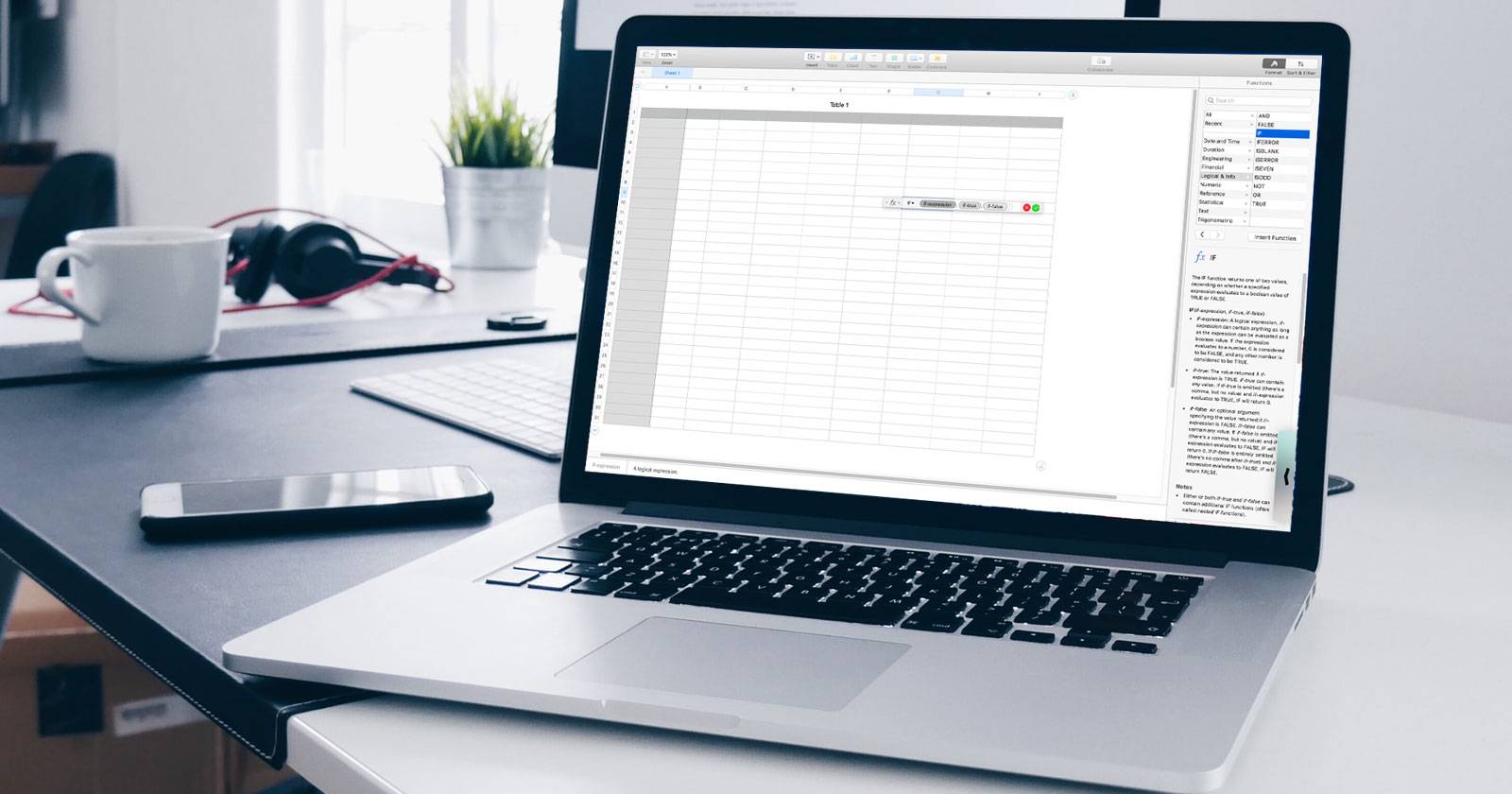

Используете Numbers на Mac для учёта, логов, обработки или анализа данных? Даже если вы считаете, что делаете всё вручную, в приложении уже есть инструменты, которые сэкономят время и уменьшат ошибки. В этой статье подробно рассмотрим, как работать с формулами и функциями в Numbers, разберём типовые сценарии, подводные камни и предложим практическую методологию.
Как открыть и работать с Редактором формул
Перед тем как вставлять формулы, важно познакомиться с Редактором формул — местом, где вы будете писать выражения и выбирать функции.
- Чтобы быстро открыть редактор, щёлкните по ячейке и наберите знак равенства =. Редактор откроется автоматически.
- Альтернативно выберите меню «Вставить» > «Новая формула» чтобы открыть Браузер функций.
- Редактор можно перетащить за левую боковую область и изменить размер, потянув за край, где появляется двунаправленная стрелка.
Редактор показывает выбранные вами ячейки, операторы и аргументы функций. Вы можете кликать по ячейкам в таблице или выделять диапазон — ссылки появятся автоматически внутри формулы. После ввода нажмите зелёную галочку, чтобы применить формулу, или крестик, чтобы отменить изменения.
Важно: прежде чем применять сложные формулы, проверьте и очистите данные — например, удалите дубликаты и приведите числа к единому формату.
Быстрые формулы: суммирование, среднее и др.
Numbers предлагает «Быстрые формулы» — часто используемые агрегаты, которые можно добавить в один клик.
- Выделите ячейку для результата.
- Нажмите кнопку «Вставить» на панели инструментов.
- Выберите одну из опций: Сумма, Среднее, Минимум, Максимум, Количество или Произведение.
Numbers попытается самостоятельно определить диапазон данных и подсветит его. Если выбор верный, нажмите Enter. Если нет — щёлкните ячейку с формулой, отредактируйте диапазон через Редактор формул и подтвердите.
Совет: для уверенности используйте имена диапазонов или таблиц, если вы часто ссылаетесь на одни и те же области.
Основные арифметические операции и типы данных
Вы можете использовать стандартные операторы: +, -, *, /, ^ для возведения в степень. Числа могут быть как целыми, так и с десятичной дробью. Следите за локалью macOS: разделитель дробной части (точка или запятая) зависит от системных настроек.
Пример формулы: =A2+B2-C2*D2
Примечание: если числа хранятся как текст, арифметика может не работать — см. раздел про «Когда формулы могут не сработать».
Полезные функции: сравнение, работа с текстом и очистка
Сравнение значений
Сравнительные операторы позволяют сравнить значения и получить результат TRUE или FALSE. Это полезно для проверки выполнения условий, фильтрации и условного форматирования.
Примеры операторов:
- =A2>B2 возвращает TRUE, если значение в A2 больше, чем в B2.
- =A2>=B2 возвращает TRUE, если A2 больше или равно B2.
- =A2=B2 возвращает TRUE при равенстве.
- =A2<>B2 возвращает TRUE, если значения разные.
Шаги для применения сравнения:
- Выделите ячейку для формулы и откройте Редактор формул.
- Кликните первую ячейку (например, A2).
- Введите оператор сравнения (например, >=).
- Кликните вторую ячейку (например, B2).
- Подтвердите зелёной галочкой или нажмите Enter.
Практическое применение: проверка выполнения плановых показателей продаж, сравнение текущего и прошлогоднего значения, создание булевых колонок для фильтрации.
Опасность: логические формулы могут вернуть FALSE при любом несовпадении типа (например, текст “100” и число 100 считаются разными).
Разделение текста (Right и Left)
Чтобы извлечь часть строки (например, двухбуквенный код штата из формата “Chicago, IL”), используйте функции Right и Left.
Пример: чтобы получить последние 2 символа (штат) из ячейки A2, используйте:
=RIGHT(A2, 2)
Пошагово:
- Выделите ячейку результата и откройте Редактор формул.
- Откройте Браузер функций (значок Формат в правом верхнем углу редактора функций).
- Найдите Right и вставьте функцию.
- Укажите источник строк (ячейку с текстом) и длину строки (2).
- Подтвердите.
Когда это полезно: извлечение кодов регионов, последних символов SKU, суффиксов файлов.
Ограничения: если у строки есть пробелы в конце, их может потребоваться сначала удалить с помощью TRIM.
Удаление лишних пробелов (Trim)
Функция TRIM удаляет начальные, конечные и лишние внутренние пробелы, оставляя ровно один пробел между словами.
Пример: =TRIM(A2)
Шаги:
- Выделите ячейку результата и откройте Редактор формул.
- В Браузере функций найдите Trim и вставьте её.
- Укажите исходную ячейку и подтвердите.
Когда использовать: очистка данных из CSV/экспорта базы данных перед отправкой писем или слиянием.
Объединение текста (Concatenate и оператор &)
Чтобы объединить имя и фамилию, можно использовать функцию CONCATENATE или более компактный оператор &.
Примеры:
- =CONCATENATE(A2, “ “, B2)
- =A2 & “ “ & B2
Шаги при использовании Браузера функций:
- Вставьте функцию Concatenate через Браузер функций.
- Укажите строки/ячейки для объединения, не забудьте добавить пробелы или разделители в кавычках.
- Подтвердите.
Совет: если нужно добавить запятую после фамилии — используйте “, “ в качестве разделителя.
Преобразование в обычный текст (Plaintext)
Если в ячейке есть форматированный текст (жирный, ссылки, HTML), использование Plaintext снимет форматирование и вернёт простой текст.
Пример: =PLAINTEXT(A2)
Шаги:
- В Браузере функций найдите Plaintext и вставьте её.
- Укажите исходную ячейку и подтвердите.
Когда полезно: подготовка текста для систем, которые не понимают форматированный ввод (например, базы данных или API).
Копирование формул: относительные и абсолютные ссылки
Чтобы быстро применить формулу к соседним строкам или столбцам, используйте маркер копирования (жёлтая точка) на границе выделенной ячейки — нажмите и потяните.
Важная тема — относительные и абсолютные ссылки:
- Относительная ссылка A2 при копировании вниз станет A3, A4 и т.д.
- Абсолютная ссылка $A$2 всегда будет ссылаться на конкретную ячейку, независимо от копирования.
- Частичные закрепления вроде $A2 или A$2 фиксируют только столбец или только строку.
Используйте закреплённые ссылки при ссылке на постоянные коэффициенты, налоги или ячейки с настройками.
Когда формулы могут не сработать — распространённые проблемы и их решения
- Тип данных не соответствует. Числа в текстовом формате не участвуют в арифметике. Решение: использовать VALUE() или привести текст к числу.
- Неправильный разделитель десятичной части. Системная локаль macOS определяет точку/запятую. Проверьте Системные настройки > Язык и регион.
- Пустые ячейки. Операции с пустыми ячейками могут давать 0 или ошибку. Оборачивайте формулы в IFERROR или проверяйте ISBLANK.
- Круговые ссылки. Формула ссылается на себя напрямую или косвенно — Numbers предупредит, но иногда расчёт выполнится некорректно.
- Большие таблицы. Numbers менее подходящ для гигантских наборов данных; при медленной работе рассмотрите экспорт в CSV и анализ в Python, R или Excel.
- Формат даты. Даты, записанные как текст, не сравниваются корректно. Приводите их функциями DATEVALUE или используйте стандартный формат даты.
Важно: перед массовыми изменениями делайте резервную копию файла или копируйте листы внутри документа.
Альтернативные подходы и интеграции
Если задачи выходят за рамки возможностей Numbers или требуется автоматизация:
- Экспорт в CSV и обработка в Python (pandas) или R для больших наборов данных и статистики.
- Использовать Google Sheets для совместной работы и интеграций с Apps Script.
- Автоматизация на Mac: Shortcuts (Команды), AppleScript или Automator для периодической очистки и импорта данных.
- Использовать Excel, если требуется расширенная аналитика, макросы VBA или Power Query.
Выбор инструмента зависит от объёма данных, необходимости совместной работы и требований к автоматизации.
Быстрые правила и эвристики при создании формул
- Минимизируйте вложенность: 3–4 уровня вложенных функций — максимум для поддерживаемой логики.
- Разделяйте сложный расчёт на промежуточные столбцы с понятными именами.
- Используйте имена диапазонов для читаемости формул.
- Документируйте формулы: добавляйте скрытый столбец с пояснениями или отдельный лист с объяснением логики.
- Тестируйте формулы на краевых примерах (пустые значения, нули, отрицательные числа).
Мини‑методология: шаги для обработки нового набора данных
- Резервная копия: дублируйте лист перед изменениями.
- Предварительная проверка: просмотрите данные на предмет пустых строк, дубликатов и странных символов.
- Очистка: примените TRIM, Plaintext, замену неразрывных пробелов.
- Приведение типов: приведите числовые поля к числам, даты — к датам.
- Вычисления: добавьте вспомогательные столбцы и формулы.
- Валидация: используйте сравнения и контрольные суммы для проверки корректности.
- Автоматизация: при регулярных обновлениях — создайте шаблон или Shortcut.
Ролевые чек‑листы
Аналитик:
- Проверить соответствие типов данных.
- Создать вспомогательные столбцы с промежуточными вычислениями.
- Написать тестовые строки для граничных случаев.
Маркетолог:
- Убедиться, что имена/почты очищены (TRIM, PLAINTEXT).
- Объединить поля для рассылки (CONCATENATE или &).
- Подготовить сегментацию с помощью сравнения и фильтров.
Руководитель:
- Проверить контрольные метрики (суммы, средние) на отдельной сводной.
- Потребовать комментарии к ключевым формулами на отдельном листе.
Разработчик/инженер данных:
- Проверить, можно ли экспортировать данные для автоматизированной обработки.
- Настроить шаблон с именованными диапазонами и зафиксированными ссылками.
Критерии приёмки (тестовые случаи)
- Формула суммирования верна для набора данных с нулевыми и отрицательными значениями.
- CONCATENATE возвращает корректную строку при пустом значении одного из полей.
- RIGHT(A2,2) корректно извлекает код независимо от наличия пробелов в конце.
- При копировании формулы с относительной ссылкой значения обновляются согласно ожидаемому сдвигу.
- Plaintext удаляет форматирование ссылок и возвращает текстовую строку без HTML-тегов.
Пример дерева решений: когда использовать Numbers, а когда экспортировать
flowchart TD
  A[У вас набор данных] --> B{Объем данных менее 100k строк?}
  B -- Да --> C{Требуется сложная статистика?}
  B -- Нет --> G[Экспорт в CSV и обработка в Python/R]
  C -- Да --> D[Рассмотрите Excel/Google Sheets + скрипты]
  C -- Нет --> E[Используйте Numbers с формулами и категориями]
  E --> F[Автоматизируйте шаблон и запланируйте резервное копирование]
  D --> F
Короткий глоссарий
- Редактор формул — интерфейс для ввода выражений в Numbers.
- Браузер функций — окно для поиска и вставки функций.
- TRIM — функция для удаления лишних пробелов.
- RIGHT/LEFT — функции для извлечения символов справа/слева.
- PLAINTEXT — функция для удаления форматирования и возврата чистого текста.
Практические советы и подводные камни локализации
- Проверяйте разделитель дробной части (в России обычно запятая). Локаль macOS влияет на интерпретацию чисел и дат.
- В экспортируемых CSV для российского контекста часто удобнее явно указывать кодировку UTF-8 и разделитель “;”.
- При работе с банковскими данными учитывайте формат валюты: используйте отдельный столбец для суммы и колонку с кодом валюты.
Important: всегда держите резервную копию перед массовыми заменами и тестируйте формулы на небольших выборках.
Итог и рекомендации
Numbers — удобный инструмент для быстрой обработки и анализа небольших и средних наборов данных. Он отлично подходит для маркетинга, финучёта малого бизнеса и простых аналитических отчётов. Для более сложных сценариев и больших объёмов стоит рассмотреть экспорт и использование специализированных инструментов.
Ключевые рекомендации:
- Начните с очистки данных (TRIM, PLAINTEXT).
- Разбивайте сложные расчёты на вспомогательные шаги.
- Используйте абсолютные ссылки для фиксированных коэффициентов.
- Документируйте логику формул для коллег и будущей поддержки.
Если вам нужно, могу подготовить шаблон Numbers с типовыми формулами для вашей задачи (объединение имён, проверка продаж по месяцам, очистка списков контактов) — укажите пример данных, и я сделаю примерный файл-шаблон.

Похожие материалы

Несколько аккаунтов Skype: Multi Skype Launcher

Журнал для работы: повысить продуктивность

Персональные звуки уведомлений на Android

Скачивание шоу Hulu для офлайн‑просмотра

Microsoft Start: персонализированная новостная лента
