
Как использовать сноски в Microsoft Word 2010
Быстрые ссылки
Вставка сноски
Настройка формата сноски
Повторное использование сноски
Сноска — это заметка внизу страницы, которую авторы используют, чтобы цитировать другие публикации или дать дополнительные пояснения. Ниже показано, как создавать и управлять сносками в Microsoft Word 2010.
Вставка сноски
Чтобы вставить сноску, установите курсор в месте текста, где должна появиться ссылка, затем откройте вкладку ‘Ссылки’ и нажмите кнопку ‘Вставить сноску’.
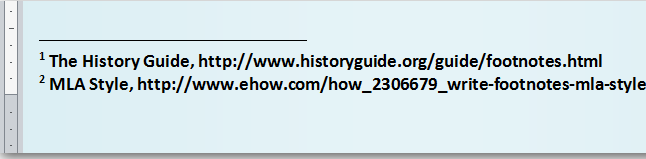
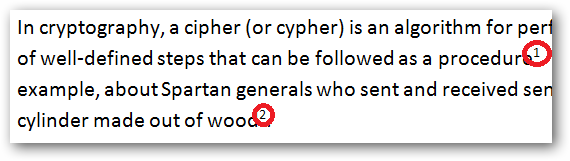
Word автоматически присваивает сноске номер и добавляет разделительную линию внизу страницы. Номер в тексте отображается как верхний индекс рядом с местом ссылки.
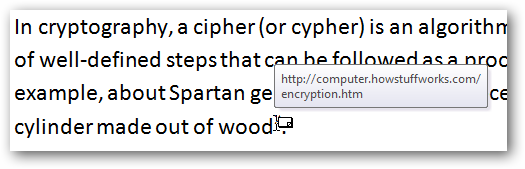
Чтобы быстро просмотреть текст сноски, наведите курсор на номер сноски в тексте и подождите несколько секунд, либо на вкладке ‘Ссылки’ нажмите ‘Следующая сноска’, чтобы переходить между сносками.
Настройка формата сноски
Чтобы изменить формат нумерации или использовать специальные символы, откройте вкладку ‘Ссылки’ и кликните по небольшой иконке диалогового окна в блоке сносок (обычно подписана как ‘Параметры сносок’). Это откроет диалоговое окно, где можно выбрать числовой формат, начать нумерацию заново на каждой странице или в каждом разделе, а также задать символы вместо чисел.
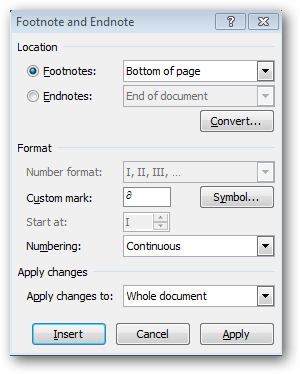
В этом же диалоговом окне можно конвертировать сноски в концевые сноски, выбрав параметр ‘Концевые сноски’ и указав расположение (в конце документа или в конце раздела).
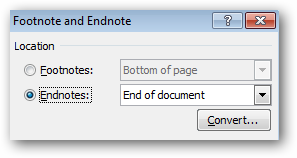
Ключевые опции форматирования:
- Формат номера: арабские цифры, римские, буквы
- Начало нумерации: продолжать, с каждой страницы, с каждого раздела
- Символы: можно использовать спецсимволы вместо цифр
Повторное использование сноски
Если вы хотите сослаться на ту же сноску в другом месте документа, используйте функцию перекрёстной ссылки. На вкладке ‘Ссылки’ выберите ‘Перекрёстная ссылка’, затем в поле ‘Тип ссылки’ выберите ‘Сноска’ и укажите нужную сноску из списка. Word вставит ссылку, которая указывает на исходную сноску и автоматически обновит номер при изменении нумерации.
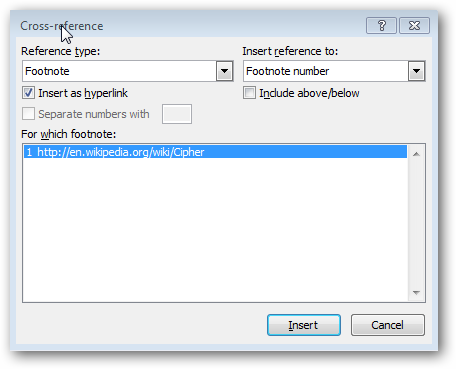
Это полезно, когда одно примечание применимо несколько раз — при печати или экспорте номера останутся корректными.
Практические советы и лучшие приёмы
- Выберите единый стиль оформления сносок для всего документа и задокументируйте его (номер, формат, место концевых сносок). Это ускорит проверку и правки.
- Для научных работ лучше использовать автоматизированную систему ссылок + отдельную секцию ‘Библиография’.
- Если нужно сослаться на один источник несколько раз подряд, используйте перекрёстную ссылку, а не копирование текста сноски.
- Перед отправкой на печать проверьте, что нумерация сносок не перезапускается неожиданных местах (причина — разрывы разделов). Если надо — переключите нумерацию на ‘Продолжать’ в параметрах.
Распространённые проблемы и как их решать
- Номер сноски не совпадает после правок — обновите поля сочетанием клавиш Ctrl+A, затем F9, чтобы обновить все перекрёстные ссылки и номера.
- Сноски начинают нумероваться заново в каждом разделе — проверьте настройки ‘Начать нумерацию’ в диалоговом окне сносок.
- Нужно, чтобы сноски шли сквозной нумерацией по всему документу — выберите ‘Продолжать’ вместо ‘С каждой страницы’ или ‘С каждого раздела’.
Чек-лист по ролям
Для авторов:
- Вставить сноску там, где требуется ссылка или пояснение
- Использовать перекрёстную ссылку для повторного использования
- Проверить единообразие формата
Для редакторов:
- Проверить, что нумерация непрерывна и соответствует требуемому стилю
- Убедиться, что концевые сноски и библиография оформлены правильно
Для студентов:
- Держать источники в порядке: фамилия, год, страница (если требуется университетскими правилами)
- Проверить требования преподавателя к форматированию сносок
Быстрая шпаргалка
| Действие | Путь в меню | Горячие клавиши |
|---|---|---|
| Вставить сноску | Ссылки → Вставить сноску | нет стандартной горячей клавиши |
| Перекрёстная ссылка | Ссылки → Перекрёстная ссылка | — |
| Настройки формата | Ссылки → откр. диалог ‘Параметры сносок’ | — |
Мини-методология для больших документов
- До начала работы определите стиль сносок и нумерацию (сквозная или по разделам).
- Вносите источники в библиографию параллельно с созданием сносок.
- Для повторных ссылок используйте перекрёстные ссылки.
- Перед финальной сдачей обновите все поля и проверьте нумерацию.
Краткое глоссарий в одну строку
- Сноска: заметка внизу страницы, привязанная к конкретному месту в тексте.
- Концевая сноска: заметка в конце документа или раздела.
- Перекрёстная ссылка: ссылка на существующую сноску, автоматически обновляющаяся.
Часто задаваемые вопросы
Как сделать так, чтобы нумерация сносок была одна на весь документ?
Выберите в параметрах сносок опцию ‘Продолжать’ для нумерации по всему документу.
Можно ли автоматически конвертировать все сноски в концевые сноски?
Да. В диалоговом окне параметров сносок есть функция конвертации сносок в концевые сноски.
Как сослаться на одну и ту же сноску несколько раз?
Используйте ‘Перекрёстная ссылка’ на сноску; Word вставит рабочую ссылку, номер которой обновляется автоматически.
Резюме: сноски в Word 2010 просты в использовании и мощны при правильной настройке. Выберите стиль, пользуйтесь перекрёстными ссылками для повторного использования и перед финальной отправкой обновите все поля.
Важно: всегда сохраняйте резервную копию документа перед массовыми правками нумерации.

Похожие материалы

Несколько аккаунтов Skype: Multi Skype Launcher

Журнал для работы: повысить продуктивность

Персональные звуки уведомлений на Android

Скачивание шоу Hulu для офлайн‑просмотра

Microsoft Start: персонализированная новостная лента
