
Flash на любом сайте в Internet Explorer 10
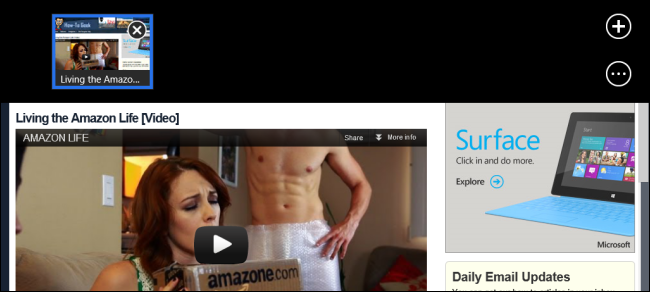
Коротко: этот материал объясняет, как включить воспроизведение Adobe Flash в «современной» (Metro) версии Internet Explorer 10 в Windows 8 и Windows RT, добавив сайты в белый список браузера. Пошаговые инструкции, контрольный список и рекомендации по безопасности внизу.
Быстрые ссылки
- Как Flash работает по умолчанию
- Добавление сайта в белый список Flash для Internet Explorer 10
Как Flash работает по умолчанию
Современная (Metro) версия Internet Explorer в Windows 8 поддерживает Flash, но только на сайтах, одобренных Microsoft. Если сайт не входит в этот список, встроенное Flash-содержимое отображаться не будет.
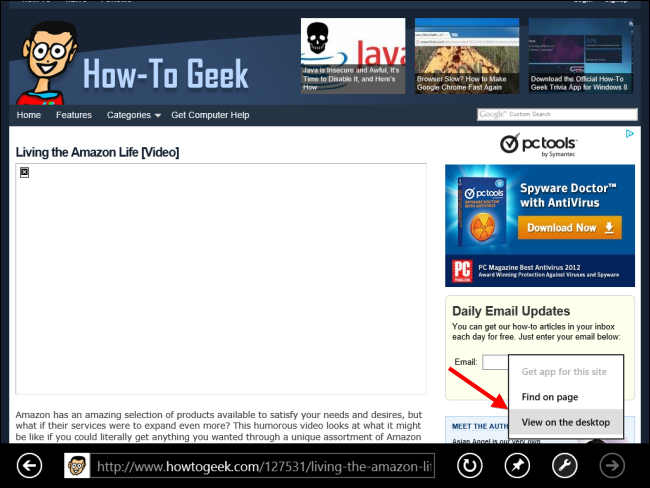
Если вы столкнулись с таким сайтом, можно нажать кнопку в правом нижнем углу и выбрать «Просмотреть на рабочем столе», чтобы открыть страницу в настольной версии Internet Explorer 10 — она поддерживает Flash повсеместно. Но если вы не хотите переключаться между интерфейсами, можно добавить нужные сайты в белый список Metro-версии.
Internet Explorer 10 использует предоставленный Microsoft белый список доменов, для которых разрешено воспроизведение Flash (например, YouTube). В следующей секции описано, как добавить любой сайт в этот список.
Добавление сайта в белый список Flash для Internet Explorer 10
Ниже — проверенная последовательность действий. Работает на Windows 8 и Windows RT.
- Откройте Internet Explorer 10 в режиме рабочего стола.
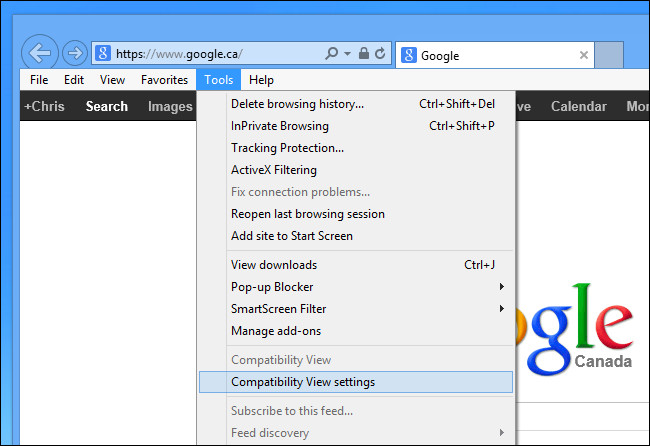
- Нажмите клавишу Alt, чтобы отобразить меню, затем выберите меню «Сервис» (Tools) и откройте параметры «Режим совместимости» (Compatibility View settings).
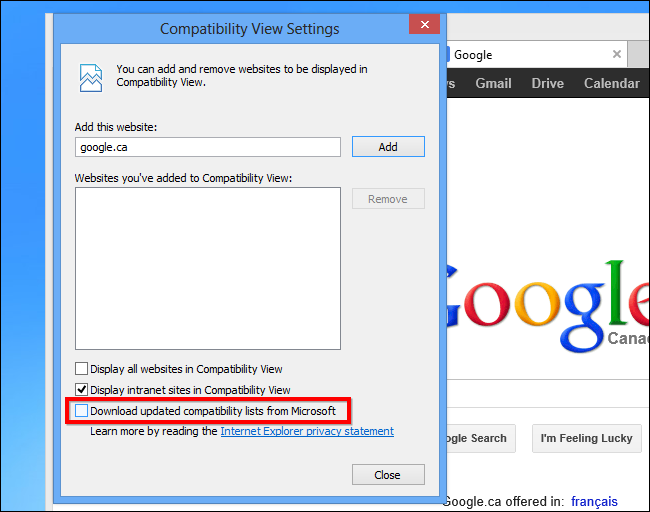
- Снимите флажок «Загружать обновлённые списки совместимости от Microsoft» (Download updated compatibility lists from Microsoft) и нажмите «Закрыть». Если оставить эту опцию включённой, ваши изменения будут перезаписаны при обновлении списков.
- Нажмите Win+R, чтобы открыть диалог «Выполнить». Скопируйте и вставьте следующую строку в поле “Выполнить”, чтобы открыть файл списка в Блокноте для редактирования:
notepad “%LOCALAPPDATA%\Microsoft\Internet Explorer\IECompatData\iecompatdata.xml”
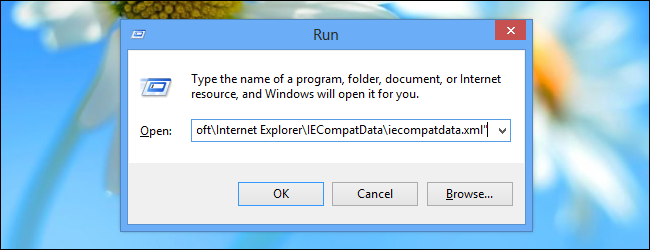
- В Блокноте нажмите Ctrl+F и найдите тег
. Вы увидите секцию в XML-файле.
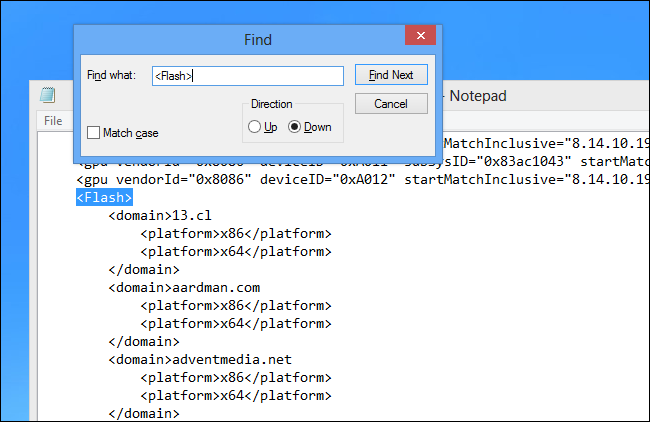
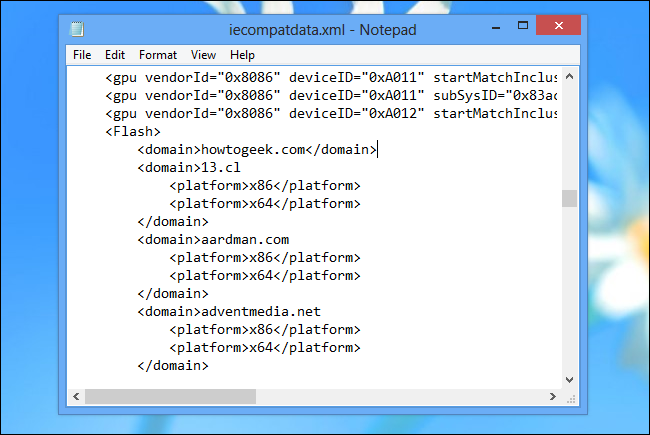
- Под заголовком
добавьте строки с доменами, которые хотите разрешить. Пример:
howtogeek.com
Замените howtogeek.com на домен нужного вам сайта. Можно добавить несколько доменов — добавляйте отдельную строку для каждого:
howtogeek.com example.com
Сохраните файл после правки.
- Вернитесь на стартовый экран и откройте Modern‑версию Internet Explorer 10. Нажмите Win+I, чтобы открыть панель «Параметры», и выберите «Свойства браузера» (Internet Options).
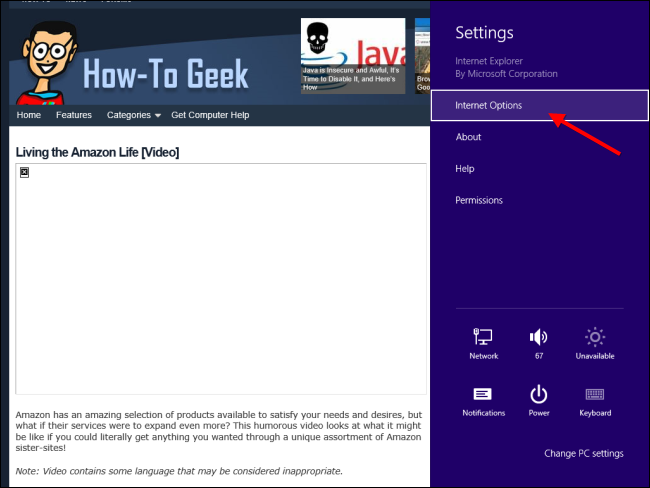
- Нажмите кнопку «Удалить» (Delete) в разделе удаления истории просмотров, чтобы очистить кэш и историю. Это необходимо, чтобы браузер подхватил обновлённый список.
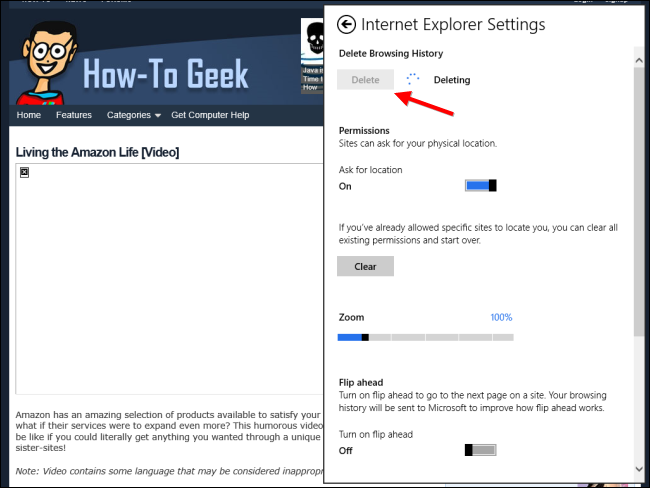
- После очистки Flash будет включён для добавленных вами сайтов. Откройте нужную страницу в Metro‑IE — Flash-контент должен отображаться.
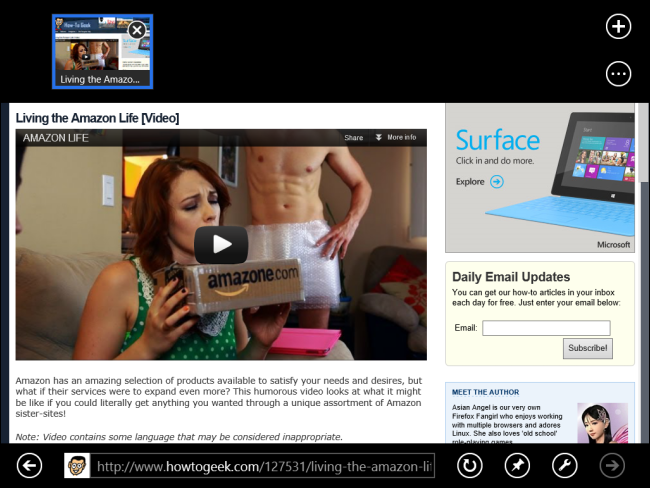
Важно: Flash в новом интерфейсе по умолчанию отключён ради экономии заряда батареи. Включение Flash на сайтах с интенсивной флэш‑активностью может заметно сократить время работы от батареи.
Когда этот метод не сработает (примеры и ограничения)
- Если опция загрузки списков совместимости от Microsoft снова включена, ваши правки будут перезаписаны.
- На корпоративных компьютерах с групповыми политиками доступ к файлу iecompatdata.xml может быть ограничен.
- В более новых версиях Windows и браузеров (после полномасштабного отключения Flash) данный способ может быть недоступен или неактуален.
- Некоторые сайты реализуют воспроизведение через собственные плееры или используют технологии, требующие дополнительных настроек, так что добавление домена в белый список не всегда решает проблему.
Альтернативные подходы
- Откройте страницу в настольной версии Internet Explorer — она поддерживает Flash по умолчанию.
- Если доступна, используйте виртуальную машину с более старой версией Windows и браузером, где Flash ещё поддерживается.
- Рассмотрите возможность использования HTML5-версий плееров или обновлённого контента от владельцев сайтов (рекомендуется для безопасности).
Контрольный список для администратора и пользователя
Администратор:
- Отключить автоматическое обновление списков совместимости в IE (снять флажок).
- Убедиться, что права доступа позволяют редактировать iecompatdata.xml.
- Держать резервную копию оригинального iecompatdata.xml.
Пользователь:
- Добавить нужные домены в секцию
файла iecompatdata.xml. - Очистить историю и кэш Modern IE (Win+I → Параметры → Удалить).
- Проверить работу на странице и при необходимости перезапустить браузер.
- Добавить нужные домены в секцию
Краткая методика (шаг за шагом)
- Настольный IE → Сервис → Режим совместимости → снять флажок обновлений.
- Открыть iecompatdata.xml через команду Run и Блокнот.
- Вставить строки
… в секциюи сохранить. - В Modern IE очистить историю просмотров и перезапустить страницу.
Риски и рекомендации по безопасности
- Flash исторически содержит уязвимости. Разрешайте Flash только для доверенных сайтов.
- Поддерживайте антивирус и обновления системы. Ограничивайте список доменов — не добавляйте «всё подряд».
- На ноутбуках учитывайте влияние на время автономной работы при включении Flash.
Критерии приёмки
- После выполнения инструкции Flash-контент на добавленном домене воспроизводится в Modern IE.
- Другие сайты по-прежнему не запускают Flash без явного добавления в список.
- Файл iecompatdata.xml сохранён, а автоматическое обновление списков Microsoft отключено.
Глоссарий в одну строку
- Белый список (whitelist): перечень доменов, которым явно разрешено воспроизведение Flash в Metro-IE.
Итог: редактирование iecompatdata.xml и отключение автоматического обновления списков совместимости позволяют включить Flash для выбранных сайтов в современной версии Internet Explorer 10. Делайте это аккуратно, ограничивайте домены и учитывайте риски для безопасности и батареи.

Похожие материалы

Несколько аккаунтов Skype: Multi Skype Launcher

Журнал для работы: повысить продуктивность

Персональные звуки уведомлений на Android

Скачивание шоу Hulu для офлайн‑просмотра

Microsoft Start: персонализированная новостная лента
