
Flameshot — руководство по использованию на Linux

Краткие ссылки
Getting Started
Basic Captures
Keyboard Shortcuts
Annotation Tools
Pinning and Sharing
Configuration
Command Line Usage
Conclusion
Введение
Flameshot — мощный инструмент для создания скриншотов на рабочем столе Linux. Он сочетает быстрое захватывание экрана и простые, но полезные инструменты для аннотаций: стрелки, фигуры, текст, пикселизация и счётчики шагов. Готовые изображения можно скопировать в буфер обмена, сохранить в файловой системе или мгновенно загрузить на Imgur.
Важно: Flameshot не предназначен для глубокой растровой ретуши — для сложных правок пригодятся GIMP или Krita.
Установка и первые шаги
Flameshot доступен в репозиториях большинства популярных дистрибутивов Linux (Debian/Ubuntu, Fedora, Arch и др.). Также есть переносимый образ
AppImageдля прямой загрузки с официального сайта.
Если вы используете Windows или macOS, Flameshot выпускает версии для этих платформ (серия релизов v0.8 и выше) — инструкции по установке есть на сайте проекта.
Совет по клавишам: по умолчанию привязки клавиш в Linux не настроены. Откройте параметры клавиатуры в вашем окружении рабочего стола и создайте пользовательские сочетания для Flameshot. Рекомендуемые точки старта для Gnome и KDE описаны ниже.
Пример привязки клавиши Print Screen к команде захвата интерфейса:
flameshot guiЭта команда откроет графический режим выбора области. Альтернативно можно привязать сочетание к сохранению текущего монитора в папку:
flameshot screen -p ~/ScreenshotsЭто захватит текущий монитор и сохранит изображение в папку Screenshots вашего домашнего каталога.
Базовые захваты экрана
Запустите графический захват:
flameshot guiНажмите Enter, чтобы сделать скриншот всего экрана, или выделите область мышью, чтобы обрезать фрагмент.
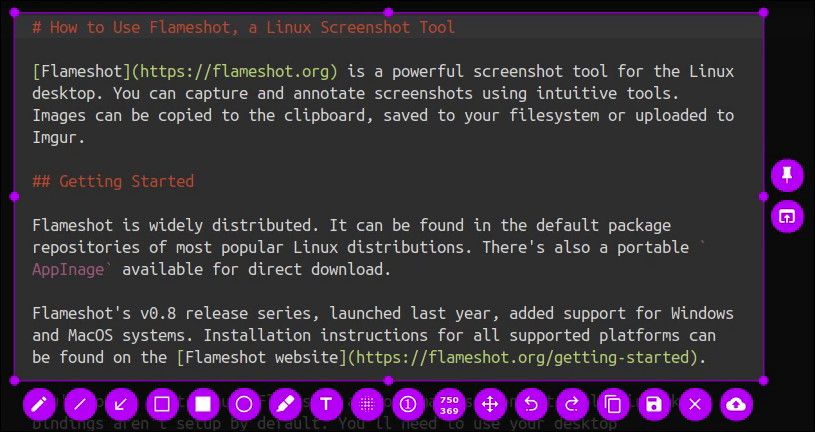
После создания снимка появляются инструменты аннотирования: прямоугольник, стрелка, текст, маркер и другие. Выберите инструмент и нарисуйте его мышью поверх скриншота.
- Правый клик открывает радиальное меню выбора цвета для текущего инструмента.
- Прокрутка колёсика мыши меняет толщину штриха у активного инструмента.
Нажмите пробел, чтобы открыть боковую панель с полным набором параметров (палитра, слайдер толщины и история аннотаций).
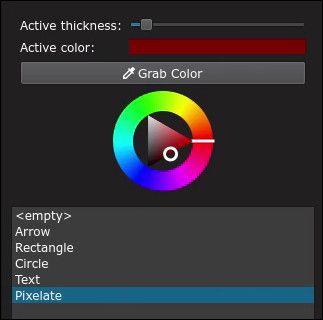
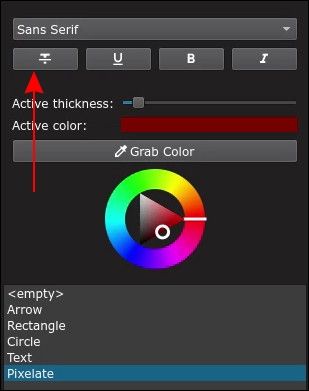
В боковой панели показывается список применённых аннотаций. Клик по записи в истории откатывает изображение к соответствующей версии — быстрый способ отменить несколько действий.
Горячие клавиши и навигация при захвате
При работе с созданным снимком:
- Ctrl+C — сразу копировать изображение в буфер обмена.
- Ctrl+S — сохранить изображение в файловую систему (откроется диалог выбора каталога).
Перемещение области выделения:
- Стрелки — смещение на 1px.
- Shift + стрелки — изменение размеров области (растягивание/сжатие).
Совет: если хотите более крупные шаги перемещения, удерживайте Alt или настроите системные параметры клавиатуры (зависит от среды рабочего стола).
Инструменты аннотирования
Flameshot предлагает набор инструментов, которых обычно достаточно для быстрого пояснения интерфейсов и ошибок:
- Линия — простая линия между точками.
- Стрелка — линия с наконечником для указания элементов.
- Прямоугольник и эллипс — выделение областей.
- Ручка — свободный рисунок.
- Маркер — полупрозрачная заливка для выделения.
- Текст — добавление пояснений; настройки шрифта доступны в боковой панели.
- Пикселизация — скрытие чувствительной информации.
- Числовой счётчик — вставляет кружок с текущим шагом; при повторном использовании номер увеличивается.
Размер и положение области можно менять мышью; текущие размеры всегда видны в подписи инструмента изменения размера.
Закрепление и обмен изображениями
Нажмите иконку «скрепка» рядом с областью захвата, чтобы прикрепить снимок к рабочему столу. Закреплённый снимок останется поверх окон даже после закрытия основного интерфейса Flameshot.
Кнопка «прямоугольник со стрелкой» открывает системный диалог выбора приложений — так вы можете отправить изображение в другое приложение (например, мессенджер или редактор).
Flameshot поддерживает загрузку на Imgur: нажмите иконку облака со стрелкой, чтобы начать загрузку. После успешной отправки появится всплывающее окно с просмотром и кнопкой копирования ссылки.
Важно: при загрузке на сторонние сервисы учитывайте политику конфиденциальности платформы.
Конфигурация и персонализация
Откройте окно настроек из системного трея или с помощью команды:
flameshot configВкладка Interface позволяет задать основной цвет темы и контрастный акцент; есть слайдер для изменения прозрачности затемнения областей вне выбранного фрагмента.
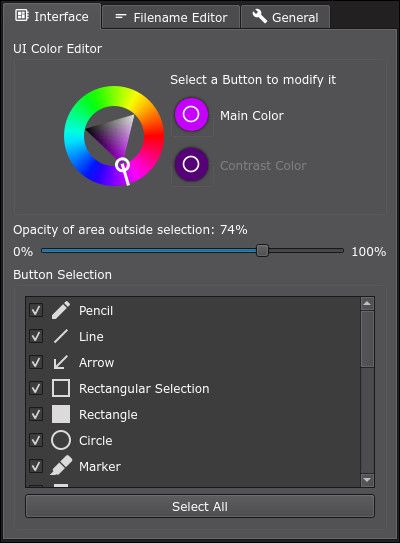
Список Button Selection внизу позволяет убрать инструменты из интерфейса. Если вы не используете какой-то инструмент, отключите его, чтобы уменьшить визуальный шум при захвате.
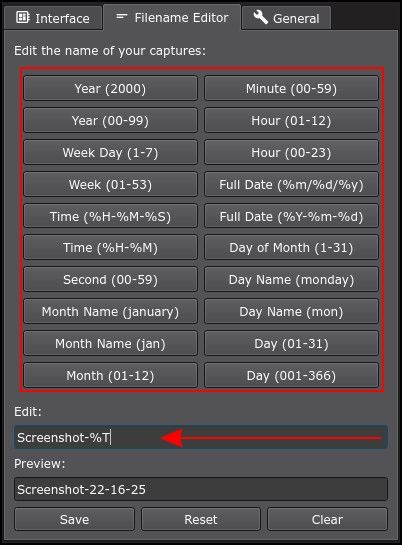
Вкладка Filename Editor настраивает формат имени файла при сохранении. Собирайте шаблон из доступных переменных времени и текста. Пример: значение
Screenshot-%Tсохранит файл с текущим временем, префиксированным «Screenshot-». Используйте систему именования, которая помогает вам быстро находить файлы (дата, проект, тип ошибки и т. п.).
На вкладке General задаются поведение по умолчанию: путь сохранения, автозапуск при входе в систему, автоматическое копирование URL после загрузки на Imgur («Copy URL after upload») и принудительное локальное сохранение после копирования в буфер («Save image after copy»).
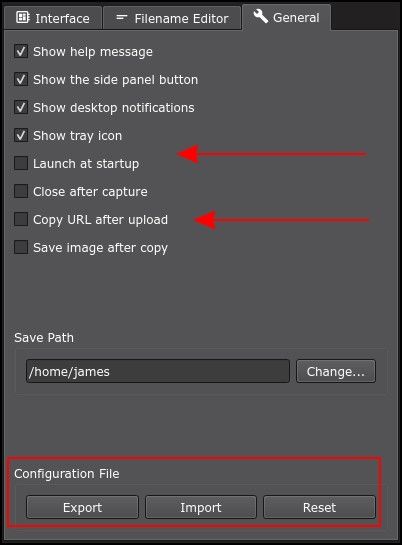
Кнопки импорта/экспорта конфигурации внизу окна помогают переносить настройки между машинами.
Совет по безопасности: экспортированный файл конфигурации может содержать персональные пути и настройки — храните его безопасно.
Работа из командной строки
Flameshot поддерживает ряд команд для использования без GUI — удобно для скриптов и привязки к клавишам:
flameshot full -c— сделать снимки всех подключённых мониторов и скопировать в буфер обмена.flameshot screen -p— сделать снимок текущего монитора и сохранить в папку по умолчанию.flameshot screen -n 2 -p ~/captures— захватить второй монитор и сохранить в папку~/captures.flameshot screen -d 2000— сделать снимок текущего монитора через задержку 2000 мс (2 с).
Флаги:
-c— копировать в буфер обмена.-p— сохранять на диск (path можно указать через следующую за флагом опцию).-d— задержка в миллисекундах.
Флаги поддерживаются командами full и screen. По крайней мере один из -c или -p должен быть указан, чтобы определить, что делать с выходным изображением. Можно использовать оба флага одновременно, чтобы и сохранить файл, и скопировать его в буфер.
Примечание: CLI-режим не поддерживает аннотирование — используйте GUI, если нужно отредактировать снимок.
Практические примеры использования и сценарии
- Быстрая документация: делайте скриншоты шагов, подписывайте стрелками и нумеруйте их с помощью счётчика шагов.
- Поддержка пользователей: делайте снимок ошибки и пикселизируйте личные данные перед пересылкой.
- Демонстрации интерфейса: комбинируйте прямоугольники и маркер, чтобы выделять зоны внимания.
Когда Flameshot не подойдёт
- Если нужен сложный ретушь-редактор с множеством фильтров — используйте GIMP или Krita.
- Если требуется распознавание текста в изображениях (OCR) — добавьте отдельный инструмент OCR в пайплайн.
- Для записи видео и GIF используйте специальные инструменты (obs-studio, vokoscreenNG).
Альтернативы и сравнение
- Spectacle — штатный инструмент KDE, простой и интегрированный.
- gnome-screenshot — базовый инструмент Gnome для быстрых снимков.
- Shutter — старый, но функциональный (иногда требует патчей под современные дистрибутивы).
Короткая шпаргалка: Flameshot лучше там, где нужны быстрые аннотации и простая загрузка; Spectacle и gnome-screenshot удобнее для атомарных снимков без правки.
Рекомендации по настройке горячих клавиш для Gnome и KDE
Gnome (пример):
- Откройте Настройки → Клавиатура → Сочетания клавиш.
- Добавьте новое сочетание «Flameshot GUI» со значением команды
flameshot gui- Назначьте клавишу PrtScr или Super+Shift+S.
KDE (пример):
- Откройте Системные настройки → Сочетания клавиш.
- Создайте пользовательское сочетание и укажите команду и комбинацию.
Эти примеры зависят от версии окружения рабочего стола; цель — продемонстрировать общую процедуру.
Безопасность и приватность
Снимки экрана часто содержат личную и конфиденциальную информацию. Перед отправкой убедитесь, что вы удалили или пикселизировали:
- персональные данные (имена, телефон, email);
- ключи доступа, токены и приватные URL;
- фрагменты базы данных и логи с чувствительной информацией.
Flameshot предоставляет пикселизацию и возможность локального сохранения вместо загрузки на облачные сервисы.
Важно: при массовой отправке скриншотов в сторонние сервисы согласуйте это с политикой вашей организации.
Отладка и часто встречающиеся проблемы
- Flameshot не запускается из меню: попробуйте запустить в терминале и посмотрите вывод ошибок:
flameshot gui- Нет реакции на горячие клавиши: убедитесь, что сочетание не перехвачено другим приложением; проверьте настройки клавиатуры окружения рабочего стола.
- Ошибка при загрузке на Imgur: проверьте подключение к сети и ограничения брандмауэра.
Мини-методология именования файлов для скриншотов (рекомендуемая)
- Включайте дату и время в имя файла для хронологии.
- Добавляйте краткий контекст (проект, модуль, баг-ид).
- Используйте разделители через дефис или подчёркивание.
Пример формата шаблона в Filename Editor: «project-module-YYYYMMDD-HHMMSS». Это помогает быстро фильтровать файлы.
Проверки на этапе приёма результатов
Критерии приёмки:
- Скриншот соответствует требуемой области.
- Не содержит несанкционированных персональных данных.
- Номер шага и аннотации читаемы и корректно расположены.
- Файл сохранён в нужной папке или ссылка корректно скопирована.
Роль‑ориентированные чек‑листы
Для разработчика:
- Захватил окно с ошибкой.
- Подписал место, где возникает ошибка.
- Сохранил лог рядом с изображением.
Для технического писателя:
- Нумеровал шаги процесса.
- Использовал стрелки и прямоугольники для фокуса внимания.
- Сохранил снимки в структурированной папке для релиза.
Для специалиста поддержки:
- Пикселизировал данные пользователя.
- Добавил краткое описание проблемы в название файла.
- Прикрепил скриншот к тикету.
Пример цепочки принятия решения (Mermaid)
flowchart TD
  A[Нужно сделать скриншот?] -->|Да| B{Требуется аннотация}
  B -->|Да| C[flameshot gui]
  B -->|Нет| D{Нужно сохранить или скопировать}
  D -->|Сохранить| E[flameshot screen -p ~/Screenshots]
  D -->|Копировать| F[flameshot full -c]
  C --> G[Добавить аннотации → Сохранить/Копировать/Загрузить]
  A -->|Нет| H[Не делать ничего]
Короткая инструкция для автоматизации и интеграции
- Используйте командную строку Flameshot в скриптах для автоматического сохранения снимков при тестах UI.
- Экспортируйте/импортируйте конфигурацию, чтобы держать единый стиль аннотаций на нескольких машинах.
Заключение
Flameshot — универсальный инструмент для быстрых скриншотов и аннотаций в Linux. Он прост в использовании, гибок в настройке и легко интегрируется в рабочие процессы благодаря CLI. Если вам нужно регулярно делать поясняющие скриншоты или быстро делиться снимками с коллегами, Flameshot стоит попробовать.
Важно: не забывайте проверять конфиденциальность содержимого и выбирать подходящий режим сохранения или загрузки.
Краткое содержание:
- Установка: репозитории или AppImage.
- Быстрые команды:
flameshot gui,flameshot screen -p,flameshot full -c. - Аннотации: стрелки, текст, пикселизация, счётчик шагов.
- Настройка: горячие клавиши, формат имени файла, автозапуск.
- Безопасность: пикселизация данных и осторожность при загрузке на Imgur.

Похожие материалы

Несколько аккаунтов Skype: Multi Skype Launcher

Журнал для работы: повысить продуктивность

Персональные звуки уведомлений на Android

Скачивание шоу Hulu для офлайн‑просмотра

Microsoft Start: персонализированная новостная лента
