
Усиленная защита от отслеживания в Firefox: как это работает и как настроить

Важно защищать свои данные при серфинге: многие сайты используют скрытые трекеры и cookie для сбора информации о ваших интересах и привычках. Эта статья объясняет, что делает Усиленная защита от отслеживания в Firefox, как её настраивать и когда стоит отключать.
Что такое Усиленная защита от отслеживания в Firefox
Усиленная защита от отслеживания — это встроенная функция Firefox, которая блокирует скрипты и элементы, пытающиеся отслеживать вас между сайтами или собирать детали о конфигурации вашего устройства.
Краткое определение терминов:
- Трекер — код или ресурс, собирающий данные о вашем поведении на сайтах.
- Фингпринтер (fingerprinter) — скрипт, собирающий параметры браузера и устройства для создания уникального профиля.
Функция блокирует несколько типов угроз:
- Социальные трекеры: отслеживают, какие сайты вы посещаете, чтобы таргетировать рекламу и улучшать профили в соцсетях.
- Межсайтовые cookie: следят за вашими переходами между доменами.
- Фингпринтеры: собирают настройки браузера и ОС для идентификации.
- Криптомайнеры: скрыто используют мощность устройства для майнинга криптовалюты.
- Трекирующий контент: реклама, виджеты комментариев и встроенные видео со скрытым кодом отслеживания.
Как включить и отрегулировать Усиленную защиту от отслеживания
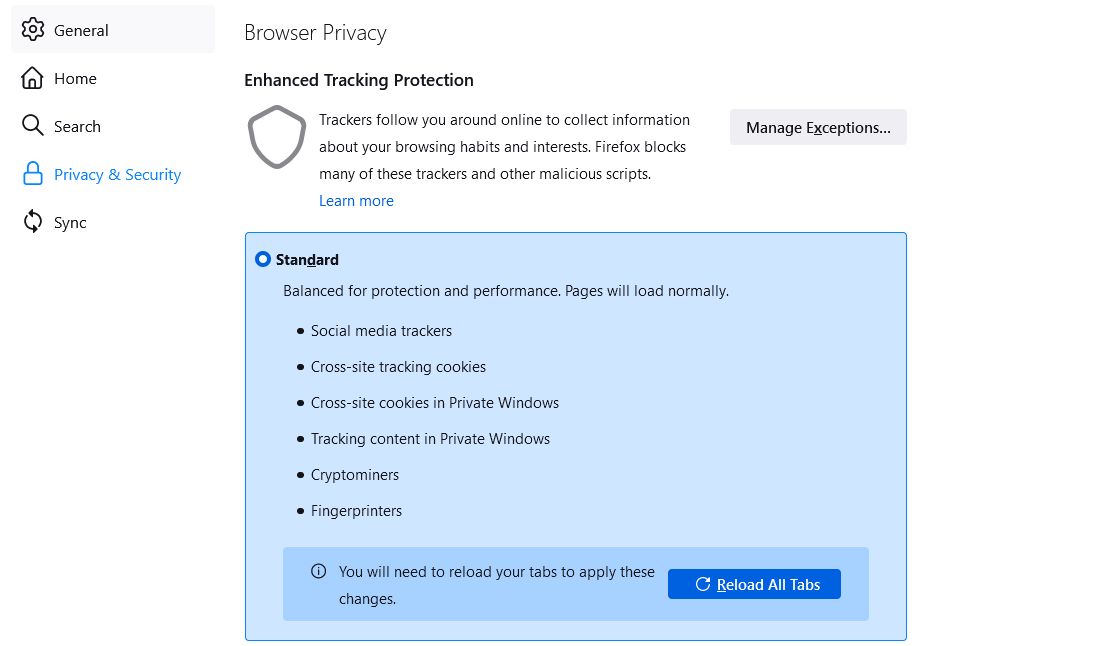
По умолчанию функция включена в режиме Standard. Это хороший выбор для большинства пользователей: баланс между защитой и работоспособностью сайтов.
Шаги для просмотра и настройки:
- Нажмите значок щита в адресной строке.
- Нажмите Настройки защиты.
- Выберите режим: Standard, Strict или Custom. В Custom можно выбрать, какие категории блокировать.
- Нажмите Управление исключениями, чтобы увидеть сайты, для которых вы отключили защиту. Чтобы вернуть защиту для исключённого сайта, выберите его в списке и нажмите Удалить сайт.
Важно: режим Strict блокирует больше трекеров, но иногда ломает функциональность сайтов. В таких случаях временно отключите защиту для конкретного сайта (инструкция ниже).
Как посмотреть, что именно блокирует защита на сайте
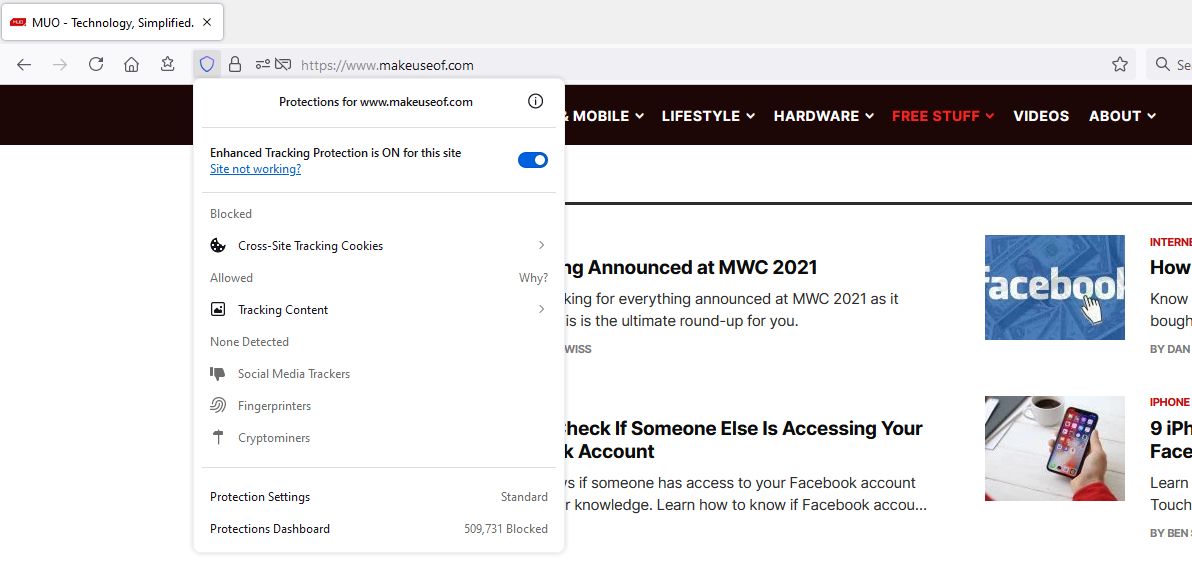
Нажмите значок щита в адресной строке, и вы увидите список категорий, которые были заблокированы или разрешены для текущего сайта. Нажав на каждую категорию, вы увидите подробности — какие именно скрипты или домены были заблокированы.
Если рядом с категорией указано «Ничего не обнаружено», это значит, что Firefox проверил сайт и не нашёл трекеров из этой категории.
Как временно отключить Усиленную защиту от отслеживания для сайта
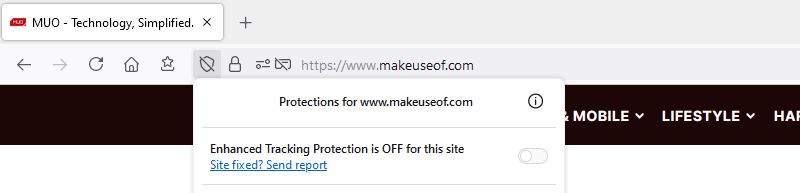
Иногда сайты работают некорректно при включённой строгой фильтрации. Если это случилось, выполните:
- Нажмите значок щита в адресной строке.
- Рядом с надписью Усиленная защита от отслеживания включена для этого сайта переведите переключатель в положение выкл.
- Страница перезагрузится — защита будет отключена для этого сайта до тех пор, пока вы не включите её снова.
Примечание: отключайте защиту только для доверенных сайтов и понимайте, что это снижает уровень приватности для этого домена.
Когда Усиленная защита не решает проблему: ограничения и примеры
Важно понимать, что никакой инструмент не даёт 100% защиты. Вот когда функция может не помочь:
- Серверы сайтов напрямую собирают данные, которые не зависят от трекеров в браузере (например, данные форм и профиля). Это не трекер, и он не блокируется.
- Некоторые трекеры маскируются под функциональные ресурсы сайта. Если сайт считает их «важными», браузер может не блокировать их в режиме Standard.
- Если вы вошли в аккаунт на сайте (например, в соцсеть), сервис может связывать ваши действия независимо от трекеров.
- Корпоративные сети и прокси могут перехватывать и модифицировать трафик; локальный сетевой мониторинг не устраняется настройками браузера.
Когда это важно: если ваша цель — ограничить хранение данных у провайдера сервиса, нужен другой подход (см. «Альтернативы»).
Альтернативные и дополнительные подходы к приватности
Если хотите усилить защиту, рассмотрите сочетание методов:
- Используйте расширения для блокировки контента (например, блокировщики рекламы и скриптов). Совмещайте с осторожностью: некоторые расширения требуют прав, которые сами могут быть риском.
- Раздельные профили и контейнеры для сайтов (контейнеры позволяют изолировать куки и сессии по доменам).
- Браузеры, ориентированные на приватность, и режимы Private/Incognito для единичных сессий.
- VPN для шифрования трафика и сокрытия IP-адреса от сайтов и сетевых наблюдателей.
- Регулярная чистка куки и локального хранилища (локально или через настройки браузера).
Контрпример: если сервис собирает данные в аккаунте (вход по логину), VPN и блокировка трекеров не помешают сервису видеть ваши действия в рамках аккаунта.
Практическая методика настройки: быстрый чек-лист
Мини-методология (3 шага):
- Оцените цель: хотите ли вы максимальную приватность или совместимость сайтов?
- Выберите режим: Standard для баланса, Strict для большей защиты, Custom для тонкой настройки.
- Тестируйте проблемные сайты и используйте исключения по списку.
Чек-листы по ролям:
Для обычного пользователя:
- Оставьте режим Standard.
- Включите Private Browsing при работе с чувствительными действиями.
- При появлении проблем временно отключайте защиту для конкретного сайта.
Для продвинутого пользователя или исследователя приватности:
- Используйте Custom и блокируйте фингпринтеры и криптомайнеры.
- Добавьте проверенные расширения для блокировки скриптов.
- Тестируйте сайты в изолированных профилях.
Для IT-администратора:
- Документируйте политики, при необходимости предоставьте инструкции для сотрудников.
- Тестируйте бизнес-приложения в режиме Strict и регистрируйте исключения.
Критерии приёмки: как проверить, что настройка работает
- При включённой защите в статистике блокировок появляются элементы из списка трекеров.
- В режиме Strict количество обнаруженных и блокированных доменов увеличивается по сравнению с Standard.
- При отключении защиты для сайта ранее заблокированные элементы начинают загружаться и функциональность восстанавливается.
- Попытки запуска внутренних майнеров не приводят к всплескам загрузки CPU в браузере.
1‑строчный глоссарий
- Cookie — небольшой файл с данными сайта, хранящийся в браузере.
- Трекер — механизм для сбора данных о поведении пользователей.
- Фингпринт — уникальный профиль браузера, собираемый для идентификации.
Факто-бокс: что важно знать
- По умолчанию функция включена в Firefox.
- Standard — баланс защиты и совместимости.
- Strict блокирует больше, но может ломать сайты.
- Custom даёт гибкость при настройке категорий блокировки.
Важно: не стоит отключать защиту на сомнительных сайтах. Отключайте только при необходимости и для доверенных ресурсов.
Тестовые сценарии (примерные)
- Обычный сайт: в Standard трекеры не мешают, сайт загружается корректно.
- Сайт с виджетами соцсетей: в Strict виджеты могут не показать контент; отключение защиты восстанавливает их.
- Сайт с майнерами: при включённой защите вкладка не повышает нагрузку на CPU.
Короткое объявление (100–200 слов)
Firefox теперь по умолчанию помогает защищать вашу приватность с помощью Усиленной защиты от отслеживания. Эта встроенная функция блокирует скрытые трекеры, фингпринтеры и криптомайнеры, не требуя дополнительных расширений. Для пользователей доступно три режима: Standard (рекомендовано для большинства), Strict (максимальная фильтрация) и Custom (детальная настройка категорий). Если сайт перестал работать, вы можете временно отключить защиту для конкретного домена через меню щита в адресной строке. Используйте эту функцию вместе с Private Browsing и проверенными расширениями, чтобы усилить личную безопасность в сети.
Социальный превью: «Как включить и настроить Усиленную защиту от отслеживания в Firefox»
Заключение
Усиленная защита от отслеживания в Firefox — эффективный базовый инструмент для повышения приватности в сети. Она удобна, работает из коробки и даёт баланс между безопасностью и удобством. Для максимальной защиты комбинируйте её с расширениями, изоляцией сессий и осторожностью при входе в аккаунты.
Дополнительные ресурсы: проверьте раздел помощи Firefox и руководства по конфиденциальности, если вам нужны пошаговые инструкции для корпоративных развёртываний.

Похожие материалы

Несколько аккаунтов Skype: Multi Skype Launcher

Журнал для работы: повысить продуктивность

Персональные звуки уведомлений на Android

Скачивание шоу Hulu для офлайн‑просмотра

Microsoft Start: персонализированная новостная лента
