
Как использовать фильтры в Snapchat

Что такое фильтры и линзы в Snapchat?
Фильтры — это элементы персонализации, которые вы накладываете на фото или видео после того, как сделали снимок. Они меняют цвет, добавляют рамки, наклейки и текст. Линзы (lenses) работают чаще в режиме записи и применяются в реальном времени с помощью дополненной реальности: они «примеряют» на лицо анимации — уши, маски, эффекты и пр.
Короткое определение терминов:
- Фильтр — накладной эффект или графика поверх уже созданного снимка/видео.
- Линза — AR-эффект, активный в камере, часто привязан к распознаванию лица.
- Геофильтр — фильтр, доступный в зависимости от вашего местоположения.
- Bitmoji — персонализированный аватар, который можно добавлять как стикер.
Важно: линзы чаще активируются на фронтальной камере и используют распознавание лица. Фильтры же более статичны и применяются после съёмки или к видео.
Как включить фильтры и получить к ним доступ
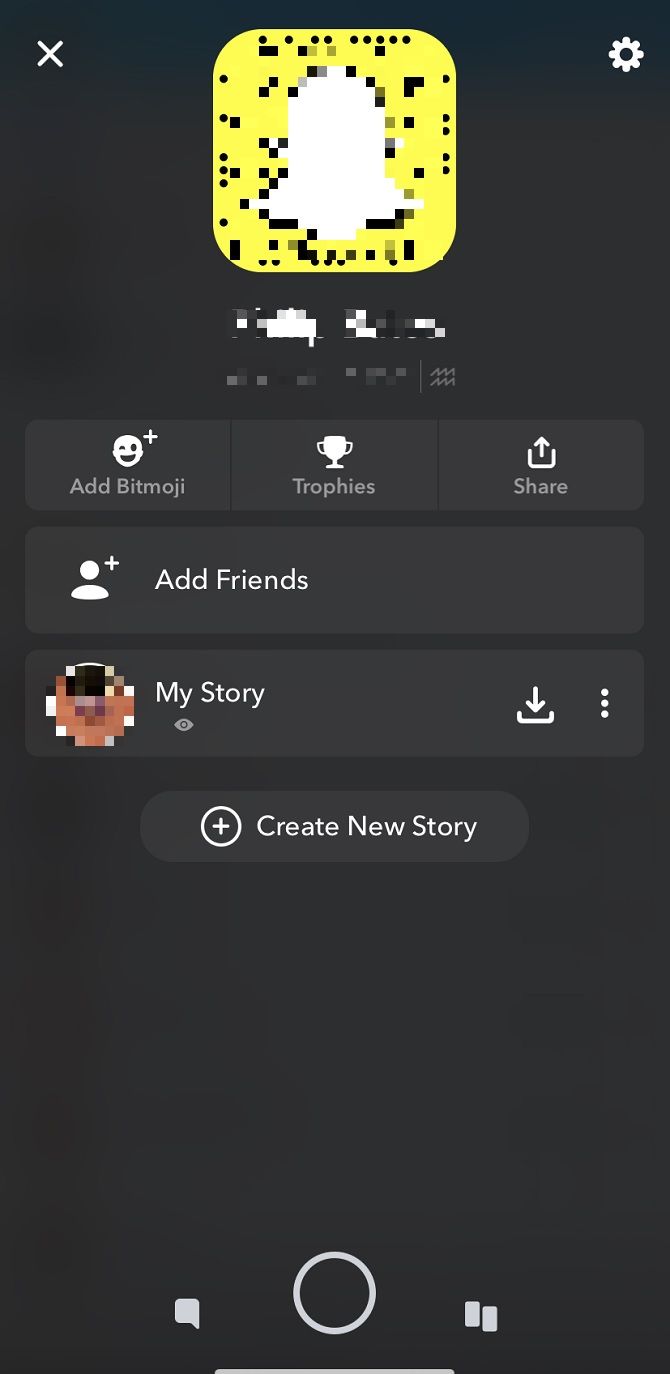
Откройте приложение Snapchat и перейдите в профиль: нажмите на маленький круг в левом верхнем углу экрана (там может отображаться ваш Story).
В профиле нажмите на значок шестерёнки в правом верхнем углу, чтобы открыть Настройки.
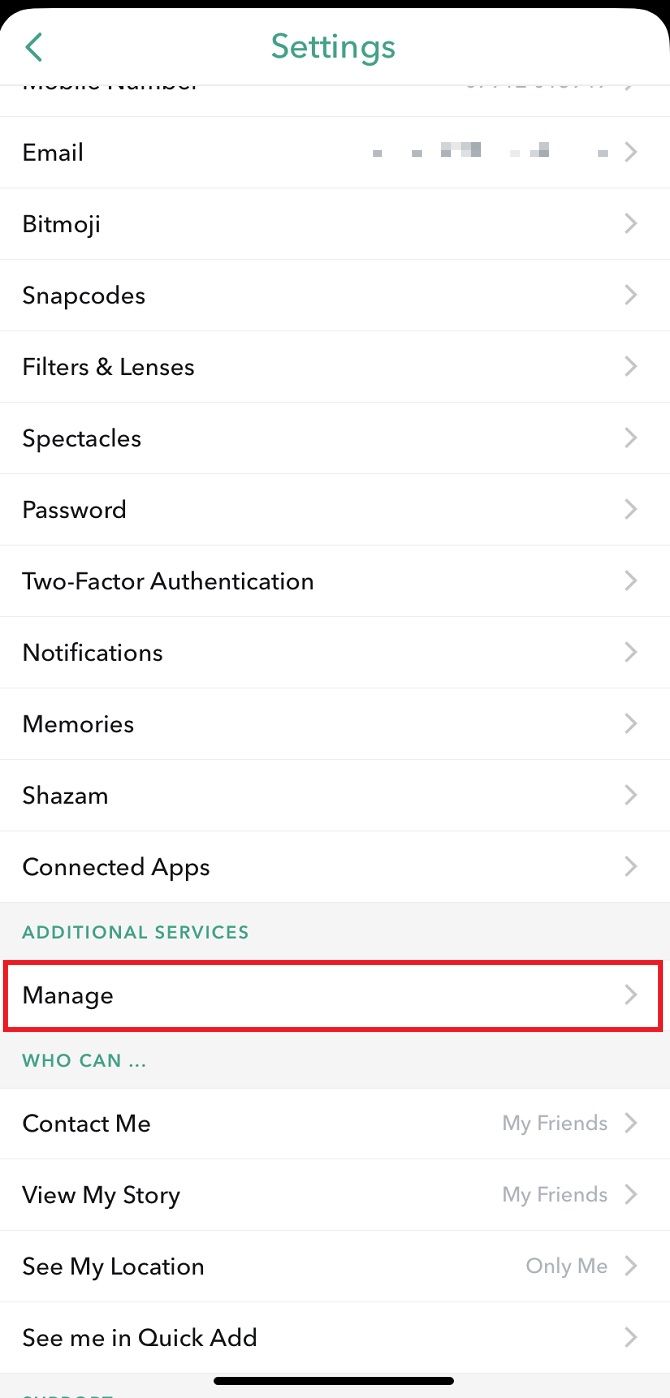
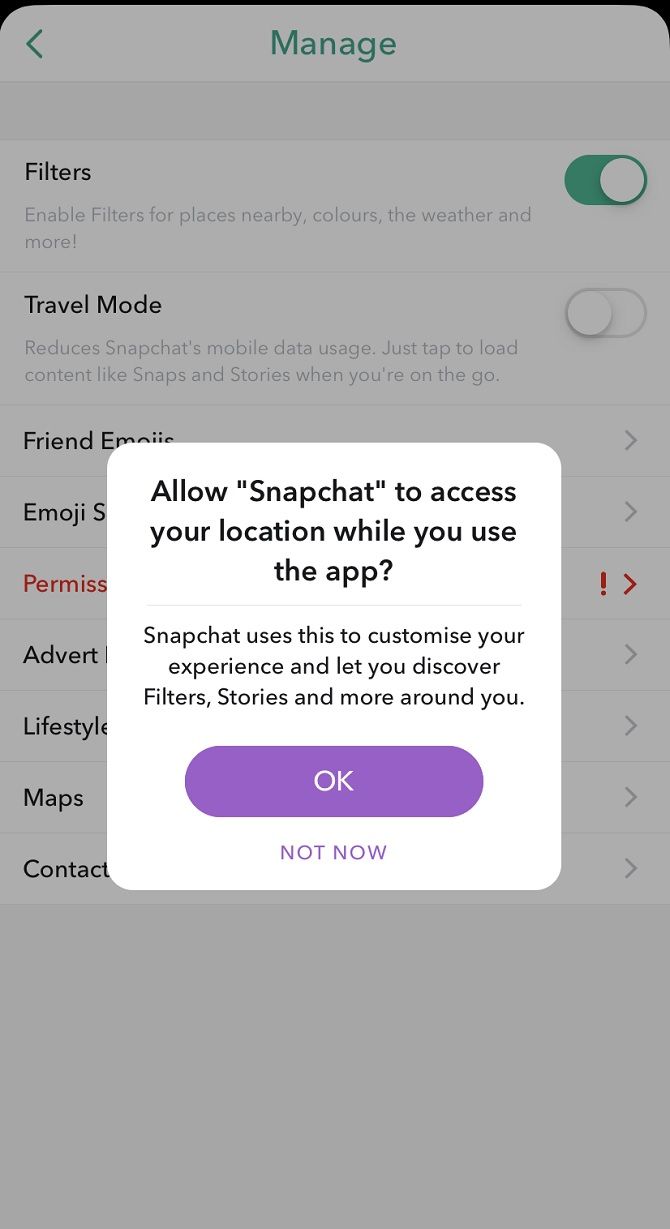
Перейдите в Управление > Фильтры и включите переключатель. При первом включении приложение может запросить разрешение на доступ к местоположению — разрешение не обязательно, но даёт доступ к геофильтрам.
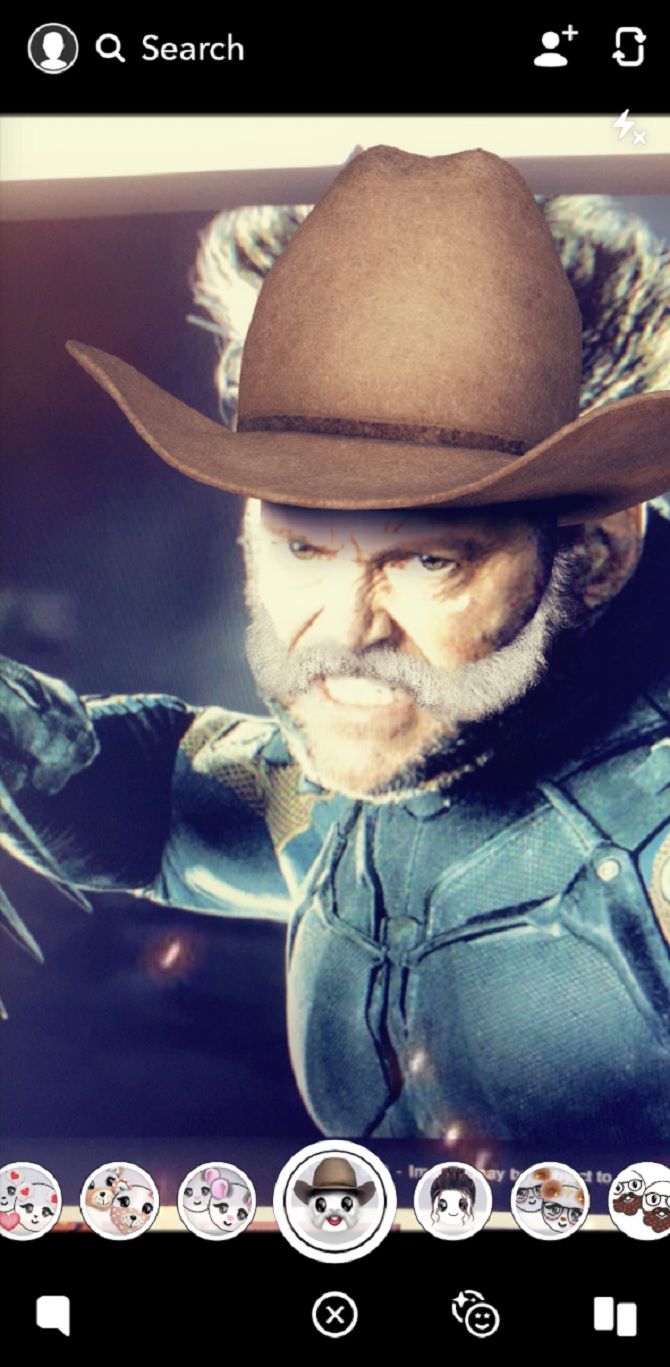
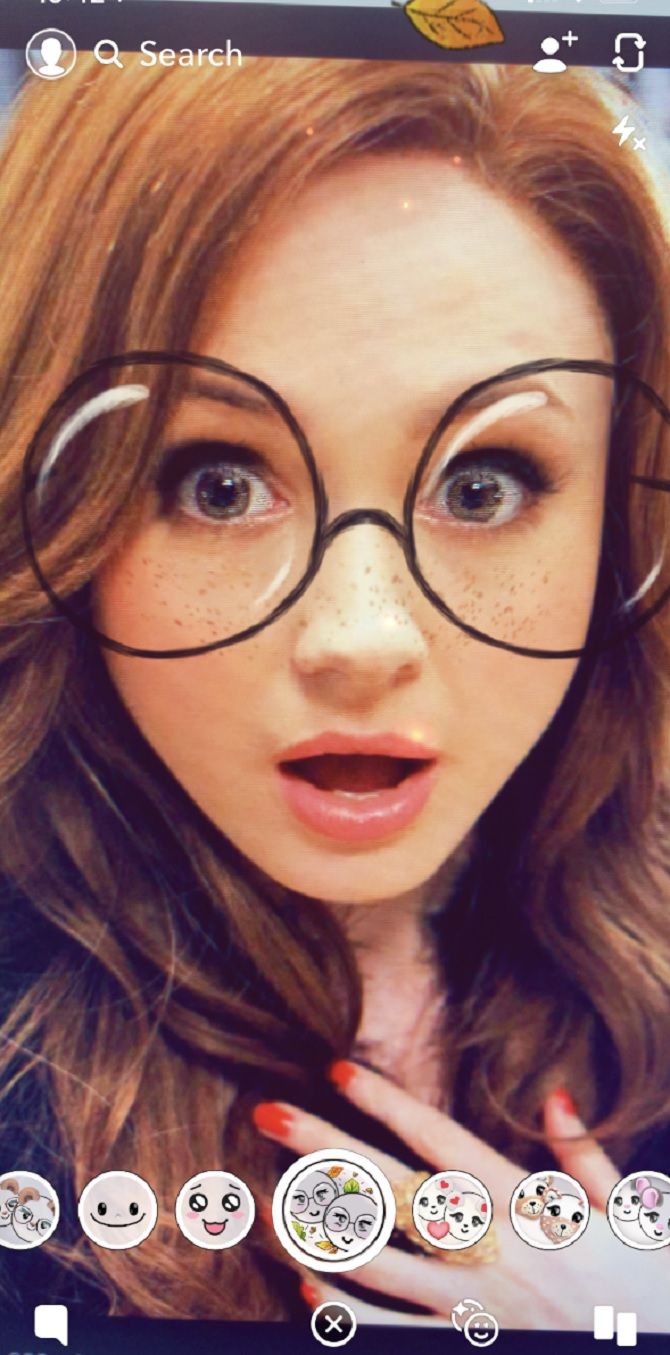
Вернитесь в камеру. Чтобы просмотреть фильтры, просто коснитесь экрана — появится ряд кругов либо по обе стороны от кнопки съёмки. Проведите по экрану влево или вправо, чтобы выбрать фильтр.
Для активации линз наведите камеру на лицо (или нажмите и удерживайте экран на лице) — приложение подскажет “Найдите лицо”. Выполнив это, выберите понравившуюся линзу и снимите фото или видео.
Закрыть
Небольшая заметка: некоторые фильтры активируются только при использовании задней или фронтальной камеры или при наличии конкретных объектов в кадре (например, силуэта неба, еды или лица). Не стесняйтесь протестировать фильтры на фотографиях знаменитостей или на снятых ранее изображениях.
Геофильтры: что это и как ими пользоваться
Геофильтры привязаны к вашему месту: они появляются, когда Snapchat получает данные о вашем местоположении. Чтобы включить геосервисы:
- На iOS: Настройки > Конфиденциальность > Службы геолокации > Snapchat — выберите “При использовании приложения”.
- На Android: Настройки > Местоположение > Включить и убедитесь, что Snapchat имеет доступ.
Доступ к геолокации увеличивает шансы найти интересные местные фильтры: например, для известных достопримечательностей, фестивалей или городских районов. Чтобы просмотреть геофильтры, просто коснитесь экрана в режиме камеры и пролистывайте доступные опции.
Существует также формат “on-demand” (по запросу) — платные фильтры, которые вы можете заказать для конкретного места и времени (подходит для мероприятий и бизнеса). Snapchat принимает такие заявки на проверку и оплату через create.snapchat.com.
Как ещё можно персонализировать снимок
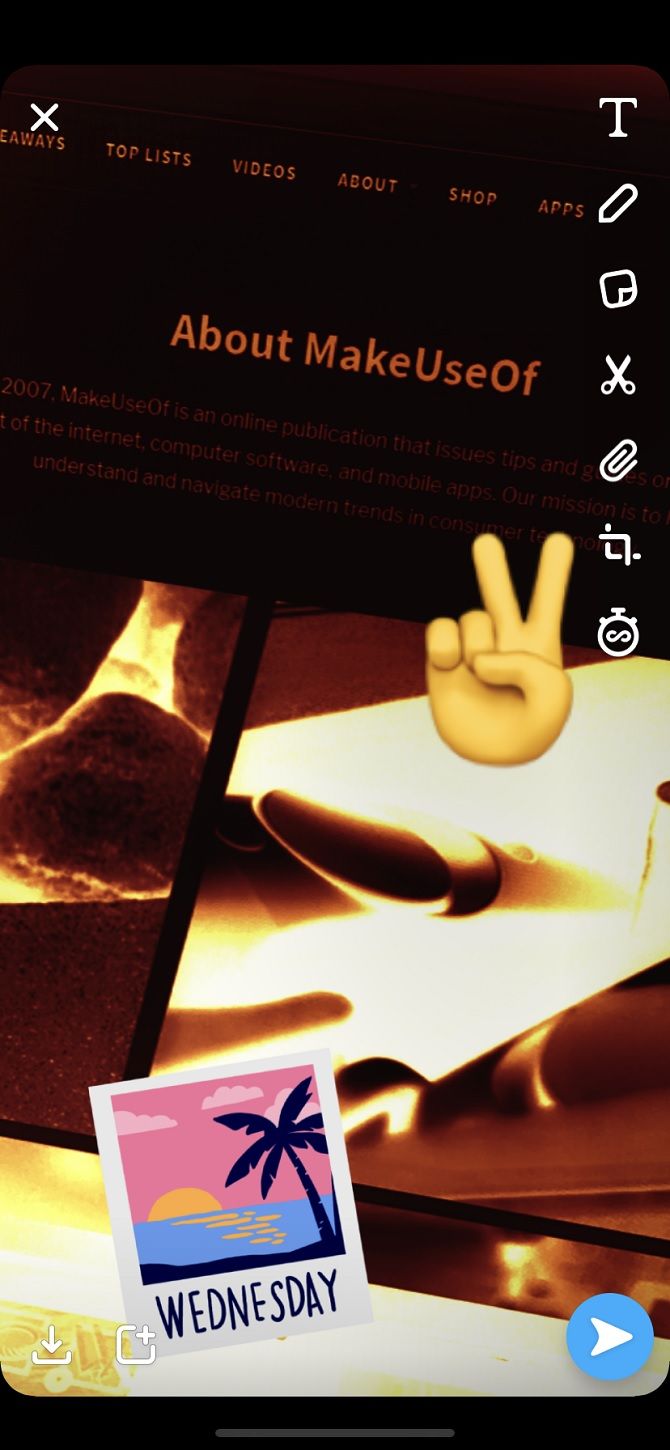
После того как вы сделали снимок или записали видео с выбранным фильтром, доступны дополнительные инструменты редактирования:
- Одно нажатие по экрану — добавление текста.
- Карандаш — рисование поверх снимка.
- Скрепка — прикрепление ссылки (URL).
- Таймер — выбор времени просмотра снапа для получателей.
- Кнопка стикеров — добавление GIF, эмодзи и Bitmoji.
Закрыть
Стикеры и Bitmoji часто меняются по времени и событиям — прокрутите коллекции стикеров, чтобы найти текущие сезонные варианты.
Можно ли создать собственный фильтр и сколько это стоит?
Да, вы можете создать свой геофильтр через сайт create.snapchat.com или в приложении (в профиле: Фильтры и Линзы). Созданный фильтр должен пройти модерацию — компания обычно проверяет заявки в среднем около одного дня, но лучше подавать заявку с запасом по времени.
Ключевые факты, которые стоит знать перед созданием фильтра:
- Минимальная продолжительность показа фильтра — 30 минут.
- Площадь покрытия может варьироваться: от 5 000 до 5 000 000 квадратных футов (примерный диапазон, который указывали пользователи и документация сервиса).
- Стоимость начинается примерно от $5; итоговая цена зависит от геозоны и длительности.
Советы по дизайну: используйте контрастные элементы и простые формы, чтобы фильтр выглядел хорошо на разных фонах; соблюдайте брендовые требования и правила Snapchat; протестируйте результат на разных устройствах и в разных размерах экрана.
Мини‑методика: как быстро подготовить и запустить on‑demand геофильтр
- Определите цель: событие, промо, брендовая акция.
- Выберите временные рамки и зону покрытия (нарисуйте геозону на карте сервиса).
- Подготовьте макет: прозрачный фон, чёткие элементы, логотипы в допустимом размере.
- Подайте заявку через create.snapchat.com, укажите время и зону.
- Оплатите и ждите модерации (запас: минимум 24–48 часов).
- По утверждении — контролируйте метрики сохранений/скриншотов (если доступно) и собирайте материалы для архива.
Рольовые чек‑листы (быстрое руководство по задачам)
Чек‑лист для обычного пользователя:
- Включил фильтры в Настройках.
- Дал доступ к камере и микрофону.
- Проверил доступ к местоположению, если нужен геофильтр.
- Попробовал линзы на фронтальную/заднюю камеру.
Чек‑лист для маркетолога/бренда:
- Определил KPI (вовлечённость, охват, количество упоминаний).
- Подготовил брендовые ассеты и шаблоны.
- Рассчитал зону покрытия и бюджет.
- Подал заявку заранее и протестировал фильтр в реальных условиях.
Чек‑лист для организатора мероприятия:
- Убедился, что фильтр не нарушает права участников и авторские права.
- Назначил ответственного за создание и публикацию.
- Подготовил запасной фильтр на случай отклонения основной заявки.
Критерии приёмки для on‑demand фильтра
Перед публикацией проверьте:
- Визуальную читаемость на тёмном и светлом фоне.
- Соответствие временным рамкам мероприятия.
- Корректность геозоны (покрытие нужной площади).
- Отсутствие запрещённого контента и явных нарушений авторских прав.
Когда фильтры не сработают — типичные причины
- Отключены службы геолокации или Snapchat не имеет разрешений.
- Плохая видимость лиц (освещение, поворот головы, маскировка).
- Фильтр или линза временно недоступны в вашем регионе.
- Версия приложения устарела — обновите Snapchat.
- Фильтр отклонён при модерации (нарушение правил, логотипы, политика).
Отладка и устранение проблем (короткий план действий)
- Проверьте разрешения: камера, местоположение, микрофон.
- Обновите приложение до последней версии.
- Перезапустите приложение и устройство.
- Попробуйте сменить камеру (фронтальная/задняя).
- Проверьте соединение с интернетом — некоторые линзы/фильтры подгружаются онлайн.
Альтернатива фильтрам в Snapchat
Если штатные фильтры не подходят, можно:
- Использовать сторонние приложения для редактирования (VSCO, Snapseed, Lightroom) и затем загружать отредактированное фото в Snapchat.
- Создавать GIF и стикеры в других сервисах и загружать как вложение (через скрепку/ссылку).
- Применять AR‑инструменты других платформ (Spark AR от Facebook, Lens Studio от Snapchat — для более сложных линз).
Примеры того, когда фильтры работают лучше всего
- Туристические достопримечательности (геофильтры подчёркивают место).
- Концерты и фестивали — персонализация воспоминаний.
- Брендированные акции и локальные промо‑кампании.
- Повседневные забавные общения с друзьями: линзы для селфи.
Когда не использовать фильтры (контрпример)
- Официальные документы или серьёзные корпоративные материалы — фильтры могут снизить восприятие серьёзности.
- Снимки, где важна точная цветопередача (например, для портфолио фотографа).
- Ситуации с повышенными требованиями к приватности — включённая геолокация может раскрыть местоположение.
Безопасность и конфиденциальность
- Разрешение на местоположение даёт Snapchat данные о вашем местоположении во время использования. Если вам важна приватность, можно отключать доступ и пользоваться только общими фильтрами.
- Для бизнеса: соблюдайте правила обработки персональных данных (GDPR/локальные законы) при сборе данных участников мероприятий.
- Не используйте фильтры для сбора конфиденциальной информации и не просите пользователей делиться приватными данными через стикеры/ссылки.
Короткий словарь
- Фильтр — эффект, накладываемый на снимок.
- Линза — AR‑эффект в реальном времени.
- Геофильтр — фильтр, привязанный к локации.
- Bitmoji — персонализированный стикер‑аватар.
Часто задаваемые вопросы
Нужен ли платный фильтр для личного мероприятия? Нет: если вам не нужен точный контроль зоны и времени, можно пользоваться бесплатными встроенными фильтрами. Платный on‑demand фильтр даёт вам эксклюзивность и брендирование.
Сколько времени занимает модерация фильтра? Обычно модерация занимает около одного дня, но лучше подавать заявку за 48–72 часа до мероприятия.
Можно ли сохранить фильтр или снимок после использования? Да, вы можете сохранить снап в «Мои воспоминания» или сделать скриншот (обратите внимание, что отправителю приходит уведомление о скриншоте).
Итог и рекомендации
Фильтры и линзы — простой способ сделать ваш Snapchat-контент более выразительным и запоминающимся. Для повседневного использования — включите фильтры в настройках, экспериментируйте с линзами и Bitmoji. Для бизнеса и мероприятий — планируйте создание on‑demand геофильтра заранее, проверяйте визуальную читаемость и соответствие правилам платформы.
Закрыть
Короткие рекомендации по практике:
- Проверяйте разрешения и актуальность приложения перед важной съёмкой.
- Для бренд‑акций делайте тестовую зону и просите коллег протестировать фильтр до запуска.
- Помните о приватности: не включайте геолокацию, если это не нужно.

Похожие материалы

Несколько аккаунтов Skype: Multi Skype Launcher

Журнал для работы: повысить продуктивность

Персональные звуки уведомлений на Android

Скачивание шоу Hulu для офлайн‑просмотра

Microsoft Start: персонализированная новостная лента
