
Полное руководство по multicam‑редактированию в Wondershare Filmora
Multicam‑редактирование — приём монтажа, при котором несколько видеопотоков (камеры, рекордеры, экраны) синхронизируют и собирают в один итоговый ролик. Это стандарт в кинопроизводстве, на мероприятиях, в трансляциях и в записи интервью. Освоение техники требует времени, правильной подготовки съёмки и подходящего инструмента: удобный интерфейс и корректные функции ускоряют обучение и повышают качество результата.
Что такое multicam в одной фразе
Multicam — это монтаж нескольких синхронизированных углов съёмки одного события в единый видеоряд с возможностью быстро переключать и вдоль времени корректировать активный угол.
Частые случаи использования
- Живые выступления и концерты
- Интервью с несколькими камерами
- Съёмка панелей и конференций
- Видеоблоги с демонстрацией действий и реакции
- Спортивные трансляции и репортажи
Часть 1. Почему выбрать Wondershare Filmora для multicam
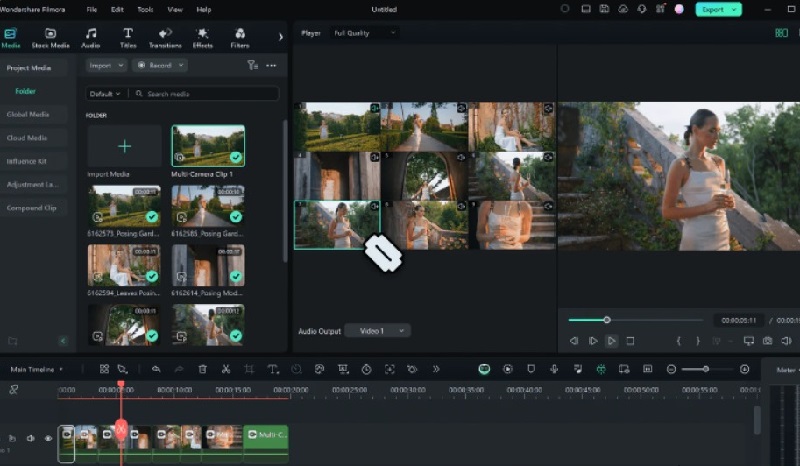
Filmora позиционируется как инструмент «всё в одном» для пользователей разного уровня: от начинающих до продвинутых монтажёров. Для multicam‑задач важны четыре группы возможностей, которые реализованы в Filmora и ускоряют работу:
- Multi‑angle sync edit — синхронизация по аудиодорожке, первому кадру или ручным маркерам. Удобно, когда камеры записывают общее звуковое поле.
- Превью и переключение в реальном времени — режим, где видно все углы и можно прямо при просмотре выбирать лучший кадр.
- Наборы шаблонов — готовые варианты компоновки, переходов и графики помогают быстрее получить коммерчески приемлемый результат.
- Многокамерная тайм‑линия — отдельный режим, позволяющий одновременно просматривать и править клипы из разных источников.
Преимущества Filmora для тех, кто учится multicam:
- Небольшой порог вхождения: интуитивный интерфейс и подсказки.
- Достаточно функциональности для большинства задач без сложной настройки.
- Возможность перехода к более тонкому контролю по мере роста навыков.
Важно: профессиональные проекты с очень большим числом камер или требованием точной тайм‑кодной синхронизации могут потребовать более специализированного ПО; далее — раздел «Когда это не сработает».
Часть 2. Как создать мультикамерный клип в Filmora — подробные шаги
Перед началом подготовьте все исходные файлы в одной папке: видео с камер, отдельные аудиозаписи (если есть), файлы тайм‑кодов и маркеры от камеры или клиппера.
Шаг 1. Установка и запуск
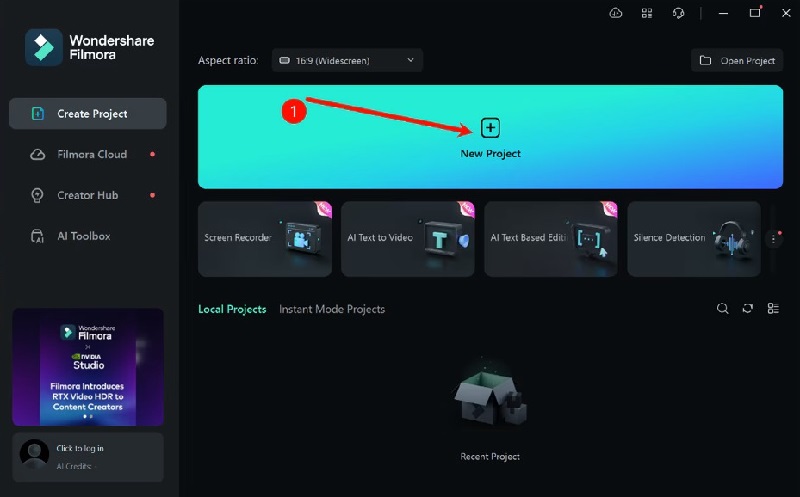
- Установите и запустите Wondershare Filmora. Войдите через учётную запись Wondershare, Google, Apple или соцсеть по желанию.
- Создайте Новый проект и настройте проектные параметры под само событие: частота кадров и разрешение должны совпадать с исходными материалами, если требуется финальный экспорт в исходных настройках.
Шаг 2. Импорт материалов
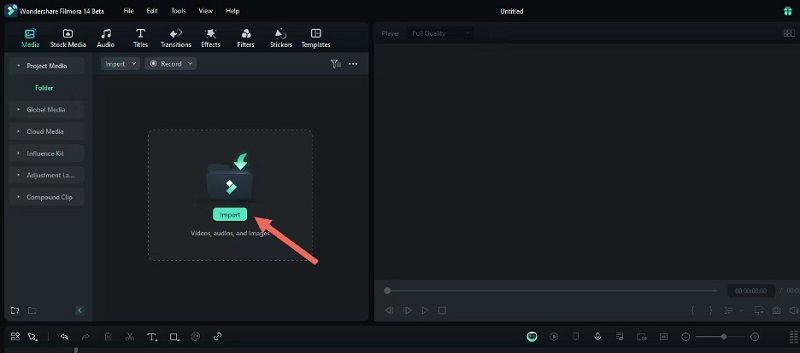
Импортируйте клипы через Медиа > Импорт или перетащите файлы в библиотеку проекта. Старайтесь сохранять структуру папок и понятные имена файлов (например, cameraA_01.mp4).
Совет: если у вас есть отдельные WAV‑файлы с чистым звуком, импортируйте их и пометьте как мастер‑аудио.
Шаг 3. Создание Multi‑Camera Clip
- Выделите все клипы, которые нужно соединить (из библиотеки или уже на тайм‑линии).
- Правой кнопкой мыши выберите Создать мультикамерный клип.
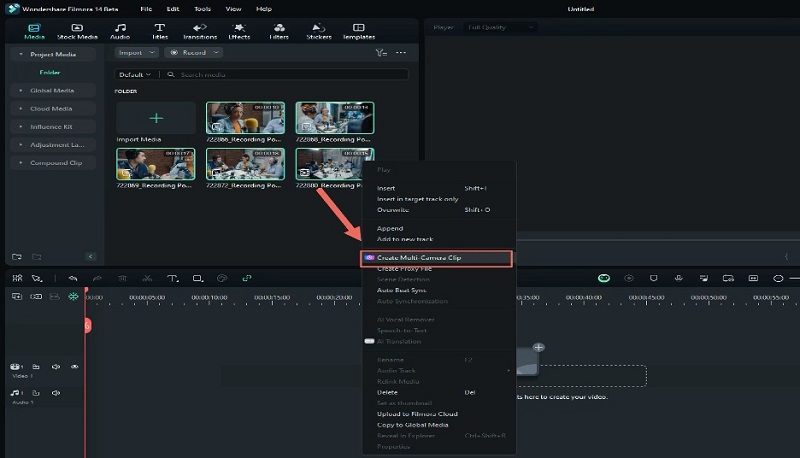
В появившемся окне задайте имя мультикамерного клипа и метод синхронизации.
Методы синхронизации и когда их использовать
- Аудио — синхронизация по звуковым волновым формам. Работает, если у всех камер приемлемый звук от одного источника или когда в кадре слышны общие шумы/реплики.
- Первый кадр — полезно, если все камеры стартовали одновременно или у вас есть внешняя отметка начала записи.
- Первый маркер — применяйте при наличии клипера или ручных маркеров; самый надёжный для профессиональной съёмки с синхронизатором.
Замечание: при плохом качественном аудио аудиосинхронизация может дать сбой; в таких случаях вручную поставьте маркеры и синхронизируйте ими.
Шаг 4. Открытие мультикамерного просмотра
Нажмите значок переключения мультикамерного вида под окном просмотра. Это откроет сетку с превью каждого угла и один главный монитор для финального результата.
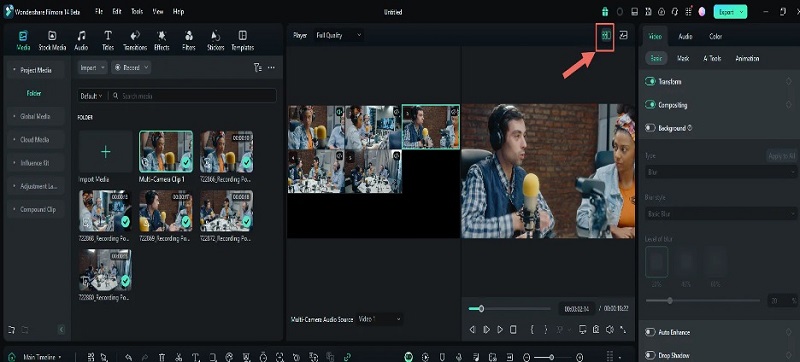
Шаг 5. Быстрая режиссура и точный монтаж
- Во время воспроизведения клипа кликайте по нужному превью — Filmora запишет выбранные углы как черновой сбор. Это удобный способ «свести» сырые материалы.
- Для тонкой доработки дважды кликните мультикамерный клип в тайм‑линии: откроется интерфейс для редактирования каждого угла.
- Чтобы корректировать точки разреза, подведите курсор к стыку, дождитесь появления двунаправленной стрелки и перетащите точку.
Практическая подсказка: сначала делайте грубый монтаж, выбирая наиболее подходящие углы и хронометраж сцен, затем переходите к фрейм‑финалу, где правите переходы, коррекцию цвета и аудиомикс.
Управление звуком и качество синхронизации
- Выберите одну мастер‑аудиодорожку для финального микса. Отключите или приглушите «второстепенные» дорожки камер, чтобы избежать фазовых сдвигов и эха.
- Если в исходниках разная частота дискретизации, предварительно нормализуйте аудио в отдельном аудио‑редакторе или конверторе.
- Используйте маркеры для пометки ключевых реплик, аплодисментов или других ориентиров для более быстрой точной подрезки.
Рабочие приёмы для коррекции несовпадений по кадру
- Если разрешения или соотношения сторон отличаются, создайте последовательности с одинаковыми параметрами и примените трансформ‑скейл/панорамирование для выравнивания.
- При разной частоте кадров (fps) используйте интерполяцию в настройках проекта либо предварительно переконвертируйте материалы в единый fps для корректного таймлайна.
Часть 3. Советы по multicam‑монтажу
Подготовка к съёмке
- Маркируйте каждую камеру физическими наклейками и логично именуйте файлы сразу после копирования с карт.
- Используйте клакеры или звуковые вспышки для точной синхронизации. Даже простое хлопанье в ладоши на старте кадра помогает.
- Записывайте бэкап‑аудио на отдельный рекордер или на смартфон: это даст альтернативную дорожку для синхронизации.
На площадке
- Ставьте широкую «master» камеру, которая покрывает всю сцену; от неё удобно отталкиваться в монтаже.
- Проверяйте уровни звука и фокус на всех камерах перед началом.
- Для живых событий организуйте централизованное хранение файлов на внешнем диске с понятной структурой папок.
При монтаже
- Начинайте с мастера: соберите основной таймлайн, затем вставляйте крупные планы и реакционные кадры.
- Используйте плавные переходы и при необходимости горизонтально смещайте кадр для согласования перспективы.
- Экспортируйте черновой вариант для проверки режиссёром/съёмочной группой перед финальной цветокоррекцией и свёрткой звука.
Ментальные модели и полезные эвристики
- Мастер‑шот и реакция: держите одну основную «широкую» композицию и подставляйте «реакции» и «детали» как вторичные элементы.
- История как связка: каждое переключение должно служить повествованию — не переключайтесь просто ради разнообразия.
- Правило 3‑кадров: в диалоге используйте минимум три угла (широкий, общая камера, крупный план) для динамичного восприятия.
Когда multicam не сработает и альтернативы
- Если источники крайне разного качества (шум, дребезг) — синхронизация по аудио может дать ошибки. Тогда лучше синхронизировать вручную по маркерам.
- Проекты с десятками камер и точными тайм‑кодами могут потребовать DaVinci Resolve, Adobe Premiere или Avid, которые предлагают расширенные инструменты работы с тайм‑кодом и сетевым совместным доступом.
- Альтернатива: если у вас всего пара камер, можно монтировать их на отдельных дорожках и переключать обычными склейками на тайм‑линии.
Полезные шаблоны и чек-листы
Чек‑лист режиссёра перед съёмкой:
- Назначены ответственные за каждой камерой
- Общий клаккер/метка старта установлены
- Проверены уровни звука на всех устройствах
- Нумерация и имена карт памяти заданы
Чек‑лист монтажёра при получении файлов:
- Все материалы скопированы в проектную папку
- Проверена длительность и фрейм‑рейт каждого файла
- Импортированы отдельные аудиозаписи
- Создан мультикамерный клип с выбранной стратегией синхронизации
Шаблон методологии multicam (мини‑workflow):
- Ингест и проверка метаданных
- Предварительная синхронизация (аудио/маркер)
- Грубый монтаж на мультикамерном таймлайне
- Файнкат: цвет, звук, переходы
- Экспорт черновика и ревью
- Финальная обработка и экспорт релиза
Критерии приёмки готового ролика
- Видео синхронизировано без видимых «скачков» изображения
- Аудио ровное, нет слышимых фазовых эффектов или эхо‑конфликтов
- Переходы между углами не мешают восприятию сцены
- Цветокоррекция и экспозиция согласованы между камерами
- Экспорт выполнен в требуемых настройках и успешно проверен поставщиком
1‑строчный глоссарий
- Тайм‑код — метка времени внутри видеопотока для точной синхронизации.
- Маркер — ручная отметка на тайм‑линии для ориентира при монтаже.
- Мастер‑аудио — основная звуковая дорожка, используемая в финальном миксе.
Безопасность и права
При использовании материалов с публичных мероприятий убедитесь, что у вас есть права на изображение людей и музыку. При монтаже юзер‑генерированного контента внимательно проверяйте лицензию на музыку и графику.
Краткое объявление для соцсетей (100–200 слов)
Попробуйте multicam‑монтаж в Wondershare Filmora и поднимите качество ваших видео на новый уровень. Filmora упрощает синхронизацию по звуку, первому кадру и маркерам, даёт удобный мультикамерный вид с мгновенным переключением углов и шаблоны для быстрого старта. Эта статья проводит через весь рабочий процесс: от подготовки к съёмке, через импорт и синхронизацию, до тонкой доработки звука и цвета. Включены практические чек‑листы для режиссёра и монтажёра, рекомендации по решению типовых проблем и критерии приёмки готового ролика. Даже если вы только начинаете, Filmora поможет безопасно освоить multicam‑подход и быстрее перейти от эксперимента к профессиональному результату.
Заключение
Multicam‑редактирование расширяет инструментарий повествования и даёт контроль над динамикой сцены. Wondershare Filmora — удобный путь для изучения этой техники: она сочетает доступность и достаточно возможностей для большинства проектов. Следуйте чек‑листам, сохраняйте порядок в материалах и начните с простых проектов, постепенно увеличивая масштаб.
Важно: если проект требует десятков камер или строгой тайм‑кодной синхронизации на уровне вещания, рассмотрите профессиональные NLE как альтернативу.

Похожие материалы

Несколько аккаунтов Skype: Multi Skype Launcher

Журнал для работы: повысить продуктивность

Персональные звуки уведомлений на Android

Скачивание шоу Hulu для офлайн‑просмотра

Microsoft Start: персонализированная новостная лента
