
Родительский контроль на iPhone и iPad через Family Sharing — полный гид

Родительский контроль на iPhone и iPad проще, чем кажется. Создайте группу Family Sharing, заведите детский Apple ID, включите Ask to Buy и Screen Time, настройте Content & Privacy Restrictions и отслеживайте местоположение через Find My. Этот гид пошагово объясняет все настройки, даёт чек-листы, рекомендации по безопасности и варианты на случай обхода ограничений.
Важно: если вы создаёте учётную запись ребёнка младше 13 лет, Apple требует создать Child account через Family Sharing. Пароли и код Screen Time храните отдельно от ребёнка.
Быстрый план действий
- Создайте группу Family Sharing на своём устройстве.
- Создайте детский Apple ID для ребёнка (если требуется) и добавьте в группу.
- Назначьте родителей/опекунов и включите Ask to Buy.
- Настройте Screen Time, Downtime и App Limits.
- Включите Content & Privacy Restrictions и заблокируйте изменение ключевых настроек.
- Настройте Share My Location и проверьте Find My.
Зачем использовать Family Sharing для родительского контроля
Family Sharing — это не только обмен покупками и подписками. Это механизм управления детскими учётными записями, удалённого контроля Screen Time, утверждения покупок и ограничения контента. Главное преимущество: вы сохраняете контроль с собственного iPhone, iPad или Mac, без постоянного физического доступа к устройству ребёнка.
Преимущества:
- Централизованное управление несколькими детьми.
- Утверждение покупок (Ask to Buy) даже для бесплатных загрузок.
- Удалённая настройка Screen Time и ограничений.
- Возможность поделиться подписками и балансом подарочных карт.
Ограничения:
- Некоторые функции зависят от версии iOS/iPadOS и региона.
- Технически подкованный подросток может попытаться обойти простые ограничения.
Создание группы Family Sharing — пошагово
- Откройте «Настройки» на своём iPhone или iPad.
- Нажмите на своё имя в верхней части экрана и выберите «Настроить семейный доступ» (Set Up Family Sharing), если ещё не настроено.
- Следуйте подсказкам: добавьте способ оплаты, пригласите членов семьи и включите нужные функции.
- Нажмите «Добавить члена семьи» и отправьте приглашения по электронной почте или через iMessage. Всего в группу можно добавить до шести человек.
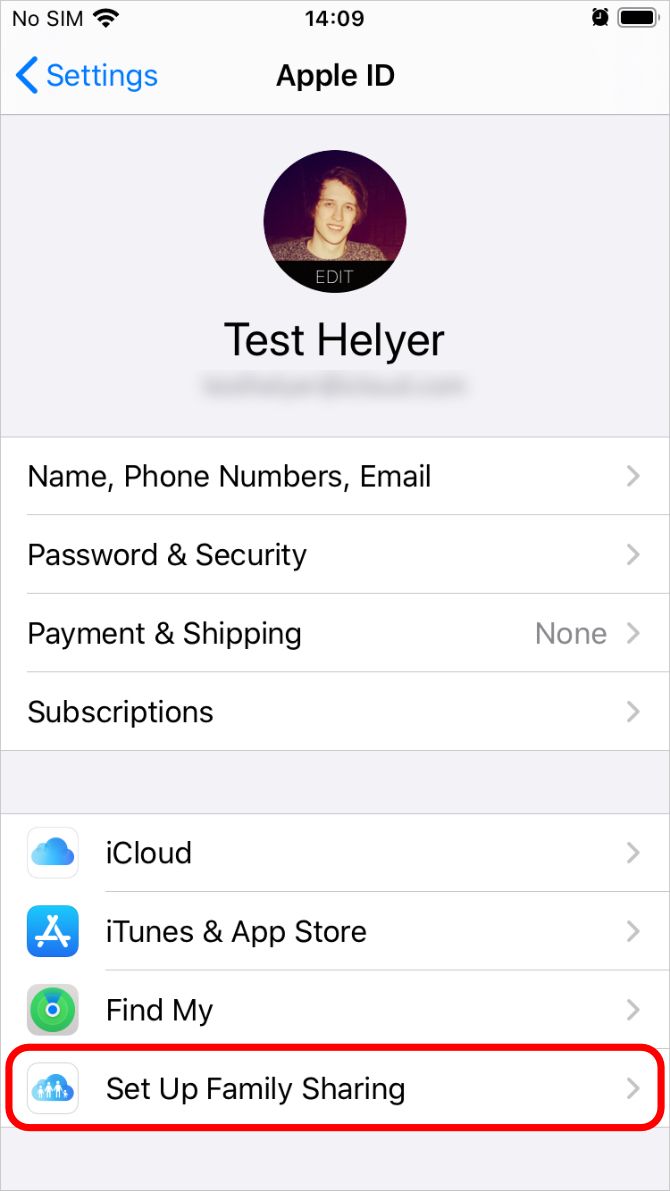
Примечание: если вы уже входите в семейную группу как другой человек-организатор, попросите его добавить вас.
Создание детской учётной записи
Если ребёнку меньше 13 лет (возраст может отличаться в зависимости от региона), он не может создать Apple ID самостоятельно. Организатор семьи должен создать Child account.
Пошагово:
- Откройте «Настройки» → [Ваше имя] → «Семейный доступ».
- Нажмите «Добавить члена семьи» → «Создать учётную запись ребёнка».
- Следуйте подсказкам: введите дату рождения ребёнка, примите соглашения и укажите платёжную информацию (требуется подтверждение родителя).
- После создания используйте e-mail и пароль для входа на устройстве ребёнка.
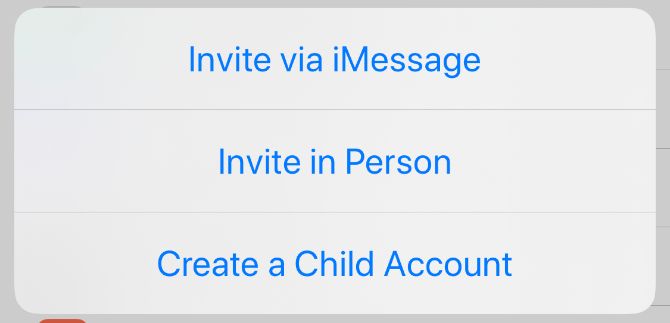
Важно: учётная запись ребёнка будет связана с Family Sharing до достижения возраста, установленного Apple для вашей страны.
Назначение родителей и опекунов
Если в вашей группе несколько взрослых, назначьте одного или нескольких как Parents/Guardians. Это даёт им права на управление Screen Time и утверждение покупок.
Пошагово:
- «Настройки» → [Ваше имя] → «Семейный доступ».
- Выберите взрослого участника и включите опцию Parent/Guardian.
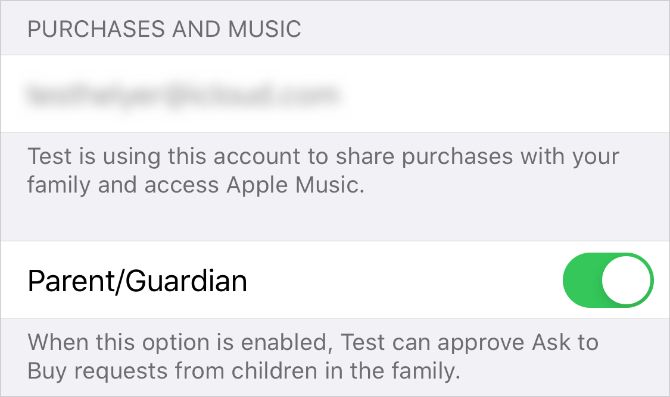
Роль родителя/опекуна включает: просмотр и изменение Screen Time, изменение ограничений контента, утверждение или отклонение покупок.
Ask to Buy — запрос на покупку
Ask to Buy отправляет уведомление всем родителям/организатору, когда ребёнок пытается загрузить приложение, фильм или другой контент из App Store или iTunes. Вы видите предложение и можете одобрить или отклонить покупку прямо из уведомления.
Особенности:
- Работает и для бесплатных загрузок.
- По умолчанию включён для детских аккаунтов.
- Если у ребёнка закончилось пополнение баланса (см. про подарочные карты), покупки будут списываться с платёжного метода организатора.
Как включить/выключить:
- «Настройки» → [Ваше имя] → «Семейный доступ».
- Выберите ребёнка и переключите Ask to Buy.
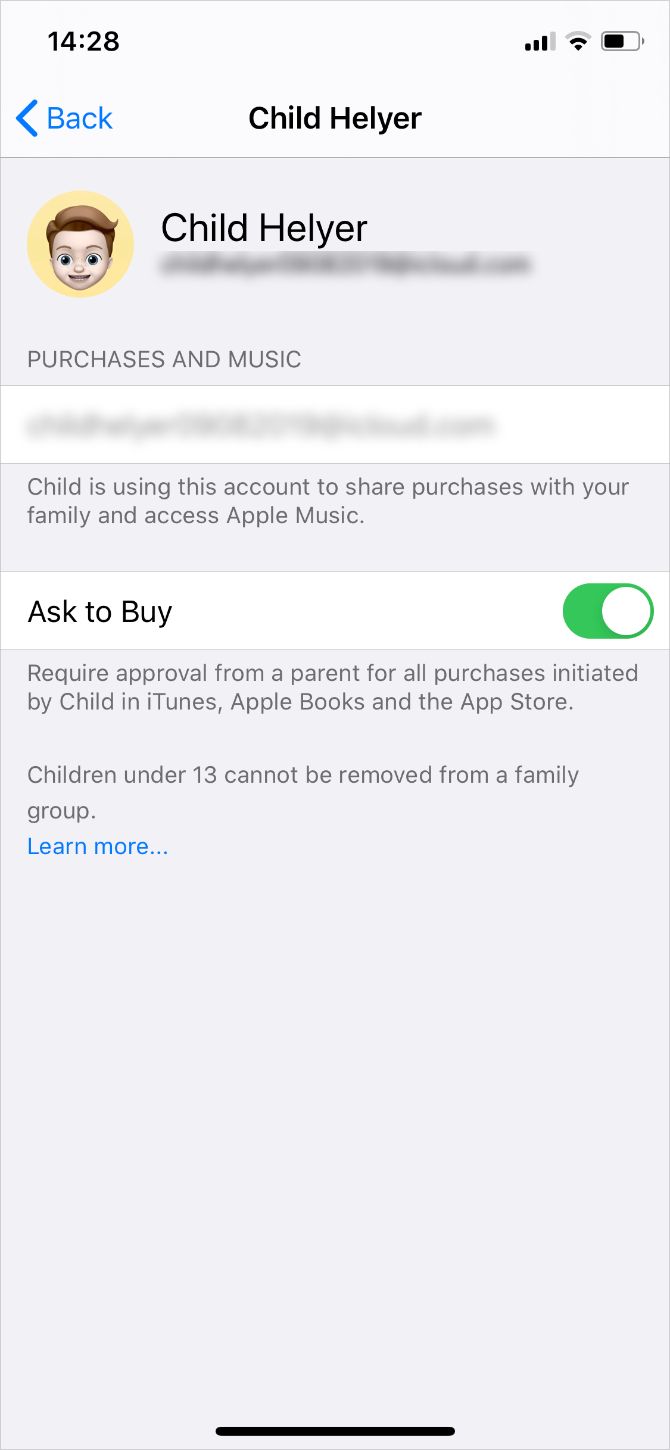
Если вы не хотите, чтобы покупки снимались с вашего счета, купите подарочную карту App Store & iTunes и пополните баланс ребёнка. После исчерпания баланса — снова будет списание с платёжного метода организатора.
Как пополнить баланс ребёнка
Купите подарочную карту iTunes/App Store в магазине и отправьте код вашему ребёнку или введите его в его учётной записи через App Store. Это простой способ ограничить доступ к платной покупке без отключения Ask to Buy.
Screen Time — мониторинг и лимиты
Screen Time собирает данные о использовании устройства: какие приложения открывают, сколько времени тратят на категории и сайты. Через Family Sharing вы можете видеть отчёты и удалённо устанавливать ограничения.
Включение Screen Time для ребёнка:
- «Настройки» → [Ваше имя] → «Семейный доступ».
- Нажмите «Экранное время» → выберите ребёнка → «Включить экранное время».
При включении вас попросят задать Downtime, App Limits и код-пароль Screen Time. Код необходим, чтобы ребёнок не мог изменить ограничения.
Просмотр отчётов:
- «Настройки» → «Экранное время» на вашем устройстве.
- Под заголовком «Семья» найдите имя ребёнка и откройте подробный отчёт.
Вы увидите:
- Время использования по приложениям и категориям.
- Частоту разблокировок и уведомлений.
- Веб-активность (при включении «Include Website Data”).
Ребёнок может отправлять запросы на дополнительное время; вы получите уведомление и сможете одобрить или отказать.
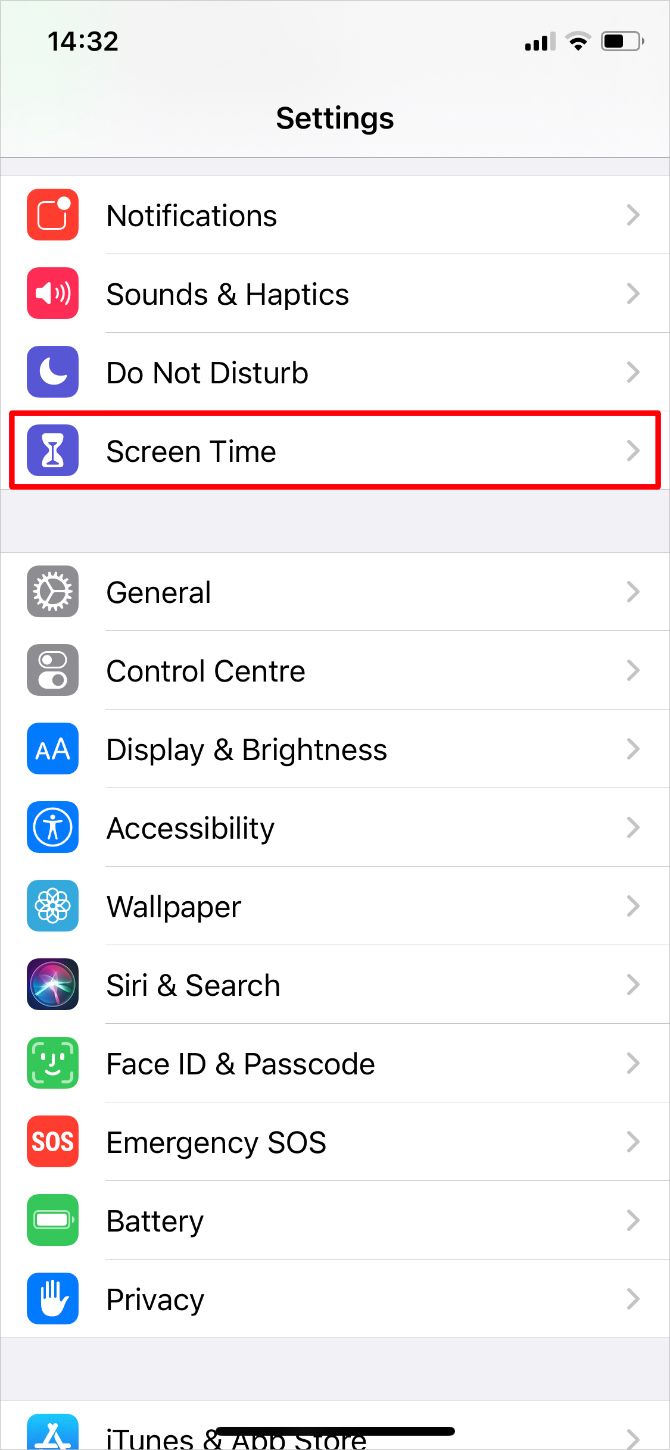
Content & Privacy Restrictions — детальная настройка ограничений
Эта секция — главный набор инструментов для родительского контроля. Здесь вы блокируете контент по возрасту, запрещаете установку приложений, блокируете покупки и ограничиваете доступ к функциям устройства.
Как включить:
- «Настройки» → «Экранное время».
- В разделе «Семья» выберите ребёнка.
- Откройте «Ограничения контента и конфиденциальности» и включите тумбер.
Далее пройдём по ключевым разделам.
Покупки в iTunes и App Store
Опции позволяют запретить установку и удаление приложений, запретить внутриигровые покупки и требовать пароль для покупок. Если Ask to Buy выключен, убедитесь, что пароль для покупок всегда требуется.
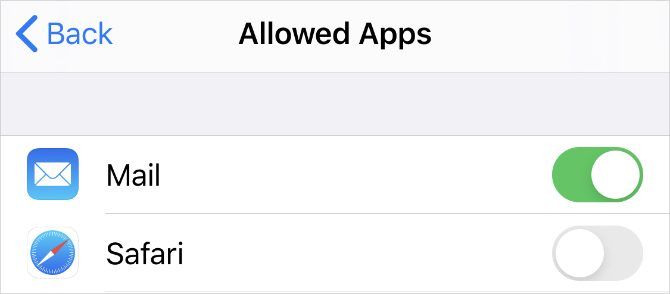
Разрешённые приложения
Можно полностью скрыть отдельные приложения на устройстве ребёнка — например, Safari, FaceTime или магазин приложений. Это надёжный способ убрать соблазн, если вы считаете приложение неприемлемым.
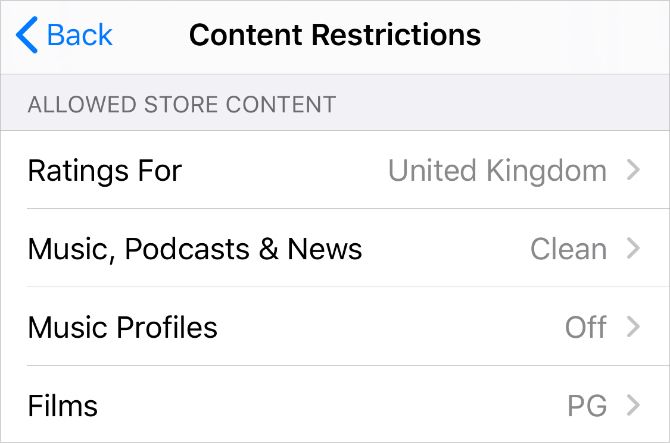
Ограничения контента
Выберите возрастные рейтинги для музыки, фильмов, ТВ-шоу и приложений. Можно также блокировать определённые веб-сайты или разрешить только доверенные.
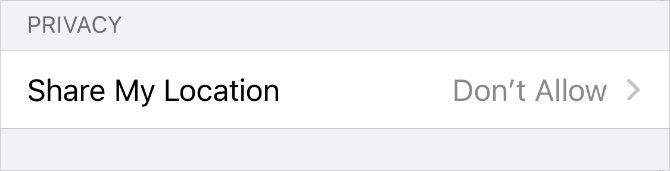
Конфиденциальность
Параметр Share My Location может вводить в заблуждение. Разрешение на изменение местоположения даёт ребёнку возможность менять настройки локейшен-сервиса. Запрет на изменение не выключает определение местоположения — он лишь запрещает ребёнку менять эту опцию самостоятельно.
Разрешение на изменение настроек
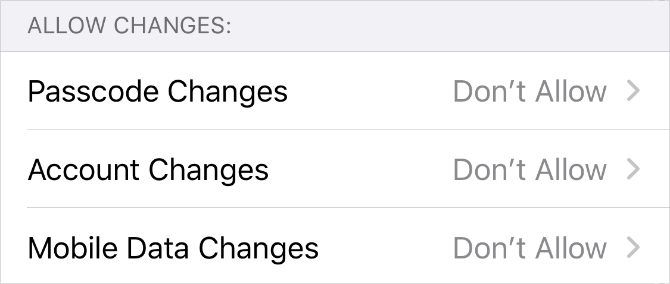
Раздел Allow Changes позволяет заблокировать изменение пароля, аккаунтов, мобильной связи и других важных настроек. Это особенно полезно, чтобы ребёнок не вышел из своей учётной записи и не создал новую.
Отслеживание местоположения через Find My
Если устройство ребёнка настроено на передачу местоположения, вы сможете отслеживать его через приложение Find My. Это удобно для бытовой безопасности и координации.
Как включить совместное использование местоположения на устройстве ребёнка:
- Откройте Find My → вкладка «Люди».
- Нажмите «Поделиться моим местоположением» и введите Apple ID родителя.
- Выберите «Поделиться навсегда» (Share Indefinitely).
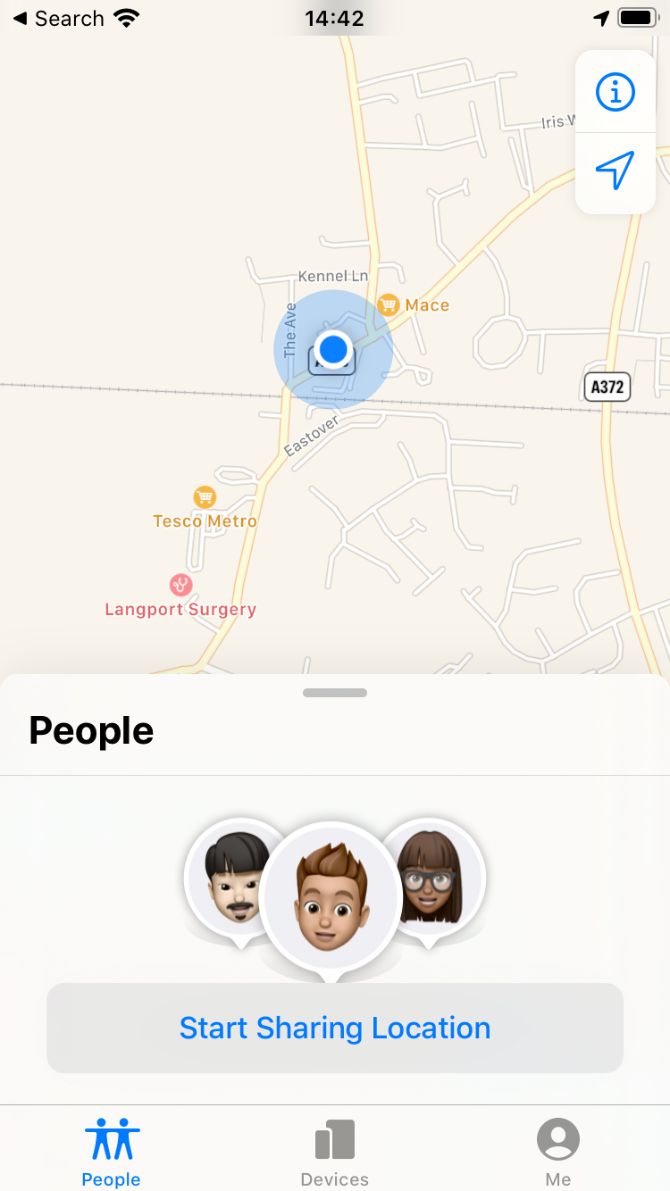
Чтобы ребёнок не смог позже скрыть своё местоположение, в Content & Privacy Restrictions установите «Don’t Allow» для опции Share My Location.
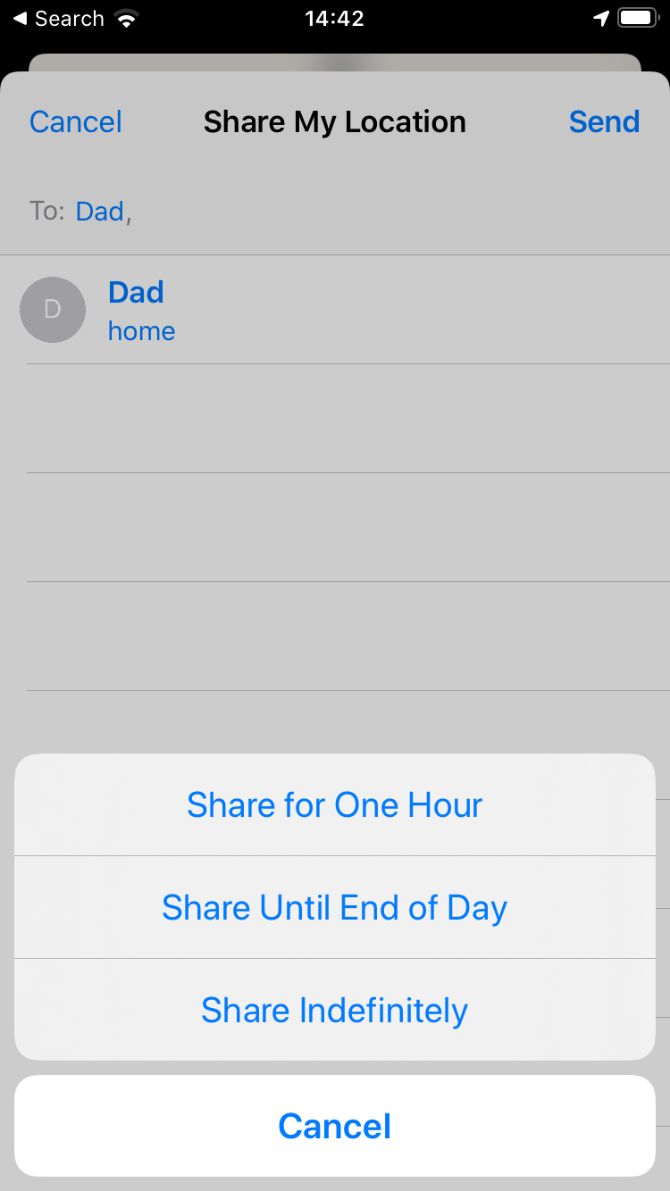
Совет: периодически проверяйте настройки в Find My и убедитесь, что геолокация работает корректно.
Что делать, если ребёнок пытается обойти ограничения
К сожалению, умение обходить ограничения растёт с возрастом. Ниже — пошаговый план на случай обхода.
Инцидент: ребёнок нашёл способ обхода ограничений
- Сохраняйте спокойствие. Отключите устройство, чтобы ограничить дальнейшую активность.
- Проверьте, изменён ли код Screen Time. Если да — восстановите код через ваш Apple ID.
- Проверьте учётные записи: не выходил ли ребёнок из детского Apple ID и не вошёл ли под другим аккаунтом.
- Проверьте доступ к резервным паролям и почте. Иногда восстановление пароля даёт доступ к настройкам.
- Если требуется, сбросьте настройки сети или сделайте полный сброс и повторную настройку устройства с сохранением детского Apple ID и нужных ограничений.
Критерии приёмки после устранения инцидента:
- Screen Time снова включён и код известен только родителям.
- Ask to Buy активирован для всех несовершеннолетних.
- Share My Location ограничено от изменения.
- Нет неизвестных учётных записей на устройстве.
Альтернативные подходы и когда они уместны
Apple предоставляет мощный встроенный набор. Но иногда нужны дополнительные механизмы:
- Приложения сторонних разработчиков: могут предлагать детальный веб-фильтр, мониторинг социальных сетей и удалённое управление несколько сложнее. Используйте проверенные приложения и читайте отзывы.
- Google Family Link: хорош при управлении Android-устройствами. Если в семье смешанные платформы, рассмотрите комбинацию Apple Family Sharing и Google Family Link.
- Маршрутизатор с фильтрацией: блокирует нежелательные сайты на уровне сети (полезно дома, но не в мобильной сети).
Когда встроенные средства не подходят:
- Если нужно мониторить активность в сторонних сервисах (например, мессенджеры), встроенные инструменты ограничены.
- Если ребёнок использует ненадёжные бэкап-аккаунты или VPN — часть трафика может скрываться.
Ментальные модели и лучшие практики
- Контроль vs обучение: ограничение доступа — это инструмент, но разговор с ребёнком о безопасности важнее.
- Прозрачность: объясните правила и причины ограничений.
- Последовательность: одинаковые правила для всех устройств снижают путаницу.
- Регулярный пересмотр: пересматривайте лимиты и настройки по мере взросления ребёнка.
Чек-листы
Чек-лист для начала (быстрая проверка):
- Создана группа Family Sharing.
- Создан детский Apple ID (если требуется).
- Включён Ask to Buy.
- Включён Screen Time и задан код.
- Настроены Downtime и App Limits.
- Включены Content & Privacy Restrictions.
- Настроено Share My Location и Find My.
- Проведён разговор с ребёнком о правилах использования.
Роль-based чек-лист: родитель
- Проверьте способы оплаты и при необходимости купите подарочную карту.
- Настройте уведомления об запросах на покупку.
- Регулярно просматривайте Screen Time отчёты.
Роль-based чек-лист: подросток
- Получите объяснение лимитов и правила использования.
- Узнайте, как запрашивать дополнительное время.
Роль-based чек-лист: IT-поддержка семьи
- Проверьте совместимость версий iOS/iPadOS.
- Проверьте наличие резервных копий и возможность восстановления.
Мини-методология внедрения политики родительского контроля
- Определите цели: безопасность, ограничения расходов, контроль контента.
- Выберите набор инструментов: Family Sharing + Screen Time + сетевой фильтр.
- Настройте базовые правила и код доступа.
- Проведите встречу с ребёнком: объясните правила и демонстрируйте, как просить дополнительные права.
- Мониторьте и корректируйте правила ежемесячно.
Тесты и критерии приёмки
Тесты:
- Попытка загрузить платное приложение с Ask to Buy включённым должна отправить уведомление.
- Попытка изменить Share My Location без доступа должна быть заблокирована.
- При превышении App Limit устройство должно блокировать использование приложения и предлагать запрос дополнительного времени.
Критерии приёмки:
- Все тесты проходят без исключений в течение 7 дней.
- Родители получают уведомления о всех запросах.
Безопасность и конфиденциальность
- Доступ к паролям и Screen Time коду храните только у доверенных взрослых.
- Регулярно обновляйте iOS/iPadOS до актуальной версии, чтобы получать патчи безопасности.
- Для приватности ребёнка объясняйте, какие данные вы видите и зачем.
Юридические и приватные аспекты (GDPR и локальные законы):
- Родительский контроль предполагает обработку персональных данных ребёнка. Действуйте в соответствии с местным законодательством о защите персональных данных.
- В компаниях и школах согласуйте политику с юридическим отделом, если устройства принадлежат организации.
Совместимость и миграция
- Перед переносом учётной записи убедитесь, что версия iOS на устройствах обновлена.
- Если ребёнок сменил устройство, войдите под его Apple ID и восстановите настройки и Screen Time.
- При переходе между платформами (iOS ↔ Android) учтите, что инструменты управления отличаются; рассмотрите Google Family Link для Android.
Практические советы и локальные особенности
- Платёжные методы и доступность подарочных карт могут отличаться по регионам. Проверьте локальные магазины и онлайн-платформы.
- В некоторых странах возраст создания Apple ID может отличаться; уточните в службе поддержки Apple для вашего региона.
Когда встроенные механизмы не работают или недостаточны
Примеры:
- Ребёнок использует VPN или прокси для доступа к заблокированным сайтам.
- Устройство подключено к чужой сети, где нет сетевого фильтра.
- Подросток обладает техническими навыками и может восстановить заводские настройки.
В таких случаях рассмотрите комбинированный подход: усиленный сетевой фильтр дома + разговоры с ребёнком + временные ограничители физического доступа.
Decision tree для выбора набора ограничений
flowchart TD
  A[Начало: сколько лет ребёнку?] -->|Младше 8| B[Жёсткие ограничения: Блокировать браузер, включить Downtime]
  A -->|8–12| C[Умеренные ограничения: разрешить учебные приложения, блокировать покупки]
  A -->|13–17| D[Гибкие ограничения: доверие с мониторингом, App Limits по категориям]
  B --> E[Всегда требовать Ask to Buy]
  C --> E
  D --> F[Обсуждение правил и проверка раз в неделю]
  E --> G[Настроить Screen Time и Content Restrictions]
  F --> G
Шаблон политики для семьи (короткая версия)
- Экранное время: будни 19:00–07:00 — Downtime.
- По выходным: максимум 2 часа активного времени в приложениях развлечений.
- Ask to Buy — всегда включён.
- Личные сообщения и соцсети — при согласии родителей для детей до 14 лет.
Заключение
Apple предоставляет полный набор инструментов для родительского контроля через Family Sharing и Screen Time. Самые важные шаги — создать детскую учётную запись, включить Ask to Buy, установить код Screen Time и настроить ограничения контента. Всё это позволяет управлять устройствами детей удалённо, при этом поддерживая диалог и постепенно увеличивая свободу по мере взросления.
Важно: технические меры работают лучше вместе с ясными семейными правилами и объяснениями. Регулярно пересматривайте настройки и обсуждайте с ребёнком причины ограничений.
Короткая анкета для проверки готовности
- Есть ли у вас учётная запись организатора Family Sharing? Да/Нет
- Создан ли детский Apple ID для ребёнка? Да/Нет
- Включён ли Screen Time с кодом, известным только родителям? Да/Нет
- Назначены ли родители/опекуны в настройках семейного доступа? Да/Нет
Если у вас есть ответы «Нет», начните с соответствующего раздела этого гида.
Сопроводительные материалы
- Шаблон правил для семьи (вы можете скопировать и адаптировать).
- Чек-лист для внедрения и тест-кейсы проверки.
Социальный превью
Поделитесь руководством с членами семьи и сохраните ссылку на оно для быстрого доступа при настройке новых устройств.

Похожие материалы

Несколько аккаунтов Skype: Multi Skype Launcher

Журнал для работы: повысить продуктивность

Персональные звуки уведомлений на Android

Скачивание шоу Hulu для офлайн‑просмотра

Microsoft Start: персонализированная новостная лента
