
Что такое Exif и как его читать
Быстрые ссылки
- Что такое Exif?
- Как его прочитать?
- Что можно узнать из Exif?
Есть скрытое преимущество цифровой фотографии — метаданные Exif. Они помогают понять, как был снят кадр, и дают практические подсказки для повторения результата. Читайте дальше, чтобы узнать, где искать Exif, что в нём содержится и как использовать эти данные, чтобы учиться у опытных фотографов по всему интернету.
Что такое Exif?
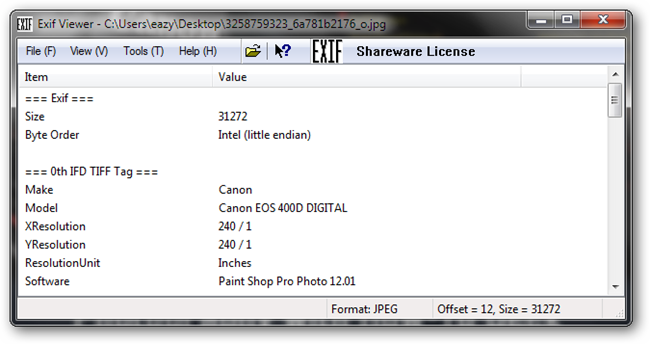
Exif — аббревиатура от Exchangeable Image File Format. Это набор метаданных, автоматически записываемых камерой при создании изображения. В Exif обычно входят:
- выдержка (shutter speed),
- диафрагма (aperture),
- чувствительность ISO,
- модель камеры и используемого объектива,
- фокусное расстояние,
- дата и время съёмки,
- геометки (если включён GPS),
- иногда автор и авторские данные.
Важно: Exif не стандартизирован идеально. Некоторые поля могут отсутствовать. Старые или криво реализованные редакторы изображений иногда удаляют часть Exif при сохранении. Современные фоторедакторы обычно сохраняют метаданные корректно.
Как прочитать Exif?
Существует несколько простых способов получить доступ к Exif ваших фотографий — от встроенных функций ОС до профессиональных программ. Ниже перечислены надёжные варианты.
Программы и сервисы
- Adobe Bridge: бесплатна вместе с Photoshop, показывает полный Exif и служит удобным браузером для фотографа.
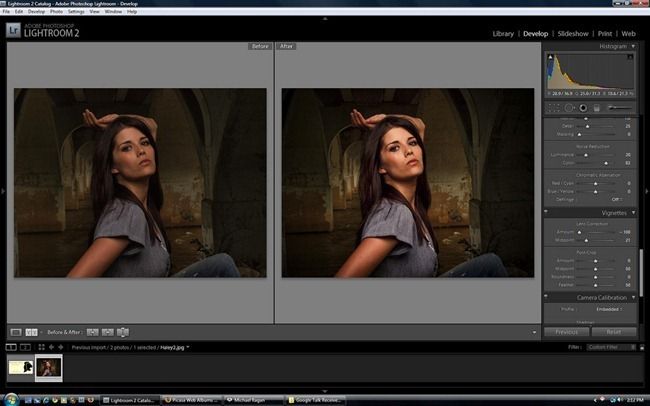
- Adobe Lightroom: одна из лучших программ для фотографов, полно отображает и редактирует метаданные.
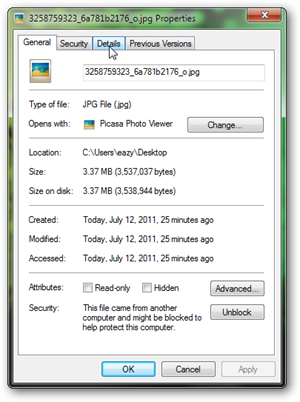
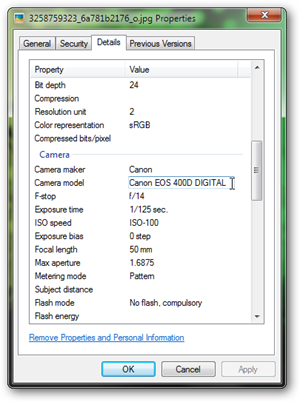
- Встроенные средства Windows: в Проводнике щёлкните правой кнопкой по файлу → «Свойства» → вкладка «Подробно». Там будет большой набор Exif-полей.
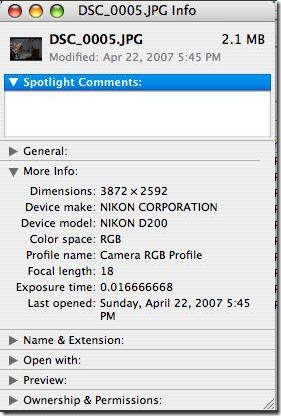
- Mac OS: выберите файл и нажмите Cmd + I (Получить информацию). Exif доступен в разделе «Дополнительная информация».
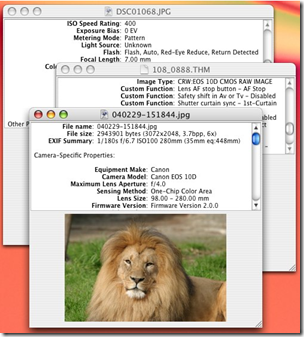
- Бесплатное ПО: Simple Exif Viewer для macOS и Shareware Exif Viewer для Windows дают полный доступ к метаданным бесплатно. Это полезно, если встроенные средства не показывают всех полей.
Веб и мобильные инструменты
- Онлайн-сервисы для просмотра Exif: загрузите файл на сайт-парсер Exif и получите развернутую таблицу.
- Мобильные приложения: многие галереи и отдельные приложения показывают Exif прямо на смартфоне.
Что можно узнать из Exif?
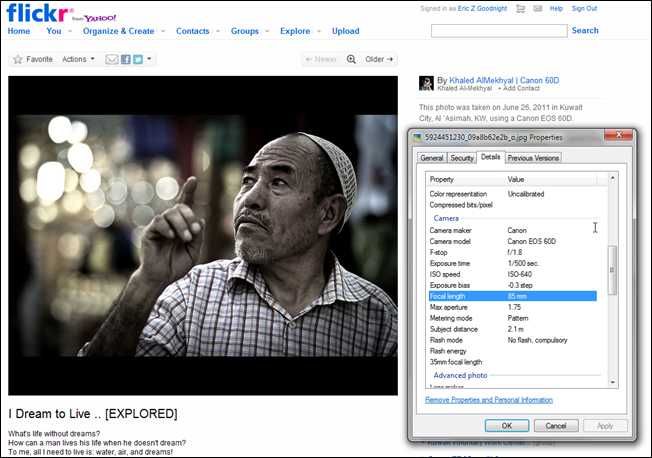
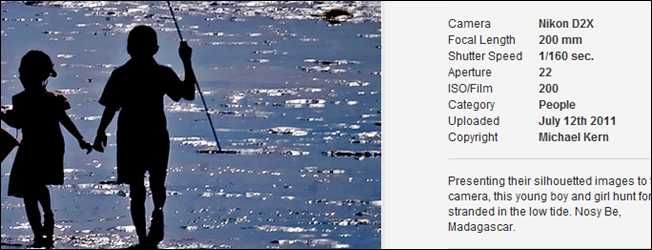
Exif часто остаётся в файлах даже после загрузки на сайты вроде Flickr или 500px. Это делает его полезным учебным ресурсом: вы видите, какие настройки использовал автор, и можете частично воспроизвести его подход.
Ниже — практическая расшифровка типичных записей Exif и примеры, взятые из реальных файлов.
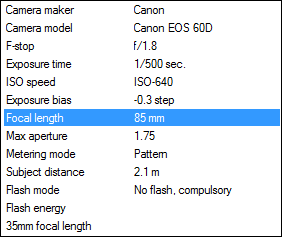
- Камера: Canon EOS 60D. Если многие понравившиеся вам снимки сняты на одну модель — это хороший ориентир при выборе камеры.
- Объектив: 85 мм, максимальная диафрагма f/1.75 (функционально f/1.8). Это средний телеобъектив, который даёт сильное размытие фона.
- Настройки: широкая диафрагма для малой глубины резкости + быстрая выдержка. Это классическая схема для портретной съёмки.
- ISO 640: относительно высокая чувствительность может дать лёгкую текстуру (шум), иногда используемую в качестве художественного эффекта.
Вывод: Exif даёт «чертёж» снимка — реальные параметры, которые вы можете попробовать повторить. Но он не говорит, были ли применены постобработки.
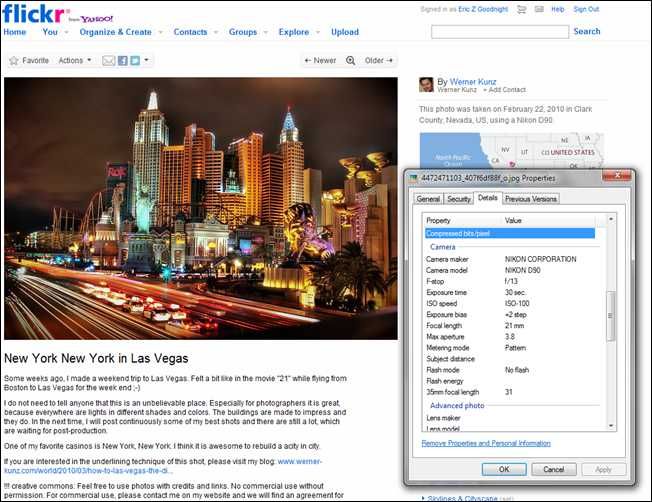
Ещё пример — ночная городская съёмка:
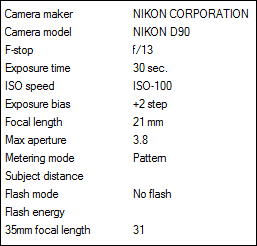
- Камера: Nikon D90.
- Диафрагма: f/13 — сильно прикрыта для большой глубины резкости.
- Выдержка: 30 секунд — длинная выдержка, требует штатива.
- Фокусное расстояние: 21 мм — широкий угол, подходит для панорам и городских пейзажей.
Из этого набора видно, что фотограф стремился к детализированному городскому панорамному кадру и контролировал свет преимущественно выдержкой и диафрагмой.
Практическое руководство: как использовать Exif, чтобы повторить снимок
- Найдите основные поля: выдержка, диафрагма, ISO, фокусное расстояние, модель камеры.
- Подумайте о композиции: тот же объектив (или эквивалентный в кропе) даст похожую перспективу.
- Учтите условия съёмки: дневной свет или ночь определяют сочетание выдержки и ISO.
- Попробуйте те же настройки и делайте контрольные кадры.
- Корректируйте по результату: меняйте ISO, выдержку или подкрутите экспокоррекцию.
Короткая методика (мини-шаблон):
- Скопируйте выдержку, диафрагму и ISO из Exif.
- Подберите объектив того же типа: портретный/широкоугольный/телевый.
- Используйте штатив при большой выдержке.
- Снимите серию с +/− 1-2 ступени экспозиции для безопасности.
Когда Exif не поможет
- Exif может быть удалён или усечён при конвертации, экспорте или при загрузке на некоторые веб‑сервисы.
- Exif не показывает постобработку: ретушь, цветокоррекцию, наложенные фильтры и композитные правки.
- Если фотограф использовал сложную студийную схему с несколькими источниками света, Exif не скажет их количество или расположение.
Важно: отсутствие информации в Exif не означает, что результат нельзя повторить — просто нужно дополнительно анализировать снимок визуально.
Памятка по конфиденциальности и безопасности
Exif иногда содержит геолокацию. Перед публичной публикацией изображений проверьте и при необходимости удалите GPS-метки.
- Удалить Exif можно с помощью специальных утилит или при экспорте в большинстве редакторов: опция «Удалить метаданные».
- При публикации в социальных сетях обратите внимание: некоторые платформы автоматически удаляют или сохраняют метаданные по-разному.
Важно: перед публикацией групповых или личных фотографий убедитесь, что вы не раскрываете нежелательную информацию о местоположении.
Полезные инструменты и альтернативные подходы
- Lightroom / Bridge — для профессиональной работы с метаданными и каталогами.
- Онлайн Exif-ридеры — быстрый способ получить данные без установки ПО.
- Командная строка: exiftool — мощный кроссплатформенный инструмент для извлечения и правки Exif (для продвинутых пользователей).
- Если Exif отсутствует, попытайтесь определить настройки визуально: степень размытия подскажет относительную диафрагму; шум укажет на высокий ISO; движение — на длительную выдержку.
Чек-листы по ролям
Новичок:
- Посмотреть выдержку/диафрагму/ISO.
- Попробовать те же три параметра на своей камере.
- Сделать серию пробных кадров.
Энтузиаст:
- Сравнить фокусное расстояние и выбрать аналогичный объектив.
- Учитывать условия света и при необходимости использовать штатив.
- Анализировать возможную постобработку по цветам и контрасту.
Профессионал:
- Использовать exiftool для пакетной проверки и очистки.
- Вести каталог с указанием метаданных для каждой сессии.
- Документировать свои настройки в заметках проекта.
Глоссарий (одной строкой)
- Exif — встроенные метаданные изображения, записываемые камерой.
- Диафрагма — отверстие объектива, управляющее глубиной резкости и светопропусканием.
- Выдержка — длительность экспозиции, влияет на размытие движения.
- ISO — чувствительность матрицы к свету; повышение ISO увеличивает шум.
- Фокусное расстояние — влияет на угол обзора и перспективу.
Когда Exif удалён: быстрые рекомендации
- Попробуйте найти исходный файл на сайте автора или в полном разрешении.
- Проверьте кеши и версии изображений — иногда полные метаданные остаются в старых копиях.
- Если ничего не помогло, анализируйте снимок визуально и экспериментируйте с настройками.
Решающее дерево: стоит ли полагаться на Exif?
flowchart TD
  A[Есть Exif в файле?] -->|Да| B{Содержит GPS или критичные поля?}
  A -->|Нет| E[Анализируйте визуально и экспериментируйте]
  B -->|Да| C[Используйте как учебный материал, учитывайте приватность]
  B -->|Нет| D[Используйте параметры для повторения съёмки]
  C --> F[Удалите GPS перед публикацией, если нужно]
  D --> F
  E --> F
Контроль качества и тестовые критерии
- Критерии приёмки для повторения снимка:
- Совпадение диафрагмы/выдержки/ISO в пределах одной ступени.
- Похожая дистанция и перспектива (эквивалентное фокусное расстояние).
- Отсутствие значительных отличий в освещении; при необходимости использовать корректирующие источники света.
Примеры ошибок и когда не повторять буквально
- Если в Exif указана модель камеры, но у вас кроп‑камера — фокусное расстояние даст другое поле зрения. Нужно пересчитать эквивалент.
- Если снимок явно сильно обработан (композит, плагины), попытка точного копирования настроек камеры не даст того же результата.
Рекомендации по сохранению Exif при редактировании
- При экспорте в JPEG из Lightroom/Photoshop убедитесь, что опция «Включить метаданные» активна.
- Используйте форматы RAW для сохранения всех исходных полей и полной информации о съёмке.
Изображения: Canon EOS 5D Mark II by Nick Wheeler, Creative Commons. Lightroom by Olympus Photography by Mássimo, Creative Commons. I Dream to Live by Khaled AlMekhyal, assumed fair use. New York in Las Vegas by Werner Kunz, Creative Commons.
Краткое резюме
Exif — это мощный инструмент для обучения и анализа фотографий. Он даёт практические подсказки по параметрам съёмки, но не заменяет визуальный разбор и знания постобработки. Всегда проверяйте Exif на предмет геометок перед публикацией и используйте надежные инструменты, чтобы не потерять метаданные при редактировании.

Похожие материалы

Несколько аккаунтов Skype: Multi Skype Launcher

Журнал для работы: повысить продуктивность

Персональные звуки уведомлений на Android

Скачивание шоу Hulu для офлайн‑просмотра

Microsoft Start: персонализированная новостная лента
