
Goal Seek и Solver в Excel: как решать неизвестные в таблицах
Быстрые ссылки
Что делает Goal Seek в Excel?
Как использовать Goal Seek в Excel
Что делает Solver в Excel?
Как использовать Solver в Excel
Введение
Excel отлично справляется с вычислениями, когда все входные данные известны. Но часто в реальной жизни одна или несколько переменных неизвестны — например, какую сумму нужно продать в четвёртом квартале, чтобы достичь годовой цели. Для таких случаев в Excel есть два инструмента: Goal Seek (Поиск цели) и надстройка Solver. Они позволяют автоматизировать подбор значений, экономят время и дают более надёжные ответы при моделировании сценариев.
Важно: Goal Seek меняет данные в рабочей книге — всегда работайте с копией исходных данных, если хотите сохранить оригинал.
Что делает Goal Seek в Excel?
Goal Seek — это инструмент для поиска значения одной переменной, которое приведёт формулу в определённой ячейке к заданному результату. Проще говоря, у вас есть формула, итог в которой зависит от одной ячейки; Goal Seek подбирает значение этой ячейки, чтобы итог совпал с целевым значением.
Когда использовать Goal Seek:
- Быстрая проверка, сколько нужно продать, чтобы достичь цели.
- Подбор ежемесячного платежа по кредиту при известной ставке и сумме.
- Определение требуемого процента выхода в маркетинговой воронке.
Короткий пример определения: Goal Seek — инструмент для обратного расчёта одного аргумента формулы.
Как использовать Goal Seek в Excel
Goal Seek встроен в Excel. Путь в интерфейсе: на ленте выберите вкладку «Данные», затем меню «What‑If Analysis» (Анализ гипотез) → Goal Seek (Поиск цели). (Если у вас русская локализация Excel, названия меню могут быть переведены — ищите «Что‑если» или «Анализ гипотез».)
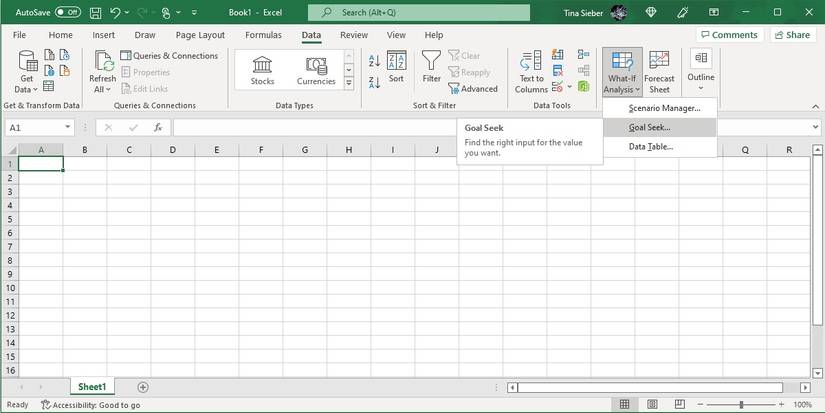
Пример задачи: у вас есть продажи за три квартала и годовой ориентир; нужно узнать, какая должна быть продажа в Q4, чтобы суммарная годовая цифра стала равна цели.
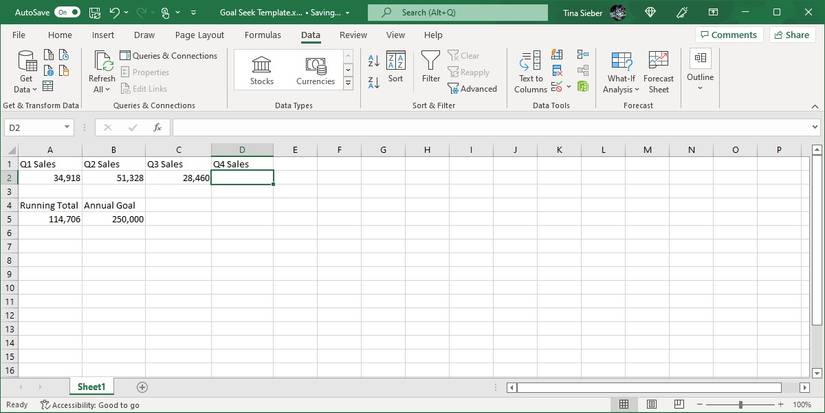
Шаги для Goal Seek (пошагово):
- Скопируйте исходную таблицу и работайте с копией.
- На ленте: Данные > What‑If Analysis > Goal Seek.
- В поле Set Cell (Установить ячейку) укажите ячейку с итоговой формулой (например, A5), которая зависит от искомого значения.
- В поле To Value (Значение) введите целевое значение (например, 250000).
- В поле By Changing Cell (Изменяя ячейку) укажите ячейку с переменной (например, D2 для Q4).
- Нажмите OK и дождитесь результата.
Результат: Excel подставит найденное значение в выбранную ячейку. В нашем примере это 135294 — то есть именно столько нужно продать в Q4, чтобы суммарно получить 250000.
Советы и примечания:
- Goal Seek работает только с одной изменяемой ячейкой.
- Excel перезаписывает значение в выбранной ячейке — ещё раз: делайте копию перед запуском.
- Goal Seek полезен, когда зависимость выражена в одной формуле и остальные параметры фиксированы.
Когда Goal Seek не подходит
- Когда нужно изменить одновременно несколько переменных.
- Когда существуют ограничения на переменные (диапазоны, целые числа, логические условия). В таких случаях нужен Solver.
- Когда модель нелинейна с множеством локальных экстремумов и требуется глобальная оптимизация.
Что делает Solver в Excel?
Solver — это надстройка Excel, предназначенная для оптимизации: она может менять множество ячеек (переменных), учитывать ограничения и искать максимум, минимум или заданное значение целевой функции. Проще: если Goal Seek — это ручной подбор одного параметра, то Solver — это автоматическая оптимизация для сложных задач.
Основные возможности Solver:
- Изменение множества переменных одновременно.
- Установка ограничений (равно, меньше, больше, целые числа, бинарные переменные).
- Выбор целевой функции: максимизировать, минимизировать, установить равным.
Надстройка не активна по умолчанию — её нужно подключить через параметры Excel. Обычно она уже присутствует в установке Office.
Как подключить Solver:
- Откройте Файл > Параметры (File > Options) > Надстройки (Add‑Ins).
- Внизу в поле Управление (Manage) выберите Excel Add‑ins и нажмите Перейти (Go).
- В появившемся окне отметьте Solver Add‑In и нажмите OK.
После подключения на вкладке «Данные» появится группа «Анализ» с кнопкой Solver.
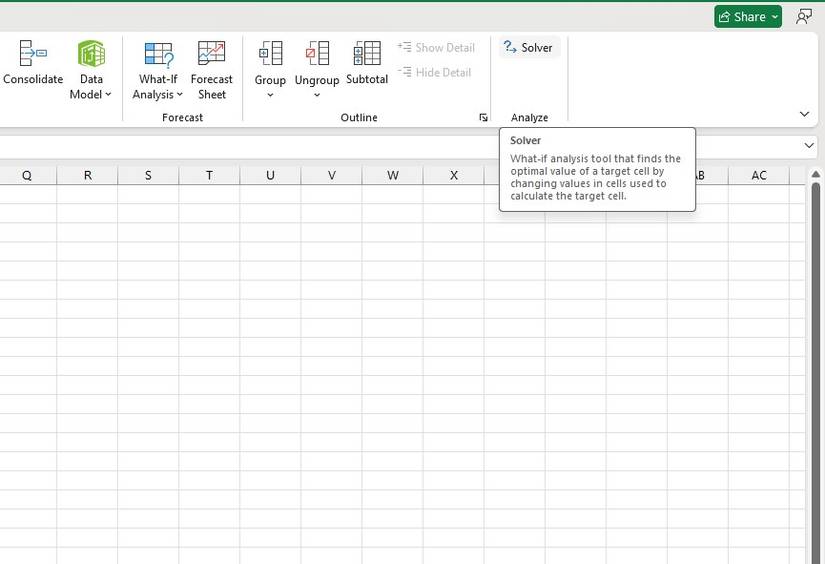
Как использовать Solver в Excel
В задаче Solver есть три ключевых элемента: целевая ячейка (объектив), ячейки‑переменные и ограничения. Ниже таблица, объясняющая эти параметры.
| Параметр | Описание |
|---|---|
| Целевая ячейка | Ячейка, значение которой вы хотите максимизировать, минимизировать или приравнять к константе. |
| Ячейки‑переменные | Ячейки, которые Solver может менять, чтобы достичь цели. Это неизвестные вашей модели. |
| Ограничения | Правила, ограничивающие изменения переменных: диапазоны, целые значения, равенства и неравенства. |
Пример задачи: у вас пять подработок с разной оплатой и количеством часов; нужно максимизировать общий доход при ограничении суммарных часов и локальных ограничениях по каждой работе.
Ограничения в примере:
- Ни одна работа не может быть менее 4 часов.
- Работа 4 должна быть больше 12 часов.
- Работа 5 должна быть меньше 11 часов.
- Общие часы должны равняться 40.
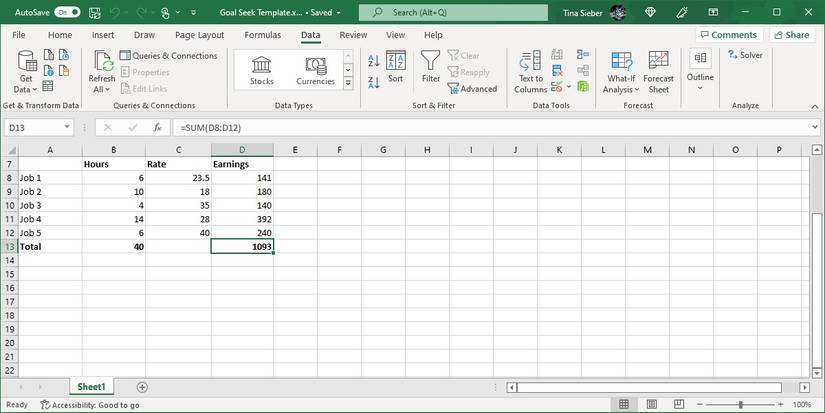
Пошагово через интерфейс Solver:
- Скопируйте рабочий лист и работайте с копией данных.
- Откройте Данные > Solver.
- В поле Set Objective (Установить целевую ячейку) укажите ячейку с формулой общего дохода.
- Выберите Max, Min или Value Of в зависимости от задачи (в нашем примере — Max).
- В поле By Changing Variable Cells (Изменяя переменные) укажите диапазон ячеек с часами по каждой работе.
- Нажмите Add и задайте ограничения: минимальные/максимальные часы, равенство суммарных часов и т. п.
- После добавления всех ограничений нажмите Solve.
- В диалоге с результатом выберите Keep Solver Solution, чтобы сохранить найденные значения. Можно также сгенерировать отчёты о решении.
После решения Solver выдаст оптимальные значения. В примере общий доход увеличился на 152 (варианты валюты зависят от модели). Если хотите сохранить все входные данные отдельно — экспортируйте рабочий лист или делайте снимок (snapshot) перед запуском.
Примеры использования в бизнесе
- Финансы: подбор процентной ставки или срока кредита для желаемого платежа.
- Продажи: планирование квартальных продаж для достижения годовых KPI.
- Оптимизация логистики: распределение грузов между маршрутами при ограничениях по весу и времени.
- Персонал: назначение смен/часов, чтобы уложиться в бюджет и штатное расписание.
Когда Solver может не найти корректное решение
- Модель имеет несколько локальных экстремумов, и используется не тот метод поиска — Solver может зависнуть в локальном минимуме.
- Неверно заданы ограничения, противоречащие друг другу (например, суммарные часы требуются равными 10, а каждая работа минимум 5 часов при 3 работах).
- Модель нелинейна и требует более мощного решателя (например, нелинейный глобальный оптимизатор).
Совет: при сложных нелинейных задачах попробуйте разные начальные приближения (начальные значения переменных) и режимы решателя.
Альтернативные подходы и расширения
- Аналитический расчёт: если формула проста (линейная), можно вывести выражение и посчитать вручную или с помощью формул Excel.
- Поиск по сетке: для небольшого количества переменных можно перебирать дискретные варианты (таблица данных/Data Table).
- Внешние оптимизаторы: Python (SciPy), R, специализированные оптимизационные пакеты для задач высокого уровня сложности.
- VBA‑скрипты: автоматизация многократного запуска Goal Seek или наладки сложных сценариев.
Практическая методология: мини‑SOP для решения задач подбора значений
- Описать задачу: целевая метрика, переменные, ограничения.
- Собрать входные данные и сделать резервную копию листа.
- Построить формулы: целевая ячейка должна однозначно зависеть от переменных.
- Начать с Goal Seek (если только одна переменная).
- Если нужно несколько переменных или ограничения — перейти в Solver.
- Провести валидацию полученного решения: проверьте соблюдение ограничений и логичность результатов.
- Зафиксировать версию решения, добавить пометку в лист (примечание), сохранить исходные данные.
Чек‑лист перед запуском Solver
- Сделана резервная копия рабочего листа.
- Целевая ячейка содержит итоговую формулу.
- Переменные указаны как отдельные ячейки без формул, которые будут перезаписаны.
- Все ограничения корректно сформулированы и не противоречат друг другу.
- Проверены единицы измерения (часы, деньги, проценты).
Критерии приёмки
- Результат не нарушает заданных ограничений.
- Целевая функция достигла требуемого значения (max/min/eq).
- Полученные переменные имеют реальную интерпретацию и находятся в допустимом диапазоне.
- Все изменения документированы в отдельной версии файла.
Типичные ошибки и их устранение
- Ошибка: Solver возвращает сообщение «Не найдено решения». Возможные причины: противоречивые ограничения, очень узкий диапазон, необходимость целочисленных переменных. Решение: снимите часть ограничений для теста, расширьте диапазоны, проверьте логические условия.
- Ошибка: Полученный результат нереалистичен (например, отрицательное количество часов). Решение: добавьте нижние границы (>=0), проверьте формулы на ссылки.
- Ошибка: Местный экстремум. Решение: задайте другие начальные приближения или используйте альтернативные оптимизаторы.
Быстрые эвристики и ментальные модели
- Если вас интересует одно неизвестное — сначала подумайте о Goal Seek.
- Если задача «свободна» и переменных много — думайте о максимизации/минимизации и используйте Solver.
- Всегда задавайте простые ограничения (неотрицательность, логические пределы), чтобы исключить бессмысленные решения.
- Начинайте с упрощённой модели — добавляйте ограничения постепенно, чтобы понимать влияние каждого.
Короткий словарь (1‑строчно)
- Goal Seek — подбор одного параметра для достижения целевого результата.
- Solver — оптимизатор для нескольких переменных с ограничениями.
- Целевая ячейка — ячейка, значение которой вы оптимизируете.
- Переменные — ячейки, которые можно менять.
- Ограничения — правила, которые запрещают или ограничивают значения переменных.
Примеры тестов и критериев приёмки
- Тест 1: Goal Seek для простого суммирования — критерий: итог равен целевому значению.
- Тест 2: Solver с целыми переменными (количество товаров) — критерий: все переменные целые и ограничения выполнены.
- Тест 3: Линейная оптимизация с ограничениями по сумме — критерий: суммарный ресурс расходуется полностью, если это требование.
Заключение
Goal Seek и Solver расширяют возможности Excel от простых «что‑если» анализов до полноценной оптимизации. Goal Seek подходит для быстрого подбора одной переменной; Solver — для комплексных задач с несколькими переменными и ограничениями. Всегда делайте резервные копии и верифицируйте результаты.
Важно: начинайте с простой модели, документируйте изменённые значения и прогресс — это уменьшит риск ошибок и упростит повторное использование модели.

Похожие материалы

Несколько аккаунтов Skype: Multi Skype Launcher

Журнал для работы: повысить продуктивность

Персональные звуки уведомлений на Android

Скачивание шоу Hulu для офлайн‑просмотра

Microsoft Start: персонализированная новостная лента
