
Автозаполнение и Flash Fill в Excel: быстро и правильно
Excel удобен для работы с большими объёмами данных. Но ручной ввод и форматирование отнимают много времени. К счастью, Excel содержит инструменты для автоматизации рутинных задач. Auto Fill и Flash Fill помогут сократить повторяющуюся работу и снизят риск ошибок.
Что делает Auto Fill и когда его применять
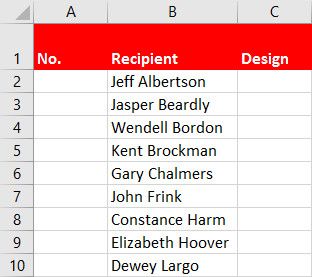
Auto Fill автоматически продолжает серии и повторяет шаблоны на основе выбранных ячеек. Он хорошо работает с числами, датами, временем и настраиваемыми списками (например, дни недели или названия дизайна открыток).
Важно: Auto Fill опирается только на видимую последовательность. Если вы хотите задать шаг 2, 4, 6 — укажите первые два значения перед протягиванием.
Быстрая пошаговая методика: нумерация списка
- Впишите 1 в ячейку A2.
- Выделите A2.
- Потяните за маркер заполнения (правый нижний угол) вниз.
- Если Excel заполнит одинаковыми единицами, нажмите кнопку Auto Fill Options и выберите “Заполнить серию”.
Совет: зажим правой кнопки мыши при протягивании открывает контекстное меню с вариантами заполнения сразу после отпускания кнопки.
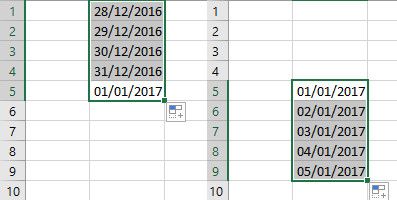
Заполнение серий для дат
Если в ячейке указана дата, протягивание вниз заполняет последовательные даты (вперёд или назад в зависимости от направления). Протяните влево/вправо — даты смещаются по горизонтали.
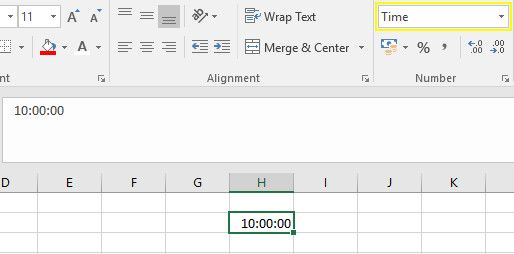
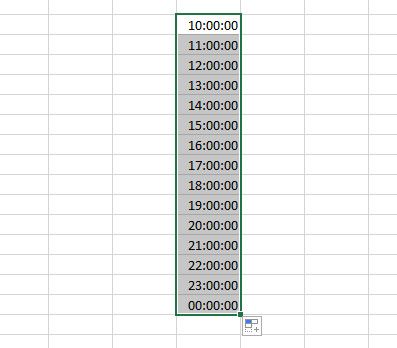
Временные интервалы
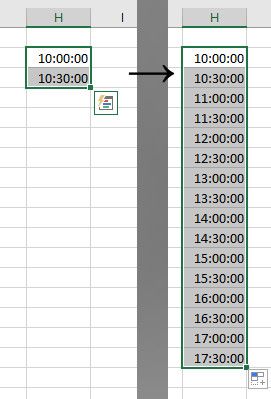
Auto Fill умеет с шагом не только в один час. Если вы укажете 10:00 в одной ячейке и 10:30 в следующей, выделите обе и протяните вниз — получите шаг 30 минут.
Заполнение слов и настраиваемых списков
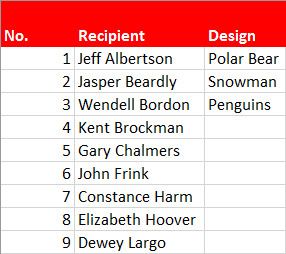
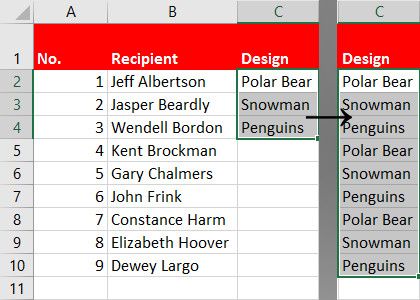
Auto Fill подхватывает последовательности слов. Например, если в трёх строках указан набор дизайнов открыток (A, B, C), выделите эти три ячейки и протяните — Excel повторит порядок дальше.
Полезно: вы можете создавать свои пользовательские списки (в настройках Excel). Это удобно для часто повторяющихся последовательностей внутри компании.
Что делает Flash Fill и когда применять
Flash Fill (в русской локализации часто — “Мгновенное заполнение”) не продолжает серию. Он идентифицирует образец преобразования между соседними столбцами и применяет тот же преобразователь ко всем строкам. Flash Fill подходит для извлечения частей текста, объединения полей, изменения регистра и переноса форматов.
Пример: извлечение почтового индекса из строки с адресом
- Добавьте рядом столбец для результата (например, E — индекс).
- Впишите вручную индекс для первой строки (E2).
- Выделите диапазон, который хотите заполнить (E2:E
). - На вкладке “Данные” нажмите кнопку “Мгновенное заполнение” (Flash Fill) в разделе “Работа с данными”.
Excel попытается найти паттерн и автоматически заполнит остальные ячейки.
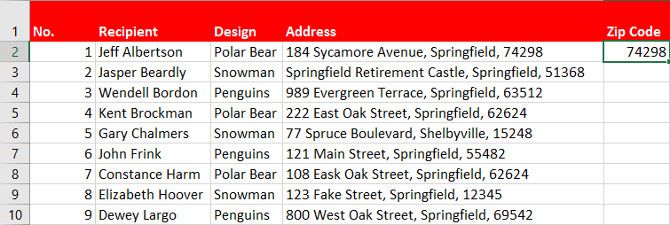
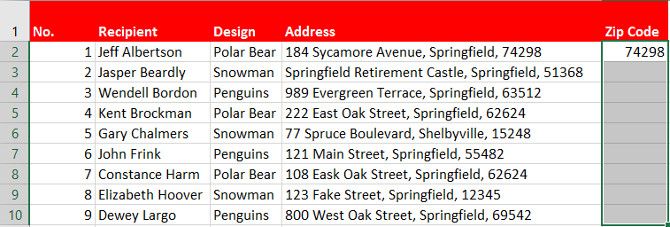
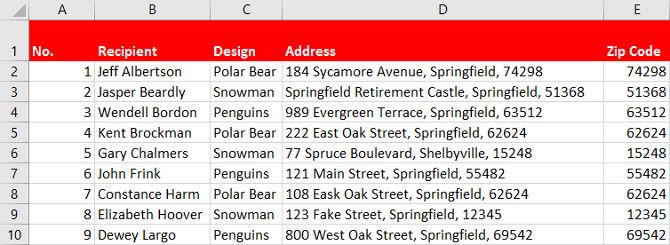
Flash Fill полезен, если вы готовите данные для слияния почты или хотите переставить компоненты адреса в нужном порядке.
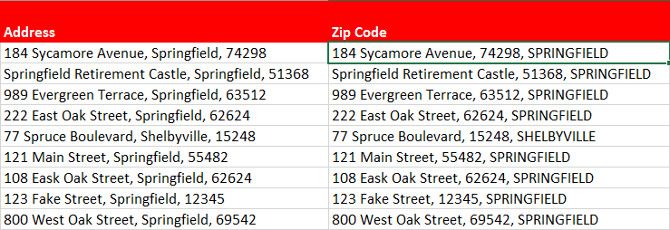
Совет: добавьте второй образец (E3) при нестандартных строках. Два примера повышают точность.
Быстрый справочник — когда Auto Fill, когда Flash Fill, а когда формулы
- Auto Fill: продолжение серий, шаблонное повторение, готовые списки.
- Flash Fill: парсинг / перестановка / изменение формата по образцу.
- Формулы (LEFT, RIGHT, MID, TEXT, DATE): когда нужна воспроизводимая логика и гибкость. Формулы полезны, если данные изменяются и вы хотите, чтобы результат автоматически пересчитывался.
- Power Query: когда нужно обрабатывать большие таблицы, соединять источники или делать сложную трансформацию, которую потом нужно повторять.
Важно: Flash Fill делает одноразовые преобразования. Если исходные ячейки изменятся, Flash Fill не пересчитает результат. Формулы и Power Query обновляются автоматически.
Мини‑методология: извлечь индекс из адреса (пошагово)
- Создайте копию файла (во избежание потери данных).
- Убедитесь, что столбцы с исходными данными находятся рядом с целевыми столбцами.
- Впишите ожидаемый результат вручную для первой строки.
- Добавьте второй пример, если строки с адресами различаются по структуре.
- Выделите целевой диапазон и запустите Flash Fill (вкладка Данные → Мгновенное заполнение).
- Проверьте результаты выборочно на 10–20 строках.
- Если результаты неверны, попробуйте дать второй пример или используйте формулы/Power Query.
Подсказки и чек‑лист роли (кто и что делает)
Чек‑лист для администратора офиса:
- Подготовьте исходные столбцы рядом с результатом.
- Исправьте опечатки и неверные форматы в 10–15 строках перед запуском.
- Создайте резервную копию файла.
Чек‑лист для аналитика данных:
- Предпочтение формулам или Power Query для повторяемых отчётов.
- Используйте Flash Fill для единоразовых исправлений и быстрой проверки гипотез.
Чек‑лист для сотрудника ввода данных:
- Проверьте, что заголовки отделены от данных (Excel не должен считать заголовок частью набора).
- Форматируйте тип ячеек (Число, Дата, Время) при необходимости.
Когда инструменты дают неверный результат: типичные ошибки и как их исправить
Flash Fill не срабатывает
- Причина: отсутствует ясный образец или вариативность строк слишком велика.
- Решение: введите второй пример, исправьте опечатки, или используйте формулы.
Auto Fill повторяет одно и то же значение
- Причина: Excel не увидел шаблон (введён только один элемент).
- Решение: задайте первые два элемента или используйте правую кнопку мыши и выберите «Заполнить серию».
Даты и времена не форматируются как задумано
- Причина: ячейки имеют текстовый формат.
- Решение: выберите ячейки и примените нужный числовой формат через вкладку “Главная” → раздел “Число”.
Результаты Flash Fill содержат пробелы или неверные символы
- Причина: в строках встречаются разные шаблоны (например, промежуточные обозначения типа “кв.”).
- Решение: нормализуйте данные перед применением (удалите лишние символы, используйте “Найти и заменить”).
Альтернативы и когда предпочесть их
- Формулы: если нужно динамическое обновление. Примеры функций: LEFT, RIGHT, MID, FIND, LEN, TEXT.
- Power Query: лучше для сложных преобразований, объединения таблиц и очистки больших наборов данных. Power Query создаёт повторяемую трансформацию.
- VBA/макросы: если требуется автоматизация с триггерами и более тонкой логикой.
Пример: извлечение индекса формулой (если индекс всегда последние 6 символов): =RIGHT(A2;6)
Примечание: в русской локализации Excel разделитель аргументов формул может быть “;” вместо “,”.
Шпаргалка (cheat‑sheet): быстрые паттерны Auto Fill
- Один элемент (1) → протянул вниз = повторение.
- Два элемента (1, 2) → протянул = последовательность с шагом.
- Дата 01.01.2026 → протянул вправо = последовательность дат.
- Время 10:00 и 10:30 (две ячейки) → протянул = шаг 30 минут.
- Текстовые наборы (Понедельник, Вторник) → протянул = дни недели дальше.
Безопасность и конфиденциальность
Если таблица содержит персональные данные (адреса, индексы, ФИО), соблюдайте внутренние политики конфиденциальности и требования законодательства о защите данных. Flash Fill и Auto Fill не отправляют данные внешне, но результат может раскрыть чувствительную информацию, если файл расшаривают.
Важно: при массовой обработке персональных данных убедитесь, что у вас есть правовая основа для обработки.
Быстрое решение проблем (Runbook)
- Резервная копия файла.
- Попробуйте дать второй пример для Flash Fill.
- Проверьте формат ячеек (Текст/Число/Дата).
- Если Flash Fill всё ещё ошибается, используйте формулу и проверьте результат.
- Для больших наборов перенесите процесс в Power Query.
Ментальные модели и эвристики
- “Дайте Excel образец” — Excel может понять правило по 1–2 примерам.
- “Auto Fill для шаблона, Flash Fill для парсинга” — разделение обязанностей помогает выбрать инструмент.
- “Формулы для живых данных, Flash Fill для одноразовой корректировки”.
Короткий словарь (одно предложение на термин)
- Auto Fill — автозаполнение продолжает видимые последовательности.
- Flash Fill — мгновенное заполнение извлекает или перестраивает данные по образцу.
- Power Query — инструмент для ETL‑операций внутри Excel.
- Формулы — вычисляемые выражения, которые обновляются при изменении входных данных.
Примеры ошибок и крайние случаи
- Крайний случай: смешанные форматы адресов (с индексом в начале и в конце). Решение: нормализуйте входные данные с помощью «Найти и заменить» или Power Query.
- Крайний случай: динамически обновляемый источник данных. Решение: используйте формулы или Power Query, чтобы изменения отражались автоматически.
Короткий план для внедрения в рабочий процесс (roadmap)
- Обучение сотрудников — 30–60 минут: разница между Auto Fill и Flash Fill.
- Шаблоны файлов с подготовленными столбцами для автоматизации.
- Документирование лучших практик и резервное копирование.
- Переход сложных задач на Power Query или формулы.
Когда это не работает и что тогда делать
Если ни Auto Fill, ни Flash Fill не дают корректного результата, используйте:
- Формулы для предсказуемой логики.
- Power Query для сложной очистки и единоразовой миграции.
- VBA, если нужен повторяемый процесс с пользовательским интерфейсом.
Заключение и советы по печати
Теперь вы умеете создавать списки и серийные данные с Auto Fill и извлекать/переформатировать данные с Flash Fill. Для бумажных копий убедитесь, что таблица отформатирована для печати: установите поля, масштабирование и печатные области (вкладка “Файл” → “Печать”).
Важно: Flash Fill не пересчитывается автоматически. Если вам нужно, чтобы результаты автоматически обновлялись при изменении исходных данных — используйте формулы или Power Query.
Спасибо за чтение. Если у вас есть вопросы, примеры или лайфхаки — оставьте комментарий ниже и поделитесь опытом.
Image Credit: Rawpixel.com via Shutterstock.com

Похожие материалы

Несколько аккаунтов Skype: Multi Skype Launcher

Журнал для работы: повысить продуктивность

Персональные звуки уведомлений на Android

Скачивание шоу Hulu для офлайн‑просмотра

Microsoft Start: персонализированная новостная лента
