
Как использовать Evernote для организации встреч
Знаете ли вы, что современные возможности Evernote делают его отличным инструментом для управления встречами?
Организация встреч — рутинная, но важная часть рабочей жизни. Я долго недооценивал пользу Evernote для списка дел, составления повестки и ведения протоколов, пока не попробовал функции таблиц, списков задач, совместного доступа и вложений. Они превращают Evernote в удобный центр для подготовки, проведения и документирования встреч.
Если вы пока не знакомы с Evernote, загрузите наше бесплатное неофициальное руководство по Evernote, чтобы быстро освоиться.
Создайте шаблон повестки
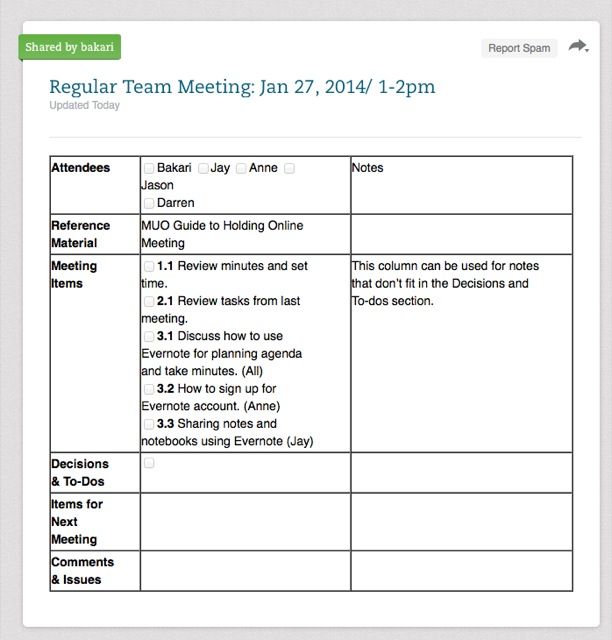
У каждой команды свои нужды, но повестка обычно содержит стандартные элементы: дата, время, список участников, ключевые темы и пункты действий. Перед следующей встречей создайте заметку‑шаблон, которую будете использовать как для повестки, так и для протоколов.
Я предпочитаю таблицы Evernote для повестки и протоколов: таблица автоматически подстраивает размеры ячеек по мере добавления содержимого. В таблице удобно фиксировать регулярных участников и отмечать присутствие. Хотя в интерфейсе нельзя динамически добавлять или удалять строки и столбцы в некоторых версиях, шаблон используется многократно, поэтому это не критично.
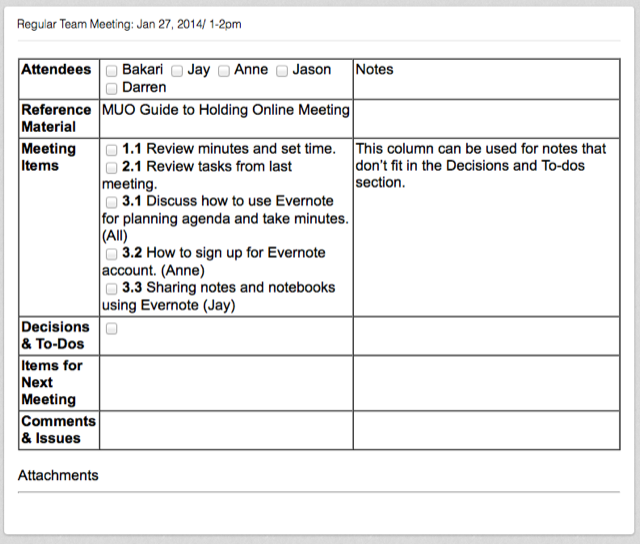
Дату и время я помещаю в заголовок заметки — так проще найти нужную встречу в списке. Дополнительно советую использовать горизонтальное разделение для визуальной структуры: Форма́т → Вставить горизонтальный разделитель.
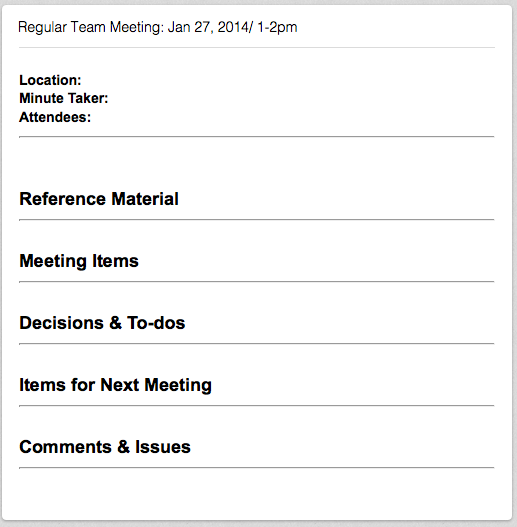
Дублируйте шаблон и протестируйте его на реальной встрече — вы быстро поймёте, что стоит изменить. Когда шаблон устроит всех, храните его в отдельной папке или в отдельной записной книжке (notebook). При желании экспортируйте шаблон на диск или в облако: Файл → Экспорт заметки и при необходимости импортируйте назад.
Ссылки на другие заметки и материалы
Во время подготовки повестки добавляйте ссылки на внешние ресурсы и на другие заметки в Evernote. Для внешней ссылки выделите текст, щёлкните правой кнопкой и выберите Ссылка → Добавить ссылку, затем вставьте URL.
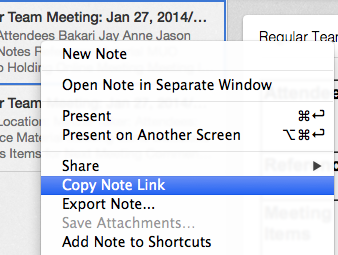
Чтобы связать заметку с другой заметкой в Evernote, в списке заметок щёлкните заметку правой кнопкой и выберите Копировать ссылку на заметку. Вставьте её в повестку — это удобно, если нужно быстро открыть материалы прошлой встречи или проектные документы.
Совместный доступ и работа в команде
Многие приложения для ведения повесток и протоколов хороши, но я выбираю Evernote за возможности совместного доступа и синхронизации. Вы можете отправлять ссылку на заметку по почте или давать доступ прямо в Evernote.

Ссылки на заметки показывают актуальную версию — если кто‑то внёс правку, любой открывший ссылку увидит обновление. Оформление заметок выглядит аккуратно и профессионально при просмотре в вебе.
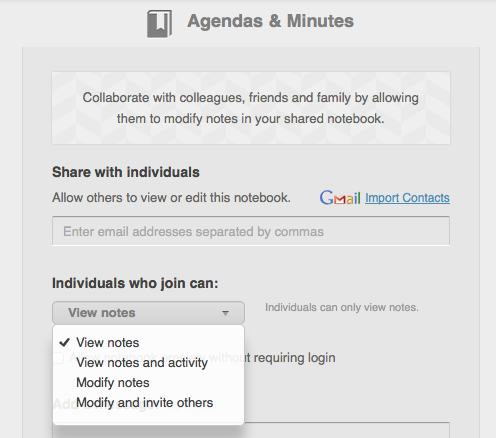
При платной подписке Evernote можно делиться заметками с другими пользователями и назначать права: только просмотр или просмотр и редактирование. Evernote отслеживает, кто внёс изменения; при конфликте системы автоматически создаётся копия конфликтной заметки, чтобы не потерять информацию.
Важно: при совместном редактировании договоритесь о правилах именования и структуре повестки. Это снизит вероятность конфликтов и упростит последующий поиск.
Напоминания и сроки
Evernote позволяет устанавливать напоминания для заметок. Я часто добавляю напоминание к повестке, чтобы за несколько дней отправить протокол участникам. Напоминания синхронизируются на всех устройствах с Evernote, где вы авторизованы.
Совет: сочетайте напоминания с метками (тегами) — так проще фильтровать заметки «Новые протоколы», «Ожидание ответа» и т. п.
Во время встречи
Evernote полезен не только как хранилище — большинство версий приложения поддерживают режим презентации для показа повестки на проекторе и инструмент рисования для пометок. Тренируйтесь в презентационном режиме заранее: при переключении заметок обычно приходится нажимать кнопку презентации каждый раз.
Презентацию можно использовать как цифровую доску для мозгового штурма, а аудиозапись поможет переслушать спорные фрагменты. Для хорошего качества записи на больших встречах используйте внешний микрофон.
Обратите внимание: нативного режима одновременной коллаборации в настольных приложениях нет, но сервисы с интеграцией Evernote могут предлагать live‑редактирование заметок.
После встречи
После встречи быстро поделитесь протоколом с участниками: ссылка отправит всех к актуальной версии заметки. Коллеги могут внести правки, корректировки и дополнения; затем используйте получившиеся заметки для подготовки следующей повестки.
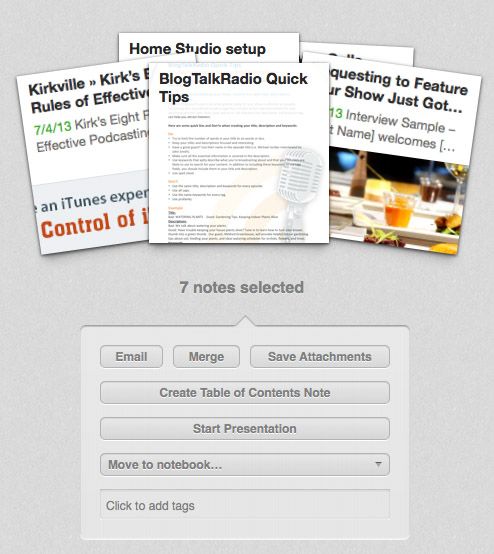
Когда у вас накопится много протоколов, можно выделить несколько заметок и объединить их в одну или экспортировать в локальный архив: Файл → Экспорт заметок. При выборе нескольких заметок Evernote может сгенерировать оглавление (TOC) — полезно для передачи списка завершённых встреч.
Настройка под ваши нужды
Эффективное использование Evernote для встреч требует освоения нескольких продвинутых функций: шаблонов, тегов, поиска и истории версий. Если ваша команда использует Evernote регулярно, это снижает количество отдельных инструментов и упрощает доступ к материалам.
Сообщите в комментариях, используете ли вы Evernote для подготовки и проведения встреч.
Когда Evernote может не подойти
- Если вам нужна реальная совместная правка в режиме реального времени (как в онлайн‑редакторах), Evernote не обеспечивает полноценной совместной сессии для нескольких авторов одновременно.
- Для очень больших организаций с централизованным управлением прав и аудитом возможно предпочтительнее корпоративные платформы с SSO и расширенными логами.
- Если ваша команда хранит данные с особым уровнем конфиденциальности, проверьте политику провайдера и возможности шифрования перед массовым использованием.
Альтернативы и когда их выбрать
- Онлайн‑редакторы (Google Docs, MS Office Online) — если нужна живая совместная правка в реальном времени.
- Специализированные инструменты для совещаний (Fellow, Hugo) — если требуется интеграция с календарём и трекинг пунктов действий как основной функционал.
- Системы управления проектами (Asana, Trello, Jira) — если встречи связаны с задачами, требующими перехода в workflow.
Чек‑листы по ролям
Чек‑лист организатора:
- Подготовить шаблон повестки и дублировать для конкретной встречи.
- Прикрепить все необходимые документы и ссылки.
- Назначить напоминания и рассылку повестки.
- Назначить ответственных за каждый пункт.
Чек‑лист секретаря (тот, кто ведёт протокол):
- Открыть шаблон и пометить присутствующих.
- Фиксировать решения и назначенные задачи с дедлайнами.
- Добавить ссылки на ресурсы и приложить файлы.
- Отправить черновик для правок и затем финальную версию.
Чек‑лист участников:
- Просмотреть повестку заранее и добавить вопросы в комментариях.
- Приходить подготовленным и пометить свои пункты.
- Следить за назначенными задачами в последующих заметках.
Мини‑методология подготовки и ведения встречи
- Создать заметку‑шаблон и продублировать её под конкретную дату.
- Добавить список участников и материалы, прикрепить файлы и ссылки.
- Назначить напоминание и отправить ссылку на повестку.
- Вести протокол в заметке: фиксировать решения и ответственных с метками и дедлайнами.
- По окончании рассылать ссылку на итоговую заметку и обновлять статус пунктов действий.
Критерии приёмки
- Повестка доступна минимум за 24 часа до встречи.
- Все решения записаны в заметке с указанием ответственного и срока.
- Участники получили ссылку и подтвердили получение или внесли правки.
- Все материалы собрано в одной заметке или по чётким ссылкам.
Ментальные модели и эвристики
- Правило 3 пунктов: ограничьте повестку 3 ключевыми темами, чтобы встреча оставалась фокусированной.
- Принцип «одна заметка — один результат»: каждая итоговая заметка должна приводить к чётому набору действий.
- Метки как фильтры: используйте теги «Протокол», «Ожидание», «Срочно», чтобы быстро находить заметки.
Мини‑глоссарий
- Заметка — единица содержания в Evernote (повестка, протокол, документ).
- Записная книжка — коллекция заметок, используется для группировки по проектам.
- Метка (тег) — ключевое слово для быстрого поиска и фильтрации.
- TOC — оглавление, автоматически созданная заметка со списком выбранных заметок.
Решение: использовать Evernote или нет
flowchart TD
  A[Нужна совместная правка в реальном времени?] -->|Да| B[Рассмотрите Google Docs или другие редакторы]
  A -->|Нет| C[Нужна централизованная база заметок и вложений?]
  C -->|Да| D[Evernote — подходит для хранения материалов, ссылок и напоминаний]
  C -->|Нет| E[Лёгкие инструменты: Trello или простые заметки]
Безопасность и приватность
Проверьте политику хранения данных и опции доступа для вашей учётной записи и организации. Для конфиденциальных встреч минимизируйте количество публичных ссылок и используйте доступ по приглашению с ограничениями редактирования.
Заключение
Evernote — универсальное решение для подготовки, проведения и документирования встреч, особенно когда важна привязка материалов и удобная рассылка итогов. Оно экономит время и центрирует хранение информации, но не всегда заменит инструменты для живой совместной работы.
Важно: протестируйте шаблон и процесс в вашей команде — это самая надёжная проверка эффективности.

Похожие материалы

Несколько аккаунтов Skype: Multi Skype Launcher

Журнал для работы: повысить продуктивность

Персональные звуки уведомлений на Android

Скачивание шоу Hulu для офлайн‑просмотра

Microsoft Start: персонализированная новостная лента
