
Как пользоваться Evernote: полный практический гид

Важно: статья охватывает ключевые функции, практические сценарии и рекомендации по настройке — она не заменяет официальную документацию Evernote, но даст рабочую систему, чтобы быстро начать и масштабировать использование.
Что вы найдёте в этом руководстве
- Краткая справка о том, что такое Evernote
- Основы работы с заметками, вложениями и форматированием
- Организация: блокноты, стеки, локальные и синхронизируемые блокноты
- Метки (теги), связи между заметками, сокращения (shortcuts)
- Поиск: операторы, сохранённые запросы, советы для сложных задач
- Web Clipper, мобильные приложения и интеграции
- Практические рабочие процессы и шаблоны для разных ролей
- SOP для настройки и миграции, стратегия бэкапов и безопасности
1. Кратко — что такое Evernote
Evernote в основе своей — приложение, ориентированное на заметки. Но за годы развития это превратилось в целую платформу продуктивности: заметки поддерживают текст, изображения, аудио, вложения, чек‑листы, таблицы и многое другое. Evernote позволяет хранить заметки в блокнотах, маркировать их тегами, связывать заметки между собой и быстро находить любую запись с помощью мощного поиска.
Определение: Заметка — это единица контента в Evernote; у неё есть заголовок, тело заметки и метаданные (теги, даты, вложения).
Важно: если вы хотите простой список дел с датами и распределением задач по исполнителям — лучше использовать специализированный таск‑менеджер; Evernote хорош как единая база знаний и место для контекстных задач.
2. Интерфейс и платформы
Evernote доступен на Windows, macOS, Chrome OS, Android и iOS, а также через веб‑интерфейс. Мобильные приложения оптимизированы под захват информации в пути; десктопная версия удобнее для организации и редактирования.
Примечание: между Windows и macOS есть интерфейсные различия — некоторые кнопки и сочетания клавиш отличаются. Когда описывается конкретное действие, я буду отмечать платформу, если поведение разное.
3. Основы заметок
Создание новой заметки
- На десктопе: нажмите New Note (Ctrl/Cmd + N).
- На мобильном: нажмите кнопку создания заметки (обычно «+» или круглая кнопка).
Заголовок — опционален, но помогает в поиске и визуальной навигации. Тело заметки поддерживает богатое форматирование: жирный, курсив, списки, чекбоксы, таблицы, вставка файлов и изображений.
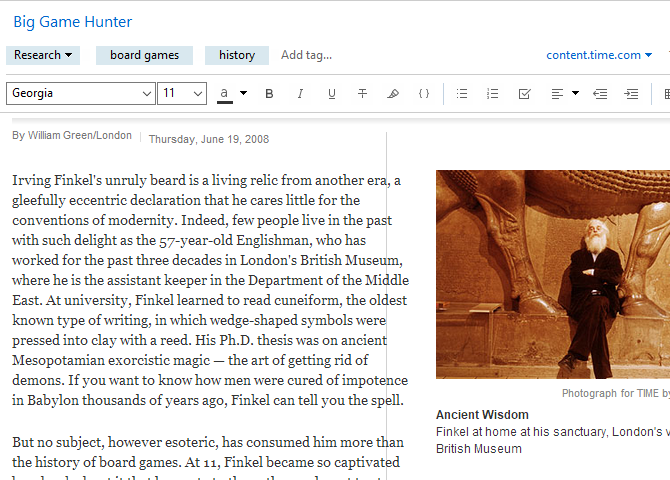
Вложенные материалы и вложения
Вы можете перетянуть изображение в заметку или использовать кнопку «Attach». В Evernote допустимы вложения любого типа: аудио (MP3), видео, документы Office, PDF. На тарифе Premium доступны расширенные возможности поиска внутри вложенных документов.
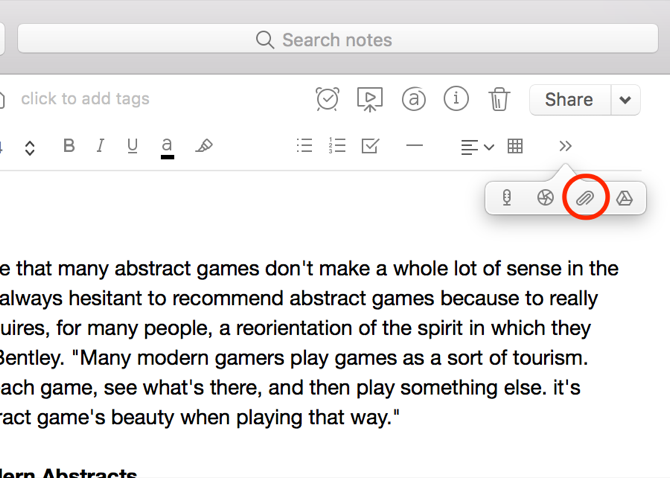
Совет: для крупных проектов храните в заметках только нужные копии файлов; большие библиотеки медиа удобнее хранить в облачных хранилищах с ссылками в заметках.
Чек‑листы как простая система задач
Чек‑боксы в заметках отлично подходят для временных списков: покупки, пункты для встречи, личные рутинные проверки. Вставьте чек‑бокс через панель форматирования — при нажатии Enter создаётся следующий пункт.
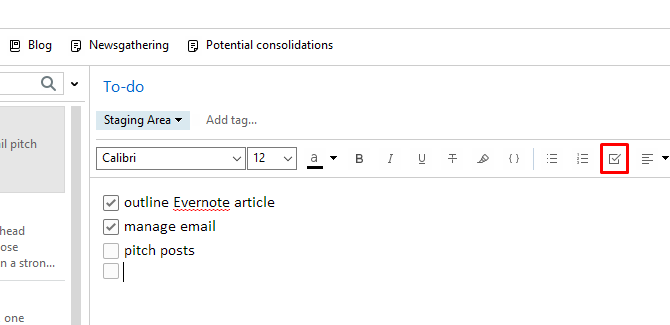
Важно: Evernote позволяет ставить напоминание на всю заметку, но не на отдельные чек‑боксы. Если вам нужны дедлайны для задач по пунктам, рассмотрите связку Evernote + таск‑менеджер (через Zapier/IFTTT или TaskClone).
Информация о заметке
Кнопка Note Info (Информация о заметке) показывает метаданные: даты создания и обновления, URL источника (для клипов), размер, теги, место создания и автора.
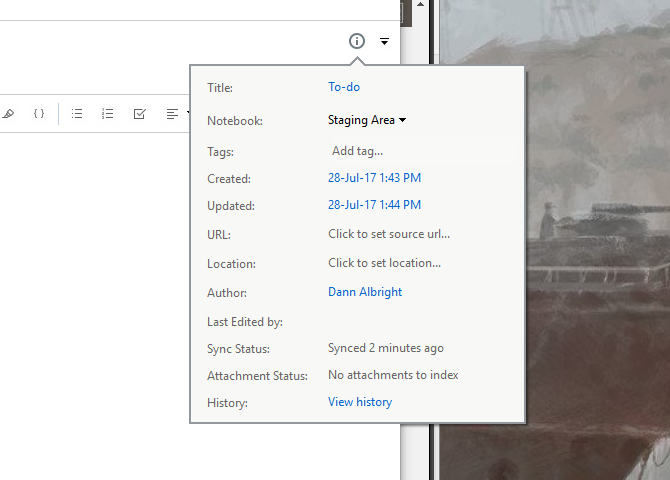
На macOS в этом окне есть подсчёт слов и символов; в Windows этот показатель доступен через контекстное меню «Word and Resource Counts» или статус‑бар.
4. Организация: блокноты, стеки, локальные и синхронизируемые блокноты
Заметки хранятся в блокнотах. Каждый заметке соответствует ровно один блокнот.
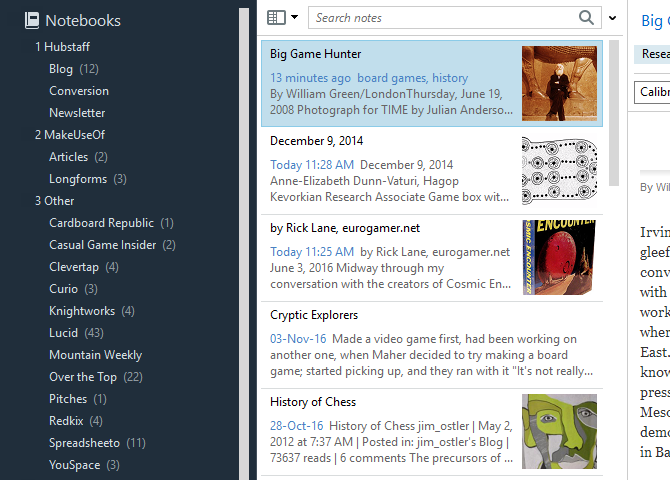
Типы блокнотов:
- Синхронизируемые блокноты — доступны на всех устройствах и в вебе.
- Локальные блокноты — находятся только на одном устройстве.
Рекомендация: используйте синхронизируемые блокноты для большинства задач. Локальные блокноты подходят для временных вещей или конфиденциальных данных, которые вы не хотите переносить в облако.
Создание блокнота и изменение вида
- Windows: File > New Notebook (для локального: File > New Local Notebook…)
- macOS: File > New Notebook
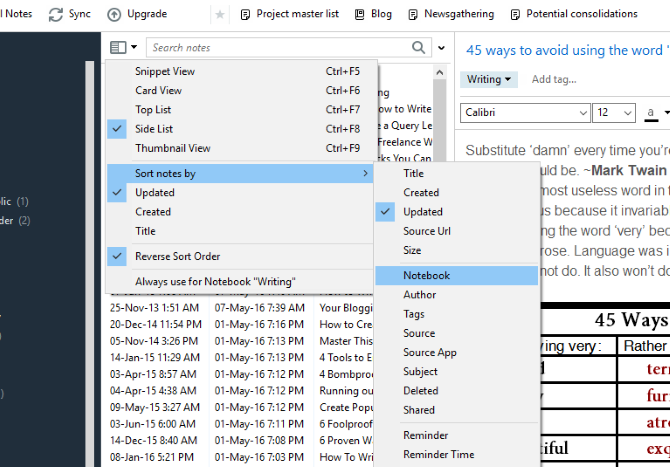
В списке заметок вы можете менять сортировку: по дате изменения, созданию, заголовку, тэгам, размеру и т. д. Также доступен выбор вида: snippet, list, card, thumbnail — выбирайте по скорости навигации и визуальным предпочтениям.
Стеки блокнотов
Стек — это коллекция блокнотов под общим заголовком. Стек не содержит заметок сам по себе, но упрощает навигацию.
Чтобы создать стек: правый клик по блокноту > Add to Stack > New Stack или перетащите блокнот на другой.
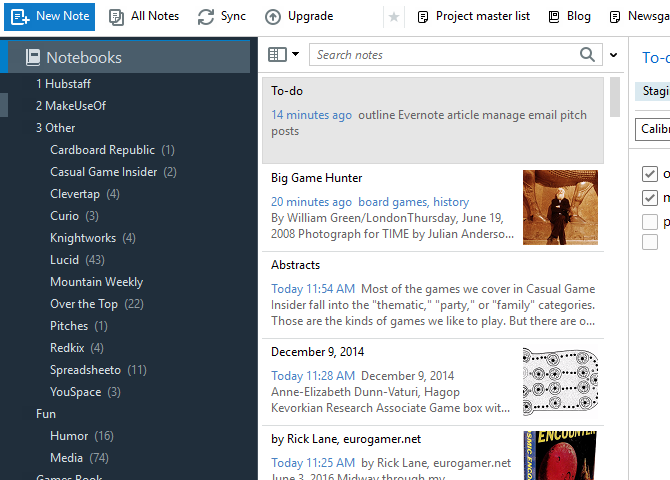
Совет: используйте стеки для разделения областей жизни: Работа / Личное, Клиенты / Внутренние проекты.
5. Поиск: находите любую заметку быстро
Поиск — одно из главных преимуществ Evernote. Сильная сторона — индексация текста в заметках, а также извлечение текста из изображений и (на тарифе Premium) из PDF и Office‑файлов.
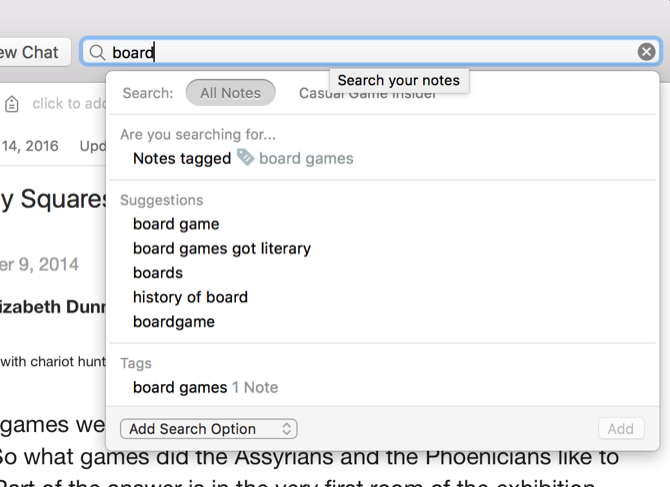
Базовый поиск: просто введите слова — Evernote вернёт заметки с совпадениями.
Важно: в Windows диапазон поиска зависит от выбранного блока/панели — выбирайте «Notebooks» для поиска по всем заметкам.
Полезные операторы поиска
- intitle:слово — ищет слово в заголовках заметок
- notebook:Название — ограничение поиска блокнотом
- any: слово1 слово2 — возвращает заметки с любым из слов
- tag:метка — поиск по тегу
- -tag:метка — исключить тег
- todo:true — найти заметки с чекбоксами
- resource:image/png — найти заметки с ресурсами определённого типа (при поддержке)
Примеры сохранённых поисков:
- Заметки с планами и чеклистами: any:план any:чеклист
- Клиенты с последним обновлением > 6 месяцев назад: notebook:Клиенты updatedBefore:2025-01-01
Сохранённый поиск создаётся через File > New Saved Search (Windows) или Edit > Find > Save Search (macOS).
Расширенный поиск и советы
- Используйте комбинации операторов для точной фильтрации: notebook:Работа tag:встреча -tag:архив
- Для поиска по рукописи и изображениям — используйте ключевые слова, которые, как вы помните, могли быть на фото (OCR умеет распознавать печатный текст и иногда аккуратно — рукописный).
6. Теги, ссылки между заметками и ярлыки
Теги (метки)
Теги дают многомерную классификацию: они работают поверх блокнотов и особенно полезны, когда одна заметка относится к разным контекстам (проект, статус, приоритет).
Как добавлять: в заметке кликните Add tag… и начните вводить.
Рекомендации по тегированию:
- Используйте ограниченную, но согласованную таксономию.
- Пример системы: проект:название (project:alpha), статус:todo/done, контекст:встреча/поездка, ресурс:type (article/book)
- Придерживайтесь одной формы слова (например, единственное число).
Пример тег‑схемы:
- project:alpha, project:beta
- status:idea, status:in-progress, status:archive
- context:home, context:office, context:phone
Совет: периодически (раз в квартал) чистите и рефакторьте теги: объединяйте дубли и удаляйте редкие пометки.
Ссылки между заметками
Вы можете копировать ссылку на заметку и вставлять её в другие заметки: это превращает Evernote в простую вики‑систему. Полезно для оглавлений, связки документации и создания «мастер‑заметок» проектов.
- Правый клик по заметке > Copy Note Link
- Вставьте ссылку и сделайте якорный текст через Ctrl/Cmd + K
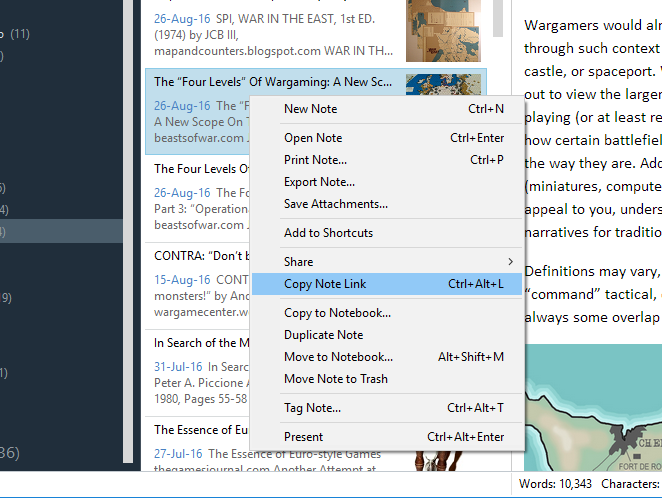
Замечание: на macOS ссылки на заметки отличаются цветом (зелёный) от внешних URL.
Shortcuts — быстрый доступ
Перетащите часто используемые заметки или блокноты в панель Shortcuts (слева) для мгновенного доступа.
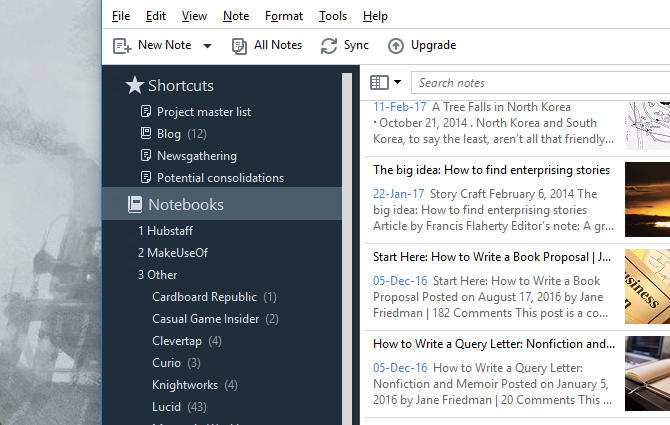
7. Напоминания и простая сигнализация
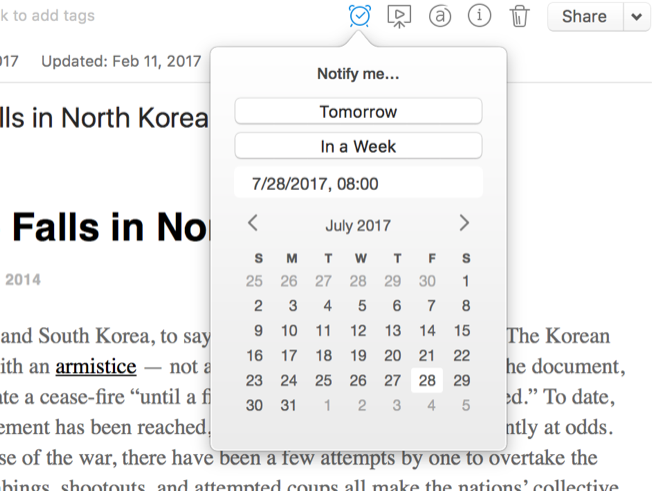
Evernote позволяет ставить напоминание на заметку: нажмите значок часов и установите дату. Напоминания отображаются вверху списка заметок и помогают не забыть важные элементы.
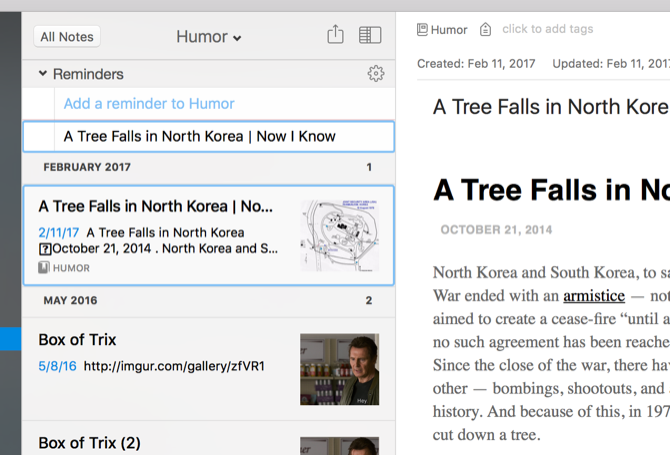
Примечание: напоминание относится ко всей заметке, а не к конкретному пункту списка.
Про‑совет: используйте напоминание как сигнал «вернуться и оформить/переработать заметку» — особенно после быстрой записи с мобильного.
8. Горячие клавиши — ускоряем работу
Клавиатурные сочетания делают работу в Evernote значительно быстрее. Вот расширенный справочник наиболее полезных сочетаний:
- Создать новую заметку: Ctrl + Alt + N (Windows) / Cmd + Ctrl + N (Mac)
- Глобальный поиск: Cmd + Ctrl + E
- Быстрый просмотр вложений: Cmd + Y (Mac)
- Перейти к заметке/блокноту: Shift + Alt + N (Windows) / Cmd + J (Mac)
- Показать объяснение поиска: Ctrl + F10 (Windows)
- Поиск по заметкам: F6 (Windows) / Cmd + Opt + F (Mac)
- Поиск в заметке: Ctrl + F / Cmd + F
- Скопировать публичную ссылку: Cmd + /
- Вставить гиперссылку: Ctrl + K / Cmd + K
- Ненумерованный/нумерованный список: Ctrl + Shift + B/O
Сохраняйте свой список горячих клавиш в виде заметки‑шпаргалки для быстрого доступа.
9. Извлечение текста из изображений и PDF
Evernote выполняет OCR — распознавание текста на изображениях. Это означает, что поисковый индекс включает слова, найденные на фотографиях и сканах.

Ограничения:
- Качество распознавания сильно зависит от шрифта и качества снимка.
- Рукописные заметки распознаются вариативно: аккуратный почерк даёт лучшие результаты.
- Поиск по тексту в PDF и Office‑файлах доступен на тарифе Premium.
10. Полезные настройки и персонализация
Откройте Tools > Options (Windows) или File > Preferences (macOS) и настройте основные параметры:
- Общие: задайте папку по умолчанию для новых заметок
- Формат: установите шрифт по умолчанию и настройки форматирования
- Клавиатурные сочетания: настройте горячие клавиши под себя
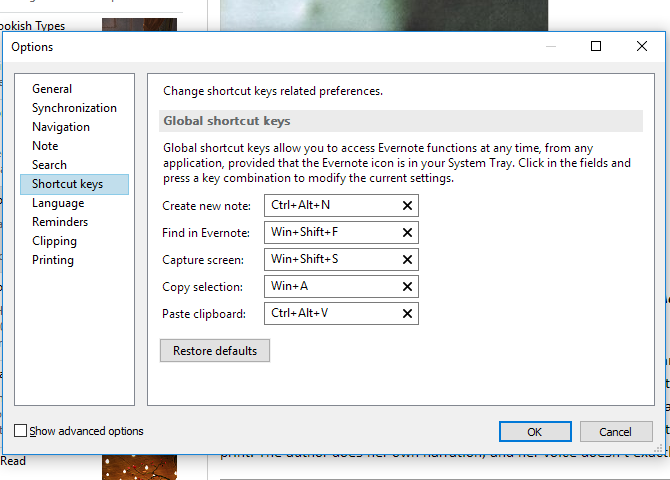
Совет: установите стандартный блокнот для быстрых заметок, чтобы мобильные записи не терялись в случайных блокнотах.
11. Совместная работа, публикация и обмен
Evernote поддерживает совместную работу на уровне блокнотов и отдельных заметок. Можно приглашать пользователей по email и задавать права: «Can view» или «Can edit and invite».
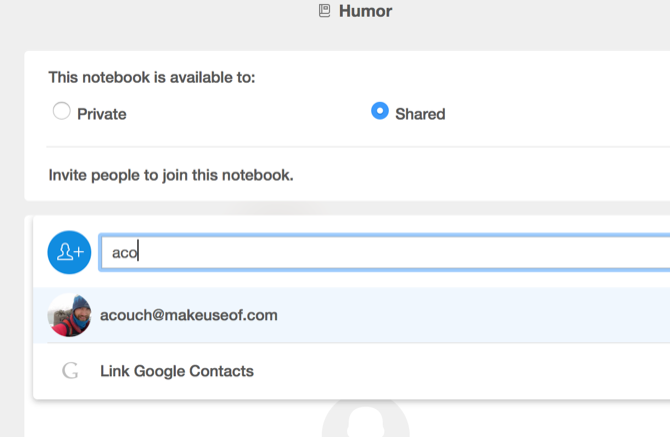
Дополнительно:
- Публичные ссылки: делитесь заметками через URL
- Чат (на Plus и Premium): можно открывать чат для обмена сообщениями и нотами внутри Evernote
- Публикация: пересылка заметки по email
Совет: для командной работы используйте выделенные блокноты проекта и стандартизированные шаблоны заметок.
12. Web Clipper — вырезайте интернет‑контент за секунды
Одна из самых полезных интеграций — Web Clipper, расширение для браузера, которое сохраняет статьи, скриншоты и урлы прямо в Evernote.
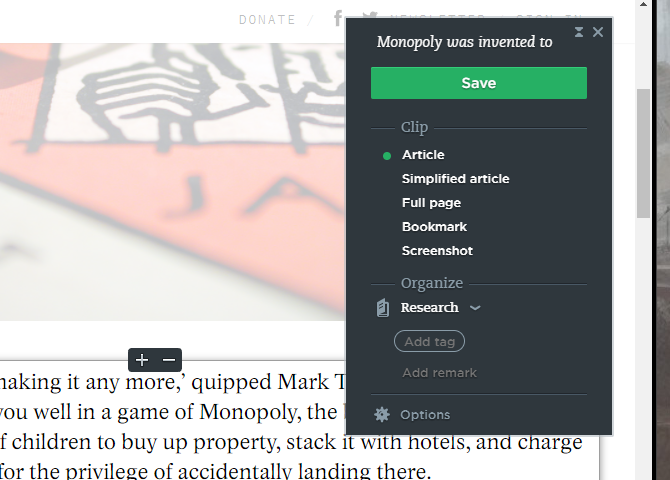
Опции при клипе:
- Article — сохраняет основную статью
- Simplified article — упрощённый текст без лишних элементов
- Full page — всю страницу целиком
- Bookmark — URL + картинка + короткое описание
- Screenshot — скрин выбранной области
Клиппер позволяет сразу выбрать блокнот, задать теги и добавить комментарий перед сохранением.
Применение: сохранение материалов для исследований, подборок идей для дизайна, рецептов, мемов и заметок по продукту.
13. Мобильные приложения — практические советы
Мобильные клиенты оптимизированы для захвата: одно касание для создания заметки, длительное удержание кнопки даёт доступ к создаваемому фото, аудио или напоминанию.
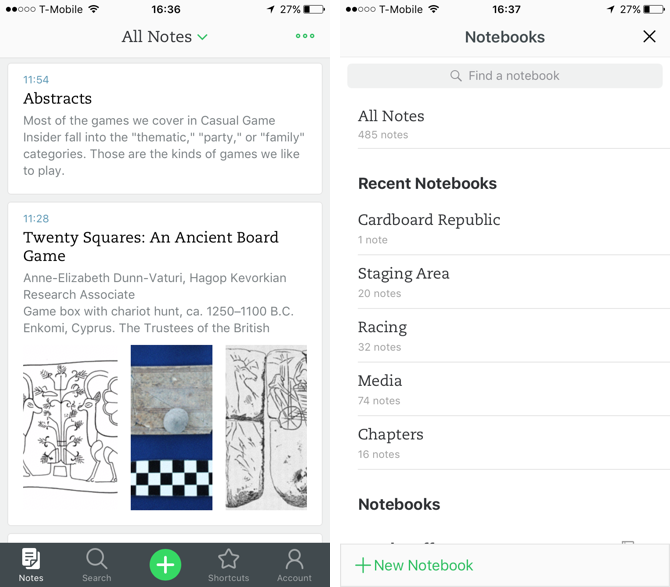
Полезные сценарии мобильного использования:
- Сканирование визиток и документов (функция на Premium) — сохраняет контакты и конвертирует в текст
- Быстрые идеи и фото во время поездок
- Рабочие списки и чек‑листы на встречах
Совет: настроить синхронизацию фотографий и автоматический перенос заметок в рабочий блокнот.
14. Интеграции и расширения
Evernote интегрируется с множеством приложений: Skitch (аннотации к изображениям), Scannable (сканирование документов), Penultimate (серии рукописных заметок), Feedly, IFTTT, Zapier и др.
Примеры автоматизаций:
- Сохранение статей из Feedly в блокнот «Чтение»
- Автоматическая отправка выписки банков в Evernote через FileThis
- Синхронизация голосовых заметок с Dragon Anywhere
Рекомендация: проверьте доступные интеграции и используйте Zapier/IFTTT для автоматизации рутинных задач.
15. Тарифы: Basic, Plus, Premium (кратко)
На момент написания в статье были следующие уровни (подтверждайте актуальные условия на Evernote.com):
- Basic (free): 60 MB загрузок в месяц, 2 устройства, поиск по тексту в изображениях
- Plus ($34.99 / год): 1 GB загрузок в месяц, неограниченные устройства, офлайн‑блокноты, пересылка email
- Premium ($69.99 / год): 10 GB загрузок в месяц, поиск по PDF и Office, аннотирование PDF, презентационный режим, оцифровка визиток
Выбор зависит от объёма вложений и необходимости поиска в PDF/Office.
16. Рабочие процессы и шаблоны (практические примеры)
Ниже — готовые шаблоны и рабочие процессы, которые вы можете скопировать в свой аккаунт.
Шаблон — Протокол совещания
Title: Meeting — [Название проекта] — YYYY-MM-DD
- Участники:
- Повестка:
- 1.
- 2.
- Решения:
- 1.
- Действия (с ответственными и датами):
- Задача 1 — @имя — due:YYYY-MM-DD
- Задача 2 — @имя — due:YYYY-MM-DD
Теги: project:[название] tag:meeting
Критерии приёмки: для каждой задачи укажите конкретный результат и критерий «готово».
Шаблон — Мастер‑заметка проекта
Title: Project — [Название проекта]
- Краткое описание:
- Цели и KPI:
- Контакты команды:
- Вехи и дедлайны:
- Ссылки на релевантные заметки:
- Чеклист запуска:
- Подготовить бэклог
- Назначить владельцев
- Собрать стартовую встречу
Теги: project:[название] status:active
Шаблон — Личный журнал идей (инбокс)
Title: Inbox — Ideas — YYYY-MM-DD
- Идея:
- Источник:
- Приоритет (1–3):
- Дальше (следующий шаг):
Рабочий процесс: ежедневно/еженедельно разбирайте инбокс, назначайте теги и перемещайте заметки в соответствующие блокноты.
17. Role‑based чеклисты: как внедрить Evernote по ролям
Чеклист для студента:
- Создать блокноты: Курсы, Лекции, Домашняя работа
- Шаблон заметки для лекций: даты, темы, вопросы
- Тегирование: course:[код] status:todo
- Настроить Web Clipper для сохранения статей и исследований
Чеклист для менеджера проектов:
- Создать мастер‑заметку проекта
- Шаблон для протоколов встреч
- Система тегов для статуса и приоритетов
- Сохранённый поиск «Просроченные/Срочные задачи»
Чеклист для журналиста/исследователя:
- Блокнот «Исследования» с тегами по темам
- Использовать Web Clipper с режимом Article/Simplified
- Вставлять ссылки на источники и сохранять цитаты
Чеклист для фрилансера:
- Клиентские блокноты и шаблон «Бриф»
- Финансовые заметки с чеклистом выставления счёта
- Хранить шаблоны договоров в блокноте «Шаблоны»
18. SOP: Быстрый план внедрения Evernote для команды (пример на 30 дней)
День 1–3: Начальная настройка
- Создать аккаунты и раздать инструкции по базовым операциям
- Определить владельцев блокнотов и теги
День 4–10: Стандартизация
- Утвердить шаблоны для совещаний и проектов
- Настроить Shared Notebook для одного пилотного проекта
День 11–20: Обучение и практика
- Провести 1–2 обучающих сессии (30–60 мин)
- Еженедельный разбор ошибок и вопросов
День 21–30: Ретроспектива и масштабирование
- Собрать отзывы, обновить стандарты
- Расширить использование на другие команды
Критерии приёмки: команда использует единые шаблоны, 80% заметок проекта помечено тегами, статус проекта обновляется в мастер‑заметке.
19. Миграция: как переехать в Evernote из других сервисов
Общие принципы миграции:
- Инвентарь: перечислите блокноты/лейблы/категории в текущем сервисе
- Экспорт: экспортируйте данные в формат, который поддерживает Evernote (например, ENEX для Evernote, или экспорт в HTML/CSV из других систем)
- Импорт: используйте встроенные инструменты импорта Evernote или сторонние конвертеры
Советы при миграции из OneNote:
- OneNote имеет структуру блокнота/раздела/страницы; Evernote — блокнот/заметка. Планируйте, как сопоставить разделы с тегами или стеками
- Импортируйте страницы по очереди и проверяйте вложения
Советы при миграции из Google Keep:
- Экспортируйте заметки как HTML или воспользуйтесь сторонними скриптами для преобразования в ENEX
- Перепроверьте форматирование чеклистов
Важное: перед массовой миграцией сделайте тест на небольшом наборе данных.
20. Бэкапы, безопасность и конфиденциальность
Резервные копии:
- Регулярно экспортируйте важные блокноты в ENEX и храните копии вне Evernote (локально или в другом облаке)
- Для автоматизации используйте скрипты или интеграции, если есть внутренние требования к бэкапам
Безопасность:
- Включите двухфакторную аутентификацию на аккаунте Evernote
- Не храните в открытом виде пароли и чувствительные персональные данные (используйте менеджер паролей)
Конфиденциальность:
- Локальные блокноты пригодны для информации, которую вы не хотите хранить в облаке
- Проверьте соглашения и политику конфиденциальности Evernote для соответствия внутренним политикам вашей компании
21. Когда Evernote не подходит — альтернативы и ограничения
Когда стоит выбрать другую систему:
- Если вам нужна строгая система управления задачами с дедлайнами и назначениями — используйте специализированный таск‑менеджер (Asana, Todoist, ClickUp)
- Если важна совместная работа в реальном времени над документами (редактирование одновременно) — рассматривайте Google Docs/Office 365
- Если требуется полная локальная приватность и офлайн‑пересылка — храните данные в зашифрованных локальных репозиториях
Комбинации: многие команды используют Evernote как «источник правды» и связывают его с таск‑системами через интеграции.
22. Практические ошибки и как их избежать
- Переизбыточное количество блокнотов: лучше иметь несколько логичных блоков и опираться на теги
- Куча неструктурированных заметок в инбоксе: заведите регулярный процесс очистки (ежедневно/еженедельно)
- Дублирование тегов и названий: определите стандарты и держите глоссарий тегов
23. Cheat sheet: быстрые приёмы для продуктивности
- Capture first, organise later — фиксируйте идеи, затем распределяйте по тегам и блокнотам
- Используйте Web Clipper в режиме Article для чистых текстов исследований
- Мастер‑заметка проекта держит все ссылки и вехи в одном месте
- Сохраняйте шаблоны заметок для типовых задач
24. Решение для часто встречающихся сценариев (Decision tree)
flowchart TD
  A[Надо сохранить информацию из веба?] -->|Да| B[Использовать Web Clipper]
  A -->|Нет| C[Заметка локальная/бумажная?]
  C -->|Локальная| D[Сфотографировать и сохранить в заметке]
  C -->|Электронная| E[Прикрепить файл к заметке]
  B --> F{Нужна обработка или теги?}
  F -->|Да| G[Добавить теги и выбрать блокнот]
  F -->|Нет| H[Сохранить в инбокс с напоминанием]
  D --> G
  E --> G
25. Полезная мини‑методология внедрения (Capture → Clarify → Organize → Review → Share)
- Capture — быстро фиксируйте идеи и материалы
- Clarify — оценивайте заметки (важно/неважно/действие)
- Organize — перемещайте заметки в блокноты, ставьте теги
- Review — еженедельный обзор: обновите статус задач и очистите инбокс
- Share — делитесь и синхронизируйте с командой
26. Шпаргалка по поисковым запросам (примеры)
- Все заметки проекта «Альфа»: tag:project:alpha
- Статус «в процессе» в рабочем блокноте: notebook:Работа tag:status:in-progress
- Статьи, сохранённые через клиппер: tag:clipper tag:article
27. Локальные особенности и советы для русскоязычных пользователей
- Имена блокнотов и тэгов лучше делать на одном языке — смешение английского и русского усложняет поиск
- Для дат в заголовках используйте формат YYYY-MM-DD — он сортируется корректно
- При совместной работе с международными командами используйте англоязычные теги и дублируйте ключевые теги на русском
28. Социальный предварительный просмотр и анонс (пример)
OG title: Мастер‑гид по Evernote — захват, организация и поиск OG description: Научитесь организовывать знания в Evernote: шаблоны, теги, Web Clipper, мобильные рабочие процессы и SOP для команды.
29. Заключение
Evernote остаётся мощным инструментом для людей и команд, которым нужна централизованная база знаний. Правильная структура блокнотов, продуманная система тегов, регулярные обзоры и набор шаблонов превращают его из «хранилища заметок» в управляемую систему знаний и рабочих процессов.
Ключевые призывы к действию:
- Попробуйте бесплатный тариф и настроьте шаблоны для ваших основных сценариев
- Внедрите правило «Capture → Clarify → Organize → Review»
- Делитесь своими шаблонами и лучшими практиками в команде
Что вы используете Evernote для задач, проектов или исследований? Поделитесь своим сценарием и лучшими приёмами.
Image Credit: VikiVector via Shutterstock
Первоначальная статья: Mark O’Neil, 1 сентября 2012 года

Похожие материалы

Несколько аккаунтов Skype: Multi Skype Launcher

Журнал для работы: повысить продуктивность

Персональные звуки уведомлений на Android

Скачивание шоу Hulu для офлайн‑просмотра

Microsoft Start: персонализированная новостная лента
