
Подключение Chromecast к Ethernet для стабильного стриминга
Кратко
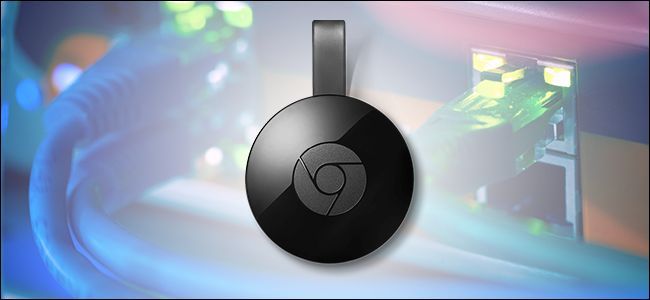
Если ваш Chromecast выдает зависания или буферизацию из‑за плохого Wi‑Fi, подключение по Ethernet решает проблему: быстрее и стабильнее. Для обычных Chromecast нужен Ethernet‑адаптер; у Chromecast Ultra он уже в комплекте. Ниже — пошагово, альтернативы, проверка и советы по устранению неполадок.
Почему проводной Ethernet помогает
Wi‑Fi подвержен помехам, дальности и перегрузке сети. Ethernet даёт предсказуемую пропускную способность и низкую задержку, что важно для плавного 4K/HD‑стриминга и управления устройствами в локальной сети.
Ключевые выгоды:
- Меньше буферизации и сбоев воспроизведения.
- Стабильная задержка для мультимедийных серверов и трансляций.
- Можно отправлять медиазапросы с других проводных устройств (сервер Plex, настольный ПК).
Что вам понадобится
- Chromecast (обычный, без встроенного Ethernet), либо Chromecast Ultra.
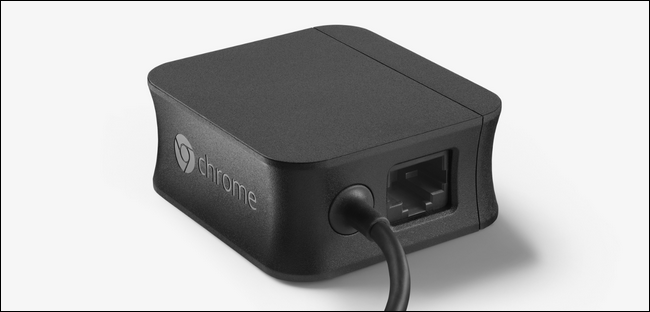
- Для обычного Chromecast — Ethernet‑адаптер Google или совместимый адаптер питания с Ethernet.
- Ethernet‑кабель (патч‑корд) от Chromecast до маршрутизатора или сетевого коммутатора.
Важно: Chromecast Ultra уже поставляется с Ethernet‑адаптером — дополнительная покупка не нужна.
Пошаговая инструкция
- Подключите Chromecast к свободному HDMI‑порту телевизора.
- Вставьте Ethernet‑адаптер в разъём питания Chromecast (обычно micro‑USB или USB‑C в зависимости от модели).
- Подсоедините Ethernet‑кабель к адаптеру.
- Другой конец кабеля подключите к роутеру или сетевой розетке, которая ведёт к роутеру.
- Подайте питание на адаптер — он будет выступать источником питания для Chromecast.
- Убедитесь, что ваш смартфон или устройство, с которого вы кастите, подключено к той же локальной сети (SSID и подсеть) — и запускайте трансляцию.

Проверка и отладка
- Убедитесь, что Chromecast получил IP‑адрес в вашей сети. Проверьте список подключённых устройств в интерфейсе роутера.
- Если нет соединения — перезагрузите роутер и Chromecast (отключите питание на 10 секунд).
- Проверьте целостность кабеля и порта. Попробуйте другой порт на роутере или другой кабель.
- Убедитесь, что Chromecast и мобильное устройство находятся в одной подсети. Гостевые сети и сегментирование VLAN могут блокировать обнаружение устройства.
Важно: Некоторые корпоративные/гостевые сети блокируют обнаружение устройств по умолчанию. Для домашних сетей обычно достаточно простого подключения к одному роутеру.
Когда проводное подключение не подойдёт
- Если кабели провести физически невозможно (длинные пролёты, стены).
- Если у вас строгие ограничения по прокладке кабелей в арендованной квартире.
- Если сеть использует гостевые сегменты или VLAN, и вы не можете изменить настройки маршрутизатора.
В таких случаях рассмотрите беспроводные улучшения (ниже).
Альтернативы и дополнительные варианты
- Усиление Wi‑Fi: обновление маршрутизатора, смена канала, использование диапазона 5 ГГц.
- Система Mesh Wi‑Fi: если сигнал плохо проходит через стены.
- Powerline‑адаптеры: передают сеть по электрическим кабелям дома — полезно, когда прокладка Ethernet невозможна.
- Мост Wi‑Fi → Ethernet (wireless bridge): устройство, которое подключается к Wi‑Fi и выдаёт Ethernet‑набор для Chromecast.
Каждое решение имеет свои плюсы и минусы: powerline зависит от качества электропроводки; mesh требует покупки узлов; мосты могут добавить задержку.
Роли и чек‑лист для быстрого запуска
Хозяин дома / обычный пользователь:
- Купить адаптер (если нужно).
- Подключить кабель и питание.
- Проверить в приложении Google Home, что Chromecast доступен.
Администратор сети / продвинутый пользователь:
- Проверить настройки DHCP и подсетей.
- Убедиться, что межсетевой экран не блокирует mDNS/SSDP.
- Назначить статический IP, если нужно стабильное отображение в сети.
Критерии приёмки
- Chromecast получает IP‑адрес и виден в панели управления роутера.
- Воспроизведение видео идёт без заметной буферизации (не чаще, чем на Wi‑Fi).
- Устройства в локальной сети обнаруживают Chromecast (скринкаст доступен в приложениях).
Советы по безопасности и совместимости
- Не подключайте Chromecast к публичным/гостевым сетям, если хотите совместимости с домашними устройствами.
- Если планируете управлять устройством через сторонние решения (Plex, домашний сервер), проверьте, что правила межсетевого доступа и межсетевого экрана разрешают внутренний трафик.
Примеры нештатных ситуаций и их решение
Проблема: Chromecast виден, но поток прерывается.
- Действие: смените порт на роутере, проверьте скорость по проводам, перезагрузите роутер.
Проблема: Устройства не видят Chromecast в сети.
- Действие: проверьте, не включён ли гостевой режим; включите/проверьте mDNS и SSDP.
Итог
Подключение Chromecast по Ethernet — простой и надёжный способ избавиться от проблем, связанных с плохим Wi‑Fi. Это особенно полезно для 4K‑стриминга и домашних медиасерверов. Если прокладка кабеля невозможна, рассмотрите powerline‑адаптеры или mesh‑системы как альтернативу.
Краткий чек‑лист перед завершением:
- Есть ли у вас Ethernet‑адаптер (если нужен)?
- Проверен ли кабель и порт роутера?
- Находятся ли управляющие устройства в одной подсети?
Если всё это соблюдено, ваш Chromecast должен работать быстрее и стабильнее.
Важно: Chromecast Ultra включает Ethernet‑адаптер в комплекте, для других моделей требуется отдельная покупка адаптера.

Похожие материалы

Несколько аккаунтов Skype: Multi Skype Launcher

Журнал для работы: повысить продуктивность

Персональные звуки уведомлений на Android

Скачивание шоу Hulu для офлайн‑просмотра

Microsoft Start: персонализированная новостная лента
