
Как использовать эмодзи на iPhone
Кратко
- Быстро: включите клавиатуру «Эмодзи» в Настройках → Основные → Клавиатура.
- Советы: как менять оттенки кожи, заменять слова эмодзи и работать со стикерами.
- Польза: проще выражать эмоции, но учитывайте кросс‑платформенную совместимость.
Быстрые ссылки
- Включить клавиатуру Эмодзи
- Как выбрать разные оттенки кожи
- Быстро заменять слова на эмодзи
- Стикеры и сторонние клавиатуры для расширенных наборов
Эмодзи (emoji) за последние годы стали привычной частью переписки: они передают эмоции, тон и сокращают текст. Ниже — подробная инструкция по работе с эмодзи на iPhone, практичные советы и контрольные списки.
Включить клавиатуру Эмодзи
Первое, что нужно сделать — включить клавиатуру «Эмодзи», она по умолчанию может быть не активна. Если вы не видите кнопку эмодзи на клавиатуре, это нормально — просто включите её в настройках.
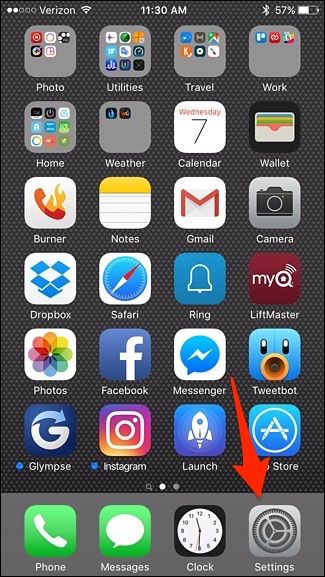
- Откройте приложение «Настройки» на домашнем экране.
- Выберите «Основные».
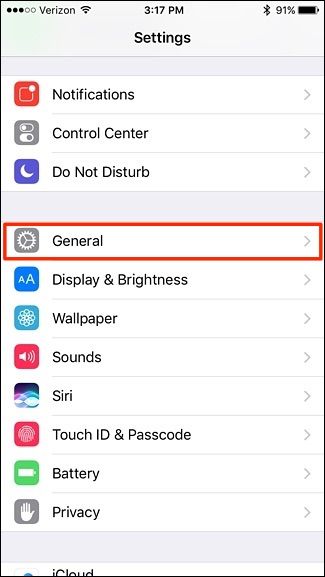
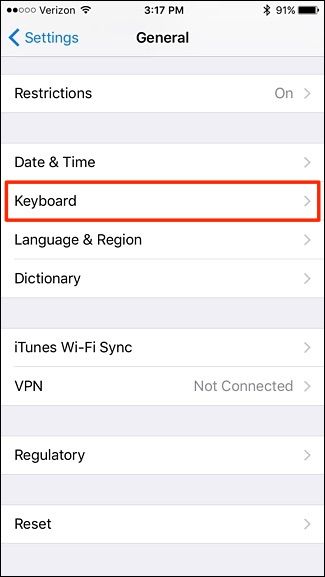
- Прокрутите до «Клавиатура» и откройте её.
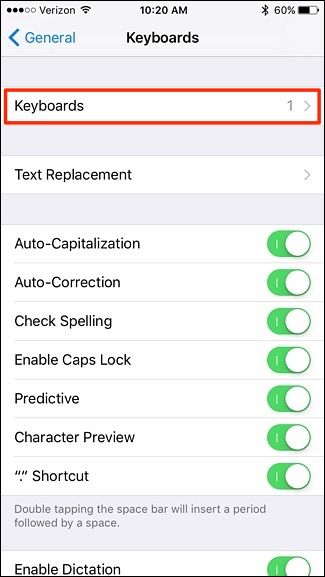
- Нажмите «Клавиатуры» в верхней части экрана.
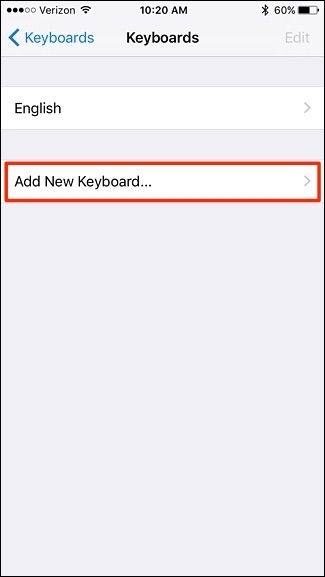
- Выберите «Добавить новую клавиатуру…».
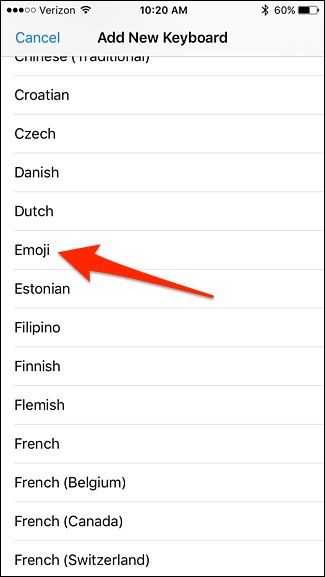
- Найдите и выберите «Эмодзи» в списке.
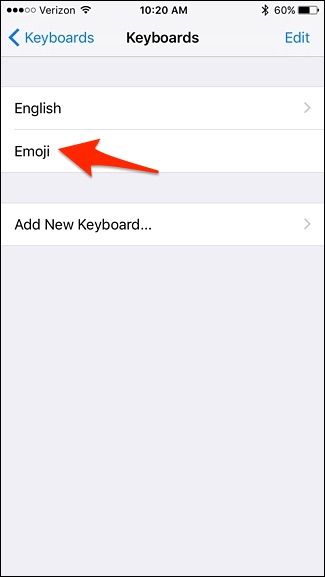
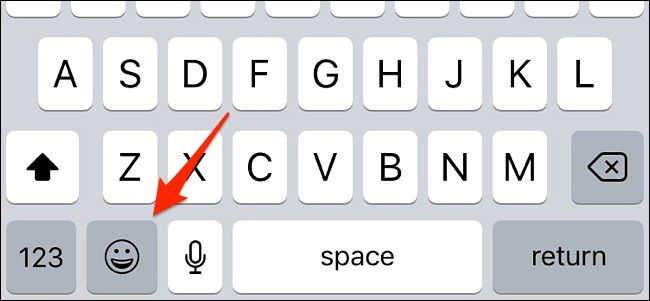
- После добавления клавиатура появится в списке. Закройте настройки и откройте любое приложение, использующее клавиатуру — появится кнопка эмодзи.
Нажмите эту кнопку, чтобы открыть панель эмодзи и смахивайте по экрану, чтобы просматривать наборы. Для возврата к алфавитной клавиатуре коснитесь кнопки ABC в левом нижнем углу.
Как выбрать разные оттенки кожи
Некоторые эмодзи человека и руки поддерживают оттенки кожи. Это делается так:
- Коснитесь и удерживайте эмодзи руки или человека. Появится панель с вариантами оттенка.
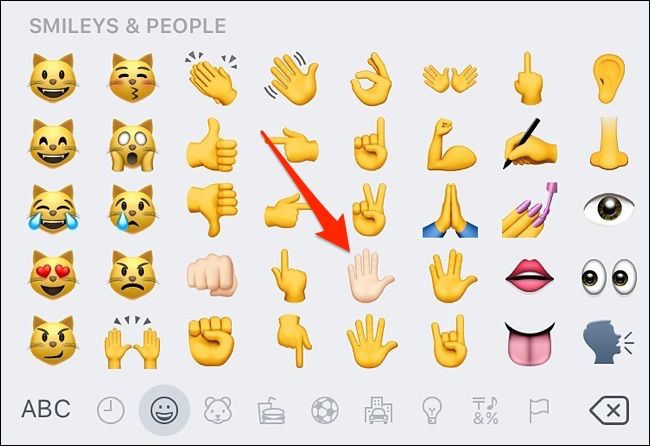
- Выберите нужный оттенок — система запомнит выбор, и этот вариант будет использован по умолчанию.
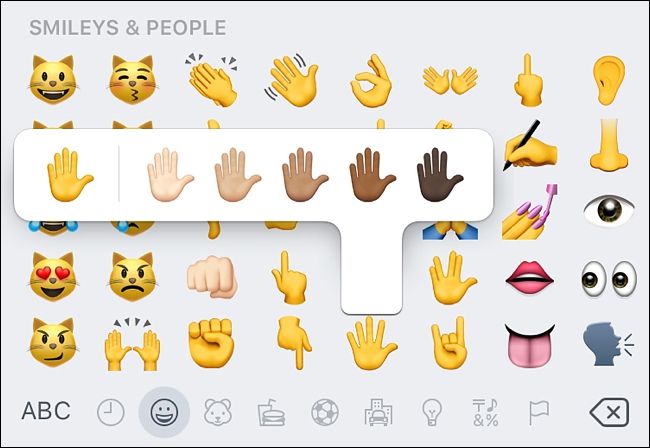
Важно: оттенки применимы не ко всем эмодзи — обычные смайлы остаются жёлтыми, а часть фигур людей может не поддерживать изменение.
Быстро заменять слова на эмодзи
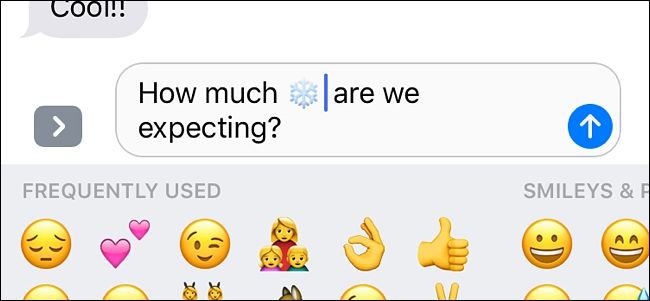
В iOS есть удобная функция для быстрой замены слов на эмодзи внутри набранного сообщения. Это работает так:
- Наберите сообщение, но не отправляйте его.
- Нажмите кнопку эмодзи в левом нижнем углу клавиатуры.
- Некоторые слова подсветятся — нажмите на подсвеченное слово, чтобы заменить его одним из предложенных эмодзи.
Если слово соответствует нескольким эмодзи, при нажатии появится меню с вариантами — выберите подходящий.
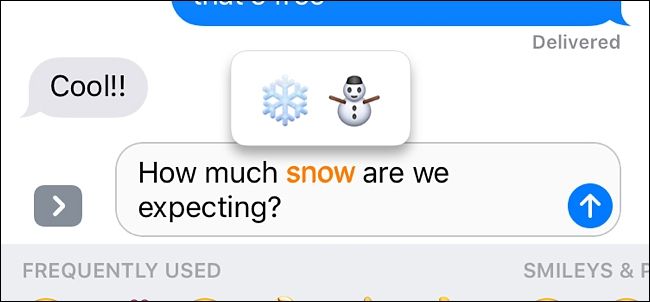
Эта функция не всегда заменяет каждый грамматический вариант слова, но отлично подходит для быстрой неформальной переписки.
Стикеры и сторонние клавиатуры для расширенных наборов
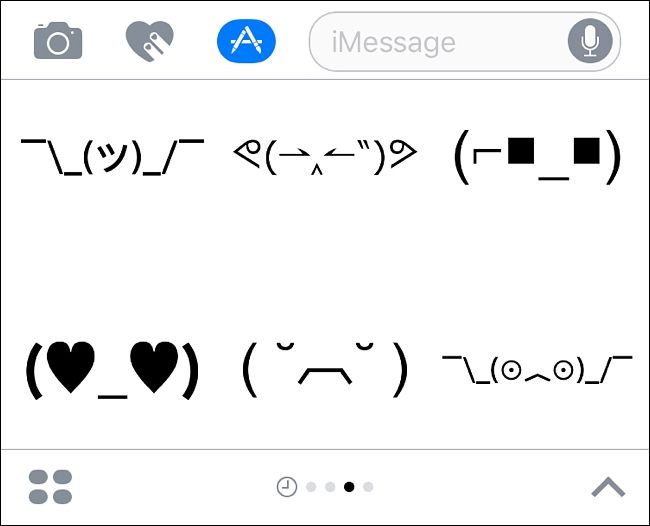
iOS поддерживает стикеры в iMessage и сторонние клавиатуры из App Store. Стикеры выглядят как крупные графические элементы и часто напоминают эмодзи, но их нельзя вставлять внутрь текста сообщения — стикер отправляется отдельным объектом.
Чтобы установить стикеры в iMessage:
- Откройте новое сообщение в iMessage.
- Нажмите иконку App Store (рядом с полем ввода).
- Нажмите иконку с четырьмя овальными точками, затем кнопку «+», чтобы открыть iMessage App Store.
- Загрузите нужные наборы стикеров.
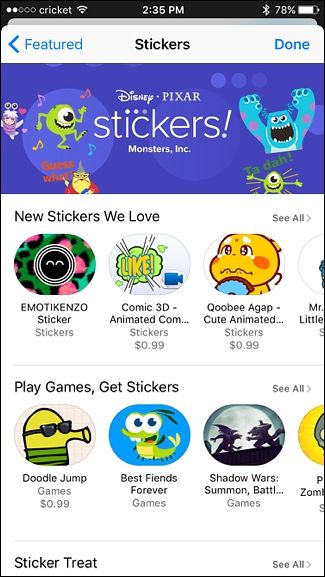
Сторонние клавиатуры с дополнительными эмодзи (например, наборы смайликов и GIF) устанавливаются через обычный App Store и добавляются в «Клавиатуры», как описано выше.
Важно: получателю не обязательно устанавливать те же наборы, чтобы увидеть отправленный вам стандартный эмодзи; но стикеры и некоторые проприетарные наборы могут отображаться иначе на Android или в других клиентах.
Когда это может не работать
- Эмодзи могут отображаться по‑разному на Android и в веб‑клиентах: стиль и цвет зависят от платформы.
- Старые версии iOS/Android не поддерживают новые символы — вместо нового эмодзи пользователь увидит пустой прямоугольник или знак вопроса.
- При отправке через нестандартные приложения некоторые стикеры и сторонние шрифты не передаются корректно.
Совет: при важной деловой переписке не полагайтесь только на эмодзи для передачи критичной информации.
Альтернативные подходы и расширение функциональности
- Используйте наборы стикеров и GIF для более выразительных сообщений, когда эмодзи недостаточно.
- Подключите стороннюю клавиатуру для быстрых шаблонов и часто используемых изображений.
- В мессенджерах типа WhatsApp, Telegram и Signal есть свои наборы стикеров — они часто кросс‑платформенные.
Ментальная модель: эмодзи — это тон общения, а стикеры/GIF — усилитель эмоции. Для передачи фактов используйте текст; эмодзи применяйте для тона.
Ролевые чек‑листы
Для обычного пользователя
- Включить клавиатуру «Эмодзи».
- Попробовать заменить пару слов на эмодзи в iMessage.
- Настроить предпочитаемый оттенок кожи для людей/рук.
Для администратора устройства (корпоративные устройства)
- Убедиться, что политика безопасности разрешает сторонние клавиатуры при необходимости.
- Проверить совместимость корпоративных мессенджеров с эмодзи и стикерами.
Краткая методология: как быстро научиться использовать эмодзи
- Включите клавиатуру «Эмодзи» в настройках.
- Откройте любой диалог и нажмите кнопку эмодзи на клавиатуре.
- Попрактикуйтесь с заменой слов и выбором оттенков кожи.
- Установите 1–2 наборa стикеров для разнообразия.
- Проверьте, как ваши сообщения выглядят на другом устройстве (например, Android).
Критерии приёмки
- Эмодзи отображаются корректно в iMessage и в стороннем мессенджере на iPhone.
- Вы можете выбрать и закрепить оттенок кожи для эмодзи человека/руки.
- Функция замены слов на эмодзи работает для обычно используемых слов.
Советы по доступности и безопасности
- Людям с нарушениями зрения полагаясь на эмодзи, убедитесь, что сообщение также содержит поясняющий текст: эмодзи не всегда читабельны экранными читалками.
- Не устанавливайте сомнительные сторонние клавиатуры, запрашивающие полный доступ — это может быть риск конфиденциальности.
Часто задаваемые вопросы
Нужно ли получателю скачивать стикеры или дополнительные эмодзи‑пакеты?
Нет. Стандартные эмодзи отправляются как обычные символы и отображаются у получателя, если его система поддерживает эти символы. Стикеры и проприетарные наборы могут требовать поддержки клиентом, но большинство стандартных пакетов отправляются как изображения и отображаются.
Как эмодзи выглядят на Android и других платформах?
Внешний вид эмодзи зависит от реализации шрифта/рендеринга платформы. iOS, Android и Windows используют разные стили, поэтому один и тот же символ может выглядеть по‑разному у получателя.
Подытожим: включить и пользоваться эмодзи на iPhone просто — достаточно добавить клавиатуру «Эмодзи», изучить замену слов и оттенки кожи, а также при желании установить стикеры и сторонние клавиатуры. Помните о совместимости между платформами и не используйте эмодзи вместо важных уточнений.

Похожие материалы

Несколько аккаунтов Skype: Multi Skype Launcher

Журнал для работы: повысить продуктивность

Персональные звуки уведомлений на Android

Скачивание шоу Hulu для офлайн‑просмотра

Microsoft Start: персонализированная новостная лента
