
DVDFab DVD Ripper — обзор и руководство
Что такое DVDFab DVD Ripper
DVDFab DVD Ripper — настольное приложение для извлечения содержимого DVD и конвертации его в форматы, совместимые с iOS, Android, игровыми консолями и домашними медиаплеерами. Программа позволяет сохранить главы и метаданные, настраивать кодек, разрешение, битрейт, частоту кадров и другие параметры вывода. Встроенная поддержка аппаратного ускорения GPU повышает скорость конвертации. Опциональный модуль Enlarger AI позволяет увеличить разрешение видео до 300% и вывести до 1080p при определённых условиях.
Важно: использование риппинга может быть ограничено законодательством о защите авторских прав в вашей стране. Убедитесь, что у вас есть право создавать резервные копии личной коллекции.
Основные возможности
- Полный контроль над началом и концом и выбором глав.
- Настройки кодека, разрешения, метода кодирования, качества видео, битрейта, глубины цвета, частоты кадров.
- Опции разделения, деинтерлейсинга, сохранения глав и контроля размера вывода.
- Поддержка цифровых папок DVD и конвертация в распространённые форматы, оптимизированные для мобильных устройств и консолей.
- Просмотр и редактирование метаданных перед конвертацией.
- 30‑дневная полная пробная версия; затем требуется платная подписка для продолжения использования всех функций.
- Опциональное Enlarger AI (продаётся отдельно) для масштабирования видео до 300% и улучшения качества до 1080p.
Преимущества использования DVD ripper
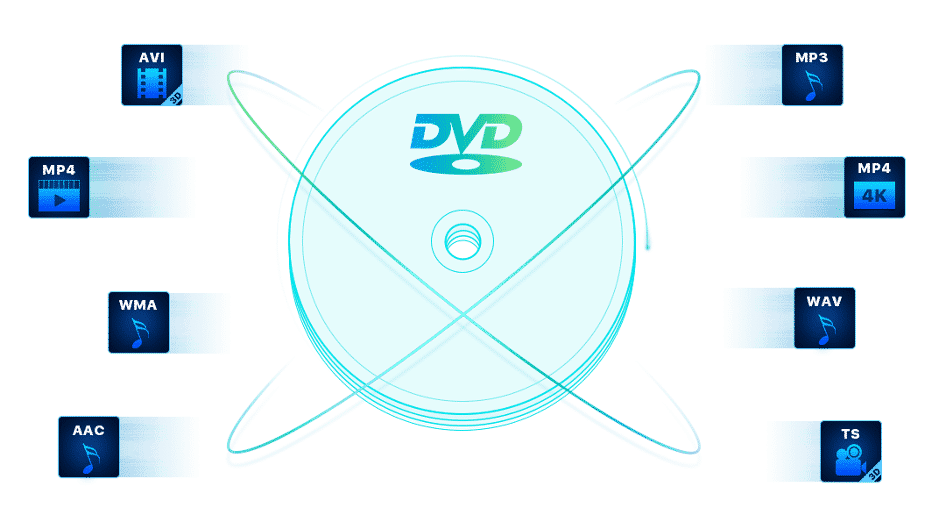
- Конвертация в множество форматов: программа упоминает поддержку около 600 видео- и аудиоформатов и профилей.
- Быстрая обработка: при аппаратном ускорении скорость может достигать теоретически до 50× быстрее по сравнению с программной обработкой.
- Бесшовное воспроизведение на мобильных устройствах и домашнем кинотеатре.
- Поддержка обхода некоторых защит и декодирования, включая инструменты для работы со Cinavia (результат зависит от конкретного диска и устройства).
Примечание: «cinavia free» означает, что после обработки файл лишён Cinavia-кодировки в пределах возможностей ПО и оборудования, но это не гарантирует воспроизведение на всех устройствах с детекторами.
Когда это не работает (примеры и ограничения)
- Новые или сильно защищённые диски: некоторые современные защиты могут препятствовать корректному рипу.
- Ограничения аппаратного ускорения: старые GPU или драйверы могут не поддерживать ускорение или давать нестабильный результат.
- Правовые ограничения: в ряде стран обход средств защиты авторских прав запрещён, даже для личного использования.
- Качество исходника: невозможно улучшить сильно повреждённый или очень низкокачественный исходный материал до HD без заметных артефактов.
Альтернативные подходы
- Открытые инструменты: MakeMKV + HandBrake — MakeMKV извлекает содержимое, HandBrake кодирует в целевой формат; даёт контроль и бесплатные опции.
- Аппаратные медиаплееры и NAS: некоторые современные NAS и медиаплееры умеют транскодировать и стримить содержимое без предварительного рипа.
- Профессиональные решения: для крупных архивов стоит рассмотреть специализированные решения с массовым рендерингом и централизованным управлением метаданных.
Мини‑методология: как безопасно риповать DVD с DVDFab
- Подготовка: обновите драйвер GPU, создайте резервную копию исходного диска, проверьте права на копирование.
- Установка и пробная проверка: установите 30‑дневную пробную версию и выполните тестовый рип одного диска.
- Настройка профиля: выберите профиль вывода (например MP4), установите кодек, целевое разрешение и битрейт.
- Применение Enlarger AI при необходимости: подключите модуль, если нужно поднять разрешение до 1080p.
- Тестирование воспроизведения: проверьте результат на целевых устройствах (мобильный, консоль, медиаплеер).
- Массовый перенос: после успешного теста запустите пакетную обработку и ведите учёт метаданных.
Важно: при возникновении ошибок сначала обновите программу и драйверы, затем протестируйте другой диск для исключения проблемы с физическим носителем.
Матрица совместимости (упрощённая)
- Целевые устройства: iOS — высокая совместимость; Android — высокая; PS3/консоли — зависит от поддержки формата и наличия детекторов Cinavia.
- Форматы вывода: MP4 — универсален; MKV — больше гибкости в дорожках и субтитрах; специальные профили — оптимизированы под конкретные устройства.
- Ускорение: современный NVIDIA/AMD/Intel GPU — поддерживается; старые адаптеры — возможно программная обработка.
Ролевые чек‑листы
Для владельца коллекции:
- Проверить права на рип.
- Создать резервные копии оригиналов.
- Тестировать на одном диске перед массовой обработкой.
Для IT‑администратора/архивариуса:
- Настроить автоматический процесс хранения метаданных.
- Обеспечить обновления ПО и драйверов.
- Контролировать место хранения и пропускную способность сети при массовом экспорте.
Для медиатекара/менеджера контента:
- Проверить соответствие форматов требованиям платформы.
- Согласовать настройки кодека и качество для конечных устройств.
Критерии приёмки
- Файл воспроизводится на целевом устройстве без заиканий.
- Сохранены нужные главы и метаданные.
- Размер файла соответствует заданным ограничениям и качеству.
- При использовании Enlarger AI качество улучшено без заметных артефактов.
Глоссарий (в одну строку)
- Рип — цифровое извлечение содержимого диска; кодек — алгоритм сжатия видео; Enlarger AI — модуль масштабирования изображения; Cinavia — система контроля копирования в некоторых устройствах.
Заключение
DVDFab DVD Ripper — функциональный инструмент для пользователей, которые хотят перевести свою дисковую коллекцию в цифровой формат с широким набором настроек и поддержкой аппаратного ускорения. Он удобен для индивидуального использования и мелких архивов, особенно если требуется гибкая настройка профилей и метаданных. Для профессиональных задач и полного соответствия правовым требованиям рекомендуется тестировать процесс и рассмотреть альтернативы.
Важно: перед массовым использованием убедитесь в правовой чистоте операции и протестируйте воспроизведение на целевых устройствах.
Сводка:
- Используйте пробную версию для оценки возможностей.
- Тестируйте один диск перед массовой конвертацией.
- Проверьте совместимость итоговых файлов с вашими устройствами.

Похожие материалы

Несколько аккаунтов Skype: Multi Skype Launcher

Журнал для работы: повысить продуктивность

Персональные звуки уведомлений на Android

Скачивание шоу Hulu для офлайн‑просмотра

Microsoft Start: персонализированная новостная лента
