
Как пользоваться Dropbox на iPhone и iPod Touch
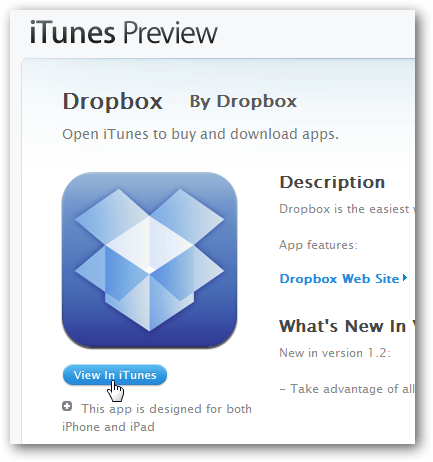
Dropbox на iPhone и iPod Touch позволяет синхронизировать, просматривать и делиться файлами прямо с телефона. Установите приложение через iTunes или App Store, войдите в аккаунт, используйте функции просмотра, сохранения и загрузки файлов — а также изучите разделы с советами по безопасности, устранению проблем и пошаговыми чек-листами для быстрой настройки.
Введение
Dropbox — удобный сервис для синхронизации файлов между компьютерами и мобильными устройствами. В этой статье подробно описано, как установить приложение Dropbox на iPhone или iPod Touch, как им пользоваться для просмотра, обмена и сохранения файлов, а также практические советы по безопасности, устранению неполадок и развертыванию для разных ролей (пользователь, администратор).
Важно: инструкции написаны простым языком и подходят для пользователей, которые только начинают работать с Dropbox, а также для тех, кто управляет несколькими устройствами.
Основные задачи, которые вы можете решать с помощью Dropbox на iPhone или iPod Touch
- Получать доступ к важным документам и фотографиям в дороге
- Делать резервные копии фото/видео с устройства в папку Dropbox
- Поделиться ссылкой на файл по электронной почте или в мессенджере
- Сохранить файл из Dropbox в локальную библиотеку устройства
- Просмотреть содержимое папок и быстро найти нужный файл
Установка приложения: два простых способа
Ниже описаны два основных пути установки приложения Dropbox на устройство Apple: через iTunes на компьютере и напрямую с устройства через App Store. Выберите удобный для вас вариант.
Установка через iTunes
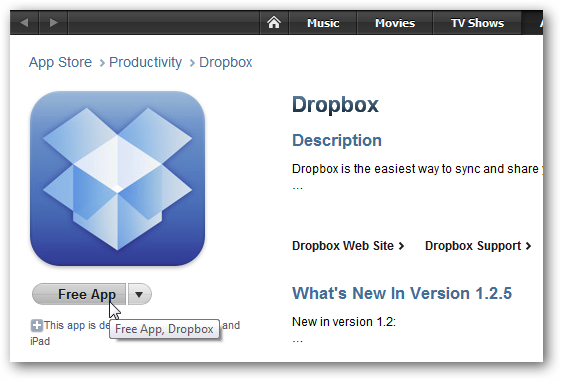
- На компьютере откройте iTunes и найдите приложение Dropbox в App Store. Можно открыть страницу предпросмотра Dropbox и нажать «View In iTunes».
- Скачайте приложение в библиотеку iTunes.
- Подключите iPhone или iPod Touch к компьютеру с помощью кабеля.
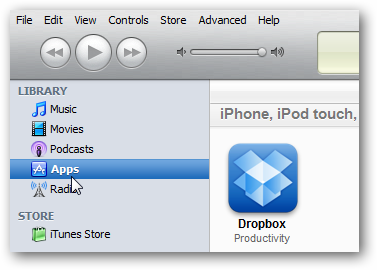
- В iTunes перейдите на вкладку Apps (Приложения) и убедитесь, что синхронизация приложений включена.
- Найдите Dropbox среди приложений и перетащите его на экран устройства в разделе Home Screen.
- Нажмите Apply (Применить) в правом нижнем углу iTunes, дождитесь завершения синхронизации и отключите устройство.
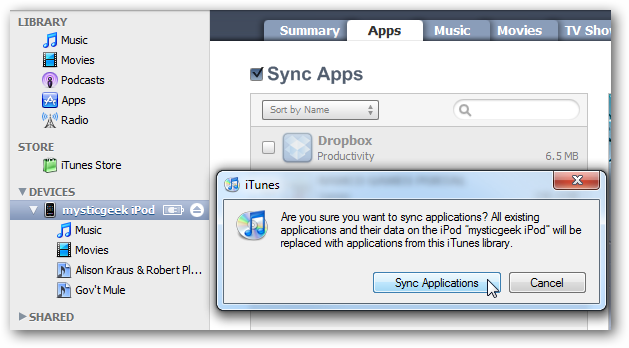
Примечание: если синхронизация не начинается, проверьте кабель, USB-порт и версию iTunes.
Установка напрямую с устройства из App Store
- Откройте App Store на iPhone или iPod Touch.
- В поиске введите «Dropbox» и найдите официальное приложение.
- Нажмите «Загрузить» и подтвердите установку.
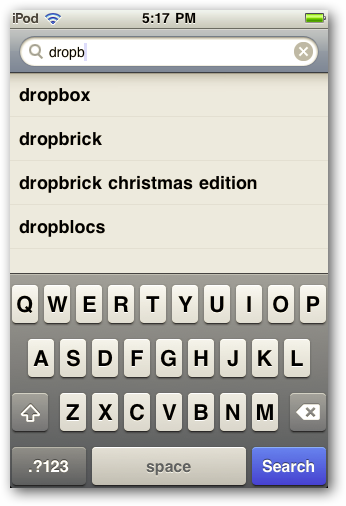
Установка с устройства обычно быстрее и удобнее, особенно если у вас нет под рукой компьютера.
Первичный запуск и вход в аккаунт
- Нажмите значок Dropbox на домашнем экране устройства.
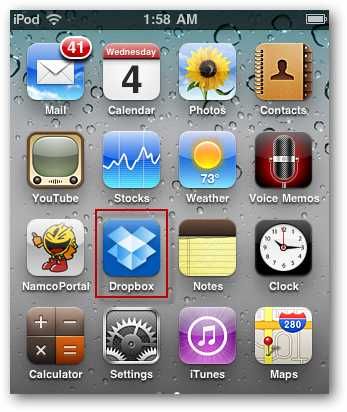
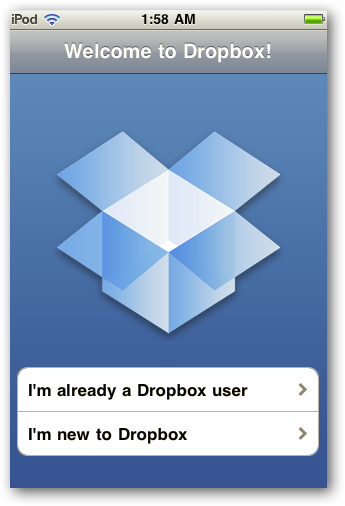
- Если у вас уже есть аккаунт Dropbox, выберите «I already have an account» (Уже есть аккаунт). Если аккаунта нет, пройдите короткую регистрацию.
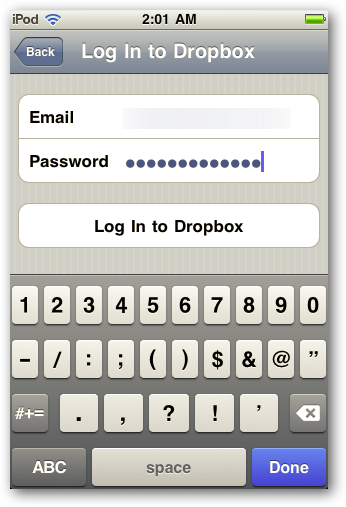
- Введите адрес электронной почты и пароль и нажмите «Sign in» (Войти).
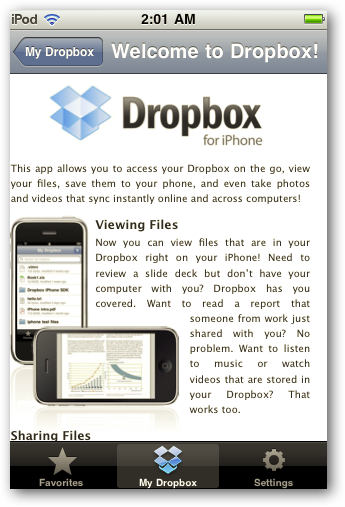
- При первом входе приложение может показать приветственную инструкцию или краткий обзор возможностей.
Навигация и просмотр файлов
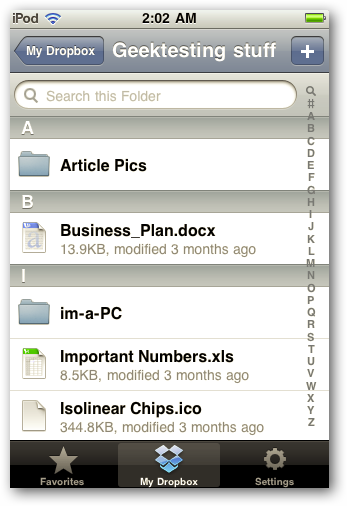
- Нажмите «My Dropbox» (Мой Dropbox), чтобы увидеть список папок и файлов.
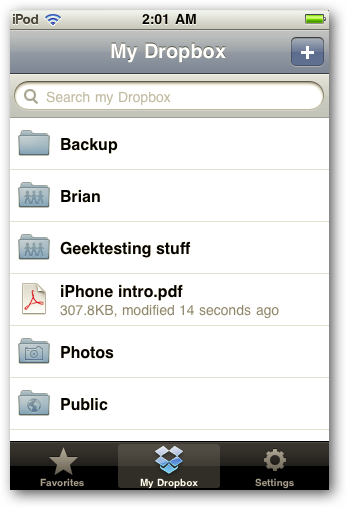
- Для просмотра файла просто нажмите на его имя; фото и документы откроются в просмотрщике.
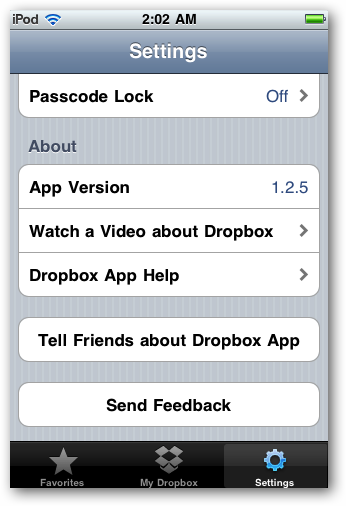
- В настройках приложения вы можете регулировать качество загружаемых фотографий, посмотреть обучающие видео, отправить отзыв или открыть справку.
Как поделиться файлом из Dropbox
- Откройте файл или выберите его в списке.
- Нажмите иконку «link» (ссылка) в нижнем левом углу, чтобы открыть меню общего доступа.
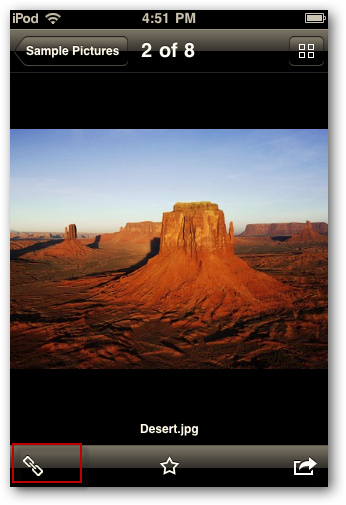
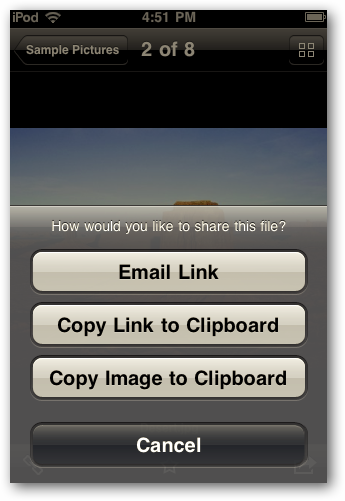
- Выберите «Email Link» (Отправить ссылку по электронной почте) или «Copy Link» (Копировать ссылку), чтобы вставить её в мессенджер.
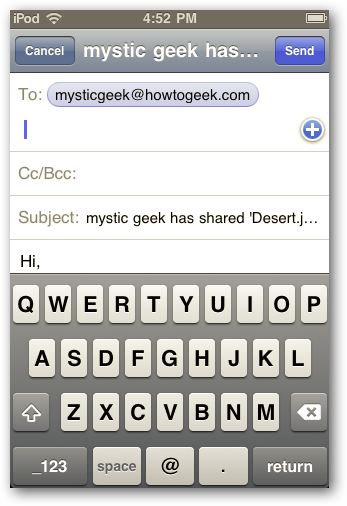
- В почтовом приложении сформируется письмо с ссылкой; добавьте сообщение и отправьте.
Получатель откроет ссылку в браузере и получит доступ к файлу в зависимости от прав доступа.
Как сохранить файл из Dropbox на устройство
- Откройте файл в приложении Dropbox.
- Нажмите иконку «share/export» (стрелка вниз вправо) в правом нижнем углу.
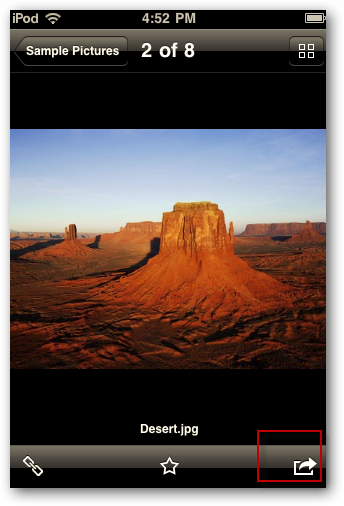
- Выберите «Save Photo» (Сохранить фото) или соответствующую опцию для других типов файлов, чтобы переместить копию в локальную библиотеку устройства.
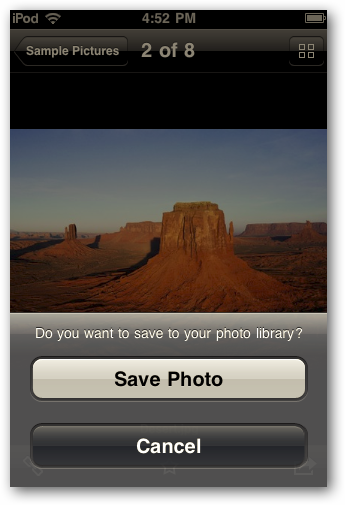
Сохранение создаёт локальную копию; изменения в локальном файле не синхронизируются обратно в Dropbox автоматически.
Как добавить файлы с iPhone или iPod Touch в Dropbox
- Перейдите в нужную папку внутри приложения Dropbox.
- Нажмите значок плюс (+) в правом верхнем углу, чтобы открыть меню загрузки.
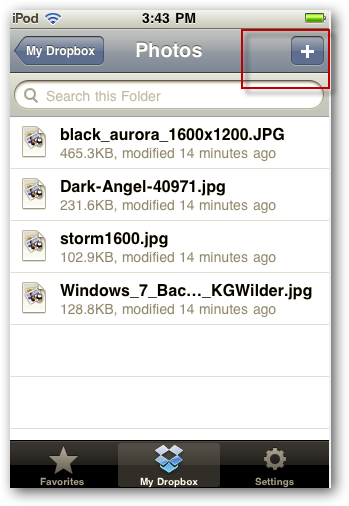
- Выберите «Existing Photo or Video» (Выбрать фото или видео) или используйте другие опции, если доступны (например, создание скриншота или выбор из файлов).
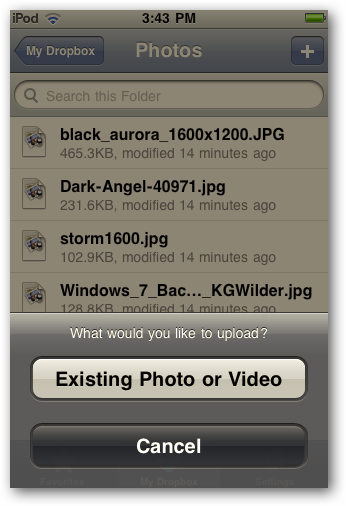
- Отметьте фото или видео и подтвердите загрузку. Файл появится в указанной папке и синхронизируется с вашими компьютерами и другими устройствами.
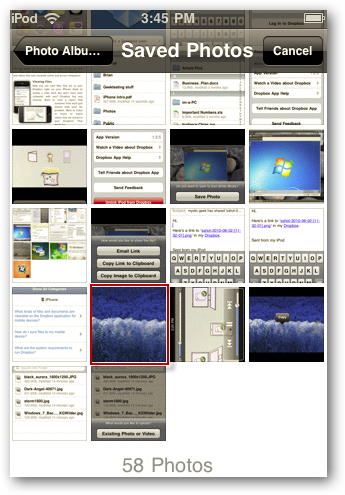
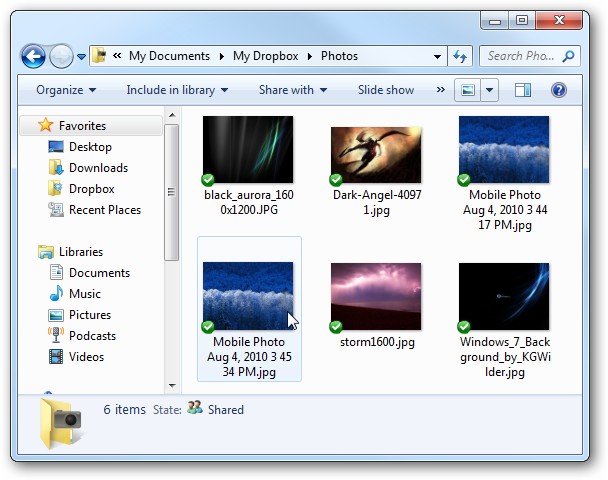
Удобная деталь: при загрузке с мобильного устройство Dropbox часто добавляет к имени файла слово «Mobile Photo», чтобы было видно, откуда поступил файл.
Советы по повседневному использованию
- Включите автоматическую загрузку фото, если хотите резервировать все снимки. Это сэкономит время и сделает доступ к фото мгновенным с любого устройства.
- Используйте понятную структуру папок: по проектам, датам или типам файлов.
- Для крупных файлов подключайтесь к Wi‑Fi перед загрузкой, чтобы не расходовать мобильный трафик.
- Проверяйте права доступа перед отправкой ссылки: по умолчанию ссылка может давать доступ неавторизованным пользователям.
Безопасность и конфиденциальность
Важно понимать, как защищены ваши данные и какие меры можно принять для повышения безопасности:
- Используйте сложный пароль для аккаунта Dropbox и включите двухфакторную аутентификацию (2FA) через SMS или стороннее приложение‑генератор кодов.
- Регулярно просматривайте устройства и сессии в настройках аккаунта и удаляйте неизвестные устройства.
- Не храните критичные секреты (пароли, ключи) в открытом виде в Dropbox — предпочитайте менеджеры паролей.
- При использовании общих устройств не сохраняйте пароль в приложении и проверяйте, что вы вышли из аккаунта.
Примечание о приватности: если вы работаете с персональными данными под правилами GDPR или аналогичными, согласуйте политики обмена данными с юридическим отделом вашей организации.
Устранение неполадок (runbook)
Если приложение не работает как ожидается, следуйте этим шагам по порядку:
- Перезапустите приложение Dropbox: закройте и откройте снова.
- Проверьте интернет‑соединение: Wi‑Fi или мобильная сеть.
- Выйдите из аккаунта и войдите снова.
- Убедитесь, что на устройстве достаточно свободного места для загрузок/просмотра.
- Обновите приложение через App Store до последней версии.
- При проблемах синхронизации попробуйте удалить и заново загрузить проблемный файл.
- Если ничего не помогает, обратитесь в службу поддержки Dropbox, приложив логи или скриншоты.
Критерии успешного устранения: приложение открывается, файлы синхронизируются, можно загружать и скачивать файлы без ошибок.
Когда Dropbox может не подойти (контрпримеры)
- Если вам нужна сквозная шифрация (end-to-end) по умолчанию для всех файлов и вы не хотите использовать дополнительные инструменты — стандартная модель Dropbox хранит ключи доступа у поставщика.
- Если у вас требуется хранение очень больших архивов без частого доступа — может быть выгоднее сеть хранения (NAS) или специализированный облачный архив.
- В средах с жёсткими требованиями соответствия (например, некоторые отрасли здравоохранения) потребуется дополнительная проверка соответствия политик хранения и передачи данных.
Альтернативы и сравнение подходов
Если Dropbox не подходит, рассмотрите следующие альтернативы:
- iCloud Drive — тесно интегрирован с iOS, удобен для резервных копий фото и синхронизации настроек приложений.
- Google Drive — богатая интеграция с Google Docs/Sheets и удобные совместные папки.
- Microsoft OneDrive — хорошо интегрируется с Office 365 и корпоративной экосистемой Windows.
Выбор зависит от экосистемы, с которой вы работаете, требований к совместной работе и политик безопасности.
Модель мышления: синхронизация vs резервное копирование
- Синхронизация: делает файлы доступными на всех устройствах и отражает изменения; если вы удалите файл на одном устройстве, он пропадёт везде.
- Резервное копирование: создает отдельную копию, которая сохраняется независимо от изменений на устройстве.
Dropbox ориентирован прежде всего на синхронизацию; для бэкапов лучше использовать отдельные решения или включать версионность и архивацию.
Роли и чек-листы
Чек‑лист для конечного пользователя:
- Установлено приложение Dropbox на iPhone
- Выполнен вход в аккаунт
- Включена автозагрузка фото (если требуется)
- Настроены правила совместного доступа к важным папкам
- Включена двухфакторная аутентификация
Чек‑лист для администратора (корпоративное использование):
- Политики совместного доступа задокументированы
- Настроена централизованная учётная запись / SSO (если нужно)
- Проведено обучение сотрудников по безопасности
- Устройства под управлением просматриваются и контролируются
Мини‑методология для развёртывания Dropbox в команде
- Оцените потребности команды и виды файлов.
- Разработайте структуру папок и правила именования.
- Настройте права доступа и группы.
- Обучите пользователей базовым сценариям: как делиться, как загружать, как сохранять локально.
- Запишите процедуру на случай утечки доступа и определите ответственных.
Тесты приёмки
- Установить приложение на тестовом iPhone и войти в тестовый аккаунт.
- Загрузить фото с телефона в папку Dropbox и убедиться, что файл появился на компьютере.
- Скачать файл с Dropbox на телефон и сохранить в локальную библиотеку.
- Отправить ссылку на файл и проверить доступ по ссылке с другого устройства.
Краткий план отката/инцидент‑ранбука
- Если скомпрометирован аккаунт, немедленно сбросьте пароль и отключите все сессии.
- Отключите публичные ссылки на файлы, пока идёт расследование.
- Восстановите версии файлов через интерфейс Dropbox, если нужно.
- Сообщите пользователям и выполните обязательную смену паролей.
Решающее дерево для выбора метода установки
flowchart TD
  A[Нужно установить Dropbox?] --> B{Есть доступ к компьютеру с iTunes?}
  B -- Да --> C[Скачать через iTunes и синхронизировать]
  B -- Нет --> D[Установить через App Store на устройстве]
  C --> E[Проверить синхронизацию]
  D --> E
  E --> F{Файлы синхронизированы?}
  F -- Да --> G[Готово к использованию]
  F -- Нет --> H[Устранение неполадок]
Советы по производительности и экономии трафика
- Загружайте большие файлы через Wi‑Fi
- Отключайте автозагрузку при медленном соединении
- Удаляйте временные файлы и дубликаты, чтобы экономить пространство
Локальные нюансы и совместимость
- На старых моделях iPhone или iPod Touch приложение может работать медленнее; убедитесь, что установлена совместимая версия iOS.
- При корпоративных политиках блокировки приложений согласуйте установку с ИТ‑отделом.
Заключение
Dropbox на iPhone и iPod Touch — простой и эффективный инструмент для доступа к файлам в дороге. Установка возможна через iTunes или прямо из App Store, дальнейшая работа включает просмотр файлов, их сохранение на устройство, загрузку контента в папки и обмен ссылками. Дополнительно в статье приведены чек‑листы, методология развёртывания, инструкции по безопасности и действия при инцидентах.
Если вы используете Dropbox на Apple‑устройстве, поделитесь опытом в комментариях: какие функции вам наиболее полезны, какие проблемы возникали и как их решали.
Краткое руководство для быстрой отправки:
- iTunes Preview of Dropbox App
- Download Dropbox for iPhone & iPod Touch from the Dropbox website
Важно: проверьте актуальность интерфейса приложения — элементы управления и расположение кнопок могут меняться с обновлениями.

Похожие материалы

Несколько аккаунтов Skype: Multi Skype Launcher

Журнал для работы: повысить продуктивность

Персональные звуки уведомлений на Android

Скачивание шоу Hulu для офлайн‑просмотра

Microsoft Start: персонализированная новостная лента
