
Хранение изображений блога в Dropbox

Используйте публичную папку Dropbox как внешнее хранилище изображений для блога: создайте папку, получите публичные ссылки и вставляйте изображения по URL. Это сокращает нагрузку на хостинг, упрощает обновление картинок и помогает при миграции блога, но требует осторожного обращения с правами доступа и резервными копиями.
firstimage=”https://www.makeuseof.com/wp-content/uploads/2010/09/00-Dropbox-WP-Photo.jpg”


Одна моя подруга, увлечённая фотографией, попросила помочь с её блогом на Wordpress. Она спокойно ведёт блог из дома и офиса, но в офисе блокируют доступ к большинству бесплатных сервисов хранения изображений. Одновременно у неё ограничён бесплатный объём на хостинге блога, поэтому прямой загрузки всех фото в блог она избегала.
Она планирует переход на платный хост в будущем, но хотела бы хранить фотографии где-то ещё до миграции — или навсегда. Простое и удобное временное решение — хранить изображения в Dropbox и использовать их публичные ссылки в записях.
Почему хранить изображения вне блога выгодно
Кроме ограничений со стороны провайдера блога, есть как минимум два практических преимущества внешнего хранения:
- Лёгкая миграция. Перенос текста обычно проще, чем перенос большого массива мультимедиа. Отделив медиа от блога, вы уменьшаете сложность миграции.
- Экономия трафика и места. Изображения занимают много места и генерируют трафик при каждом просмотре страницы; внешнее хранилище может сократить расходы на хостинге.
Dropbox удобен тем, что у каждого пользователя есть личная публичная папка, доступ к которой обычно не блокируется локальными админами офисов, в отличие от массовых сайтов хостинга изображений.
Как настроить и использовать публичную папку Dropbox
Шаги простые и понятные:
- Внутри своей папки Public в Dropbox создайте подпапку для изображений блога. Назовите её как удобно, например Blog-Images или Фото-блога. Если у вас несколько блогов, можно создать отдельную папку для каждого.
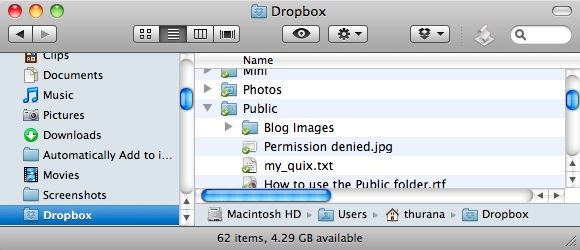
- Перенесите в эту папку изображения, предназначенные для постов. Правой кнопкой мыши по файлу выберите ‘Dropbox - Copy Public Link’ или соответствующий пункт в десктоп-приложении, чтобы скопировать публичную ссылку на файл.
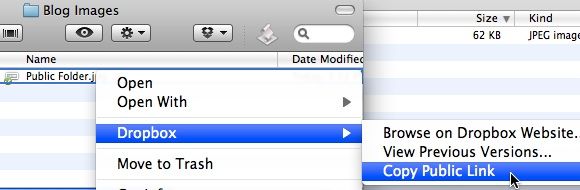
Вставка изображений в пост на Wordpress
Далее мы используем внешние ссылки в записи. Пример для Wordpress, но метод подходит для большинства популярных платформ — главное, чтобы платформа поддерживала вставку изображений по URL.
- Создайте новый пост и нажмите кнопку ‘Add Image’ под заголовком.
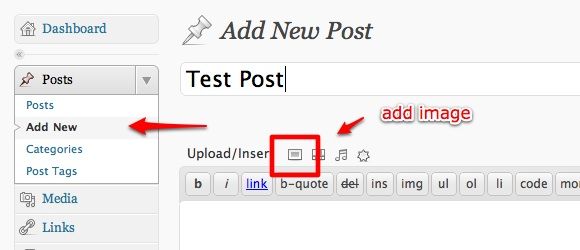
- В появившемся окне выберите вкладку ‘From URL’ и вставьте публичный Dropbox-URL в поле ‘Image URL’. Платформа проверит ссылку и покажет отметку валидности. Укажите заголовок изображения и нужные параметры, затем нажмите ‘Insert’.
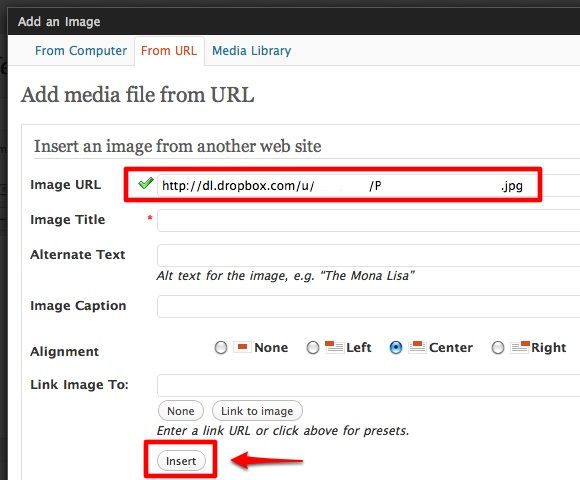
width=”580” height=”480” />
- Повторите для всех изображений и опубликуйте пост кнопкой ‘Publish’.
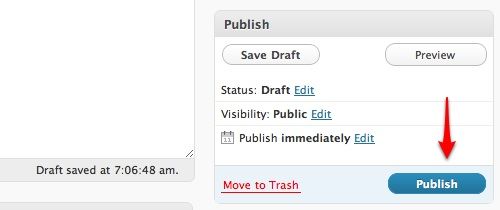
Если всё сделано верно, изображения из Dropbox покажутся в записи так же, как если бы они были загружены на сервер блога.
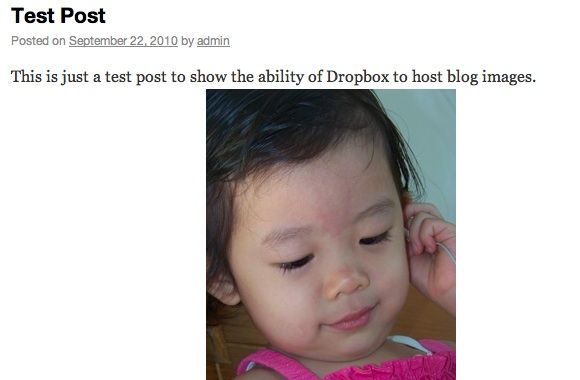
Полезная хитрость: мгновенная замена изображений
Плюс: вы можете заменить файл в публичной папке на новый, сохранив имя файла — и изображение в блоге обновится автоматически. Это удобно для быстрой замены баннеров, исправлений или A/B-обновлений без повторной вставки ссылок.
Важно: не удаляйте содержимое публичной папки по ошибке — восстановление возможно, но создаст лишнюю работу и может сломать ссылки в старых публикациях.
Важно
Публичная ссылка делает файл доступным всем, у кого есть URL. Храните в Public только те изображения, которые можно показывать публично.
Когда этот метод не подойдёт
- Если офисный администратор блокирует доступ к домену dropbox.com или блокирует явные публичные ссылки — тогда изображения не будут загружаться.
- Если вам требуется контроль прямого скачивания, статистики по просмотрам изображений или ограничение доступа — публичные ссылки не дают тонкой аналитики и управления правами.
- Для очень большого объёма трафика и профессиональных проектов лучше использовать CDN или платный хостинг с поддержкой кэширования.
Альтернативы и сравнение
- Хостинг мультимедиа у сторонних сервисов (Flickr, Imgur) — быстрый старт, но часто ограничены политикой использования и доступностью в корпоративных сетях.
- Собственный хостинг или CDN — больше контроля, но дороже и требует навыков настройки.
- Специализированные плагины для Wordpress, которые интегрируются с облачными хранилищами и CDN, — автоматизируют миграцию и кэширование.
Короткая матрица выбора:
- Лёгкость использования: Dropbox > Imgur > CDN
- Контроль доступа: CDN > собственный хостинг > Dropbox
- Стоимость: Imgur/Dropbox (бесплатно на старте) < CDN/платный хостинг
Мини‑методология: быстрая инструкция шаг за шагом
- Создать подпапку в Public внутри Dropbox.
- Загрузить изображения в подпапку.
- Получать публичную ссылку по правому клику и вставлять ссылку в редактор поста через ‘From URL’.
- Проверить отображение и опубликовать.
- При необходимости заменить файл в папке, сохранив имя, чтобы обновить изображение на живом сайте.
Шаблон действий для разных ролей
Для блогера:
- Создать структуру папок по блогам.
- Использовать понятные имена файлов (латиница, дефисы) для совместимости URL.
- Сохранять резервную копию каталога медиа вне Dropbox.
Для администратора сайта:
- Настроить правила кэширования, чтобы уменьшить количество запросов к Dropbox.
- Проверять, не превышают ли внешние ссылки политику TOS платформы.
Для фотографа/создателя контента:
- Хранить оригиналы и наносить водяные знаки по необходимости на копии для Public.
- Документировать авторские права и метаданные отдельно.
Чек-лист перед публикацией
- Проверьте, что ссылка на изображение доступна извне (инкогнито/другой браузер).
- Убедитесь, что изображение имеет корректный размер и формат для веба.
- Сохраните оригиналы отдельно от Public.
- Если изображение содержит личные данные третьих лиц, получите согласие.
Пример вставки и сниппет HTML
Если редактор не поддерживает вставку по URL, можно вставить вручную HTML-код:

Замените URL на ту ссылку, которую вы получили из Dropbox. В большинстве случаев платформа распознаёт прямую ссылку как картинку.
Критерии приёмки
- Изображения отображаются на странице в популярных браузерах (Chrome, Firefox, Edge).
- Не возникает смешанных протоколов (http/https) при загрузке страницы по HTTPS.
- Ссылки работают из разных сетей (домашняя, мобильная).
Риски и меры смягчения
- Потеря файлов из Public. Митигирование: регулярная резервная копия в другом облаке или локально.
- Смена политики Dropbox, ограничение публичных ссылок. Митигирование: иметь план миграции на альтернативный хост до выполнения массовых изменений.
- Утечка персональных данных через публичные ссылки. Митигирование: не хранить конфиденциальные материалы в Public и проверять права доступа.
Примечания по приватности и соответствию регуляциям
Публичные ссылки не подходят для хранения персональных данных или материалов с ограниченным доступом. Для соответствия требованиям GDPR и другим регуляциям храните личные данные в защищённых местах с контролем доступа и документируйте согласия на публикацию изображений людей.
Тесты и приёмочные критерии
- Открыть страницу в браузере без учётной записи Dropbox — изображение должно отображаться.
- Отключить кэш и повторно загрузить страницу — изображение должно загрузиться с публичного URL.
- Переименовать файл в Public и вернуть обратно — изображение должно отобразиться снова без ошибок.
Итог
Хранение изображений блога в публичной папке Dropbox — быстрый и практичный способ освободить место на хостинге и упростить управление медиа. Метод подходит для небольших и средних проектов, для временного использования и для тех случаев, когда важна простота работы с файлами с нескольких компьютеров. Для проектов с высоким трафиком, требованиями к защите данных или необходимостью тонкой аналитики стоит рассмотреть CDN или платный хостинг.
Короткое напоминание: держите резервные копии, проверяйте публичные ссылки перед публикацией и не публикуйте конфиденциальный контент в Public.
Поделитесь опытом: пробовали ли вы хранить изображения блога в Dropbox и какие сложности возникали?

Похожие материалы

Несколько аккаунтов Skype: Multi Skype Launcher

Журнал для работы: повысить продуктивность

Персональные звуки уведомлений на Android

Скачивание шоу Hulu для офлайн‑просмотра

Microsoft Start: персонализированная новостная лента
