
Как стереть и отформатировать диск с помощью DiskPart
Кратко
DiskPart — встроенный в Windows инструмент командной строки для очистки, разметки и форматирования дисков. В этой инструкции подробно описаны безопасные шаги, необходимые команды и проверки, а также альтернативы и планы действий на случай ошибок.
Важно: операция уничтожает все данные на диске. Сделайте резервную копию перед началом.
Что вы узнаете
- Когда стоит использовать DiskPart и чем он отличается от графических утилит.
- Как выбрать диск, выполнить очистку, создать раздел и отформатировать файловую систему.
- Как проверить результат и что делать, если проблемы остаются.
Что такое DiskPart?
DiskPart — это встроенная в Windows утилита командной строки для управления дисками, разделами и томами. Она работает напрямую с таблицами разделов (MBR/GPT) и служит, когда графические средства недоступны или не справляются.
Определение в одно предложение: DiskPart — инструмент для очистки, создания разделов и форматирования носителей в Windows.
Важно знать: DiskPart не исправляет физические (аппаратные) повреждения. Он решает логические проблемы — повреждённые таблицы разделов, некорректные метки, ошибки файловой системы.
Перед началом — подготовка
- Сделайте полную резервную копию всех важных данных. Форматирование и команды
clean/clean allудаляют данные без возможности простого восстановления. - Если диск неизвестен — отсоедините/подключите его и сравните вывод
list diskдо и после, чтобы точно идентифицировать устройство. - Подготовьте подходящий кабель/порт и минимально возможное окружение (закройте другие программы), чтобы избежать случайного выбора системного диска.
Шаг 1 — открыть DiskPart и выбрать диск
- Откройте меню «Пуск» и введите
diskpart, затем выберите «Лучшее соответствие». Откроется окно командной строки с запущенным DiskPart. - Введите:
list diskВы увидите список доступных физических дисков. Колонки: номер диска, статус, размер и свободное место.
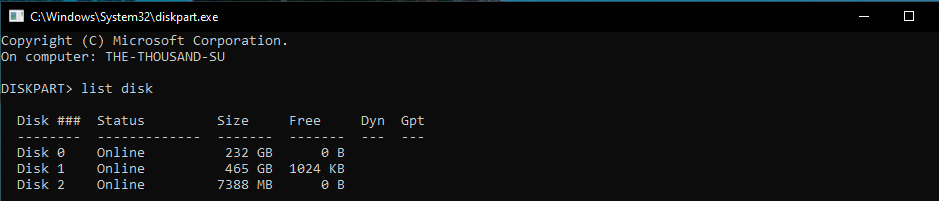
- Найдите ваш диск по размеру или по наблюдению за списком при подключении/отключении. Когда определите нужный номер диска (например, 2), введите:
select disk 2- Проверьте, что выбран правильный диск —
list diskпокажет звёздочку (*) рядом с выбранным диском.
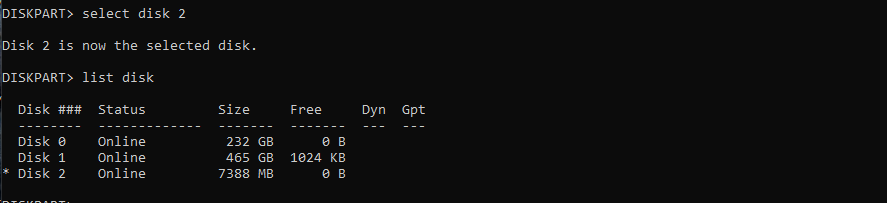
Примечание: не выбирайте системный диск (обычно диск 0 с разделом, содержащим Windows). Если сомневаетесь — прекратите и уточните идентификацию.
Шаг 2 — очистка и разметка диска
DiskPart предлагает две основные команды для очистки:
clean— удаляет информацию о разделах и метаданные. Быстрая команда; данные остаются на носителе до перезаписи.clean all— записывает нули по всем секторам диска, полностью стирая данные; выполняется гораздо дольше, особенно на больших дисках.
Если вам не нужна криптографическая или надежная очистка, обычно хватает clean.
cleanПосле успешного выполнения вы увидите подтверждение. Теперь диск не содержит разделов и не распознаётся, пока вы не создадите новый раздел.
Создайте основной раздел и сделайте его активным (если это загрузочный диск):
create partition primary
active
Примечание: команду active используют только для MBR-дисков, которые должны быть загрузочными. Для GPT-дисков активность не применяется.
Если нужно несколько разделов, используйте create partition primary size= для указания размера в мегабайтах.
Шаг 3 — форматирование в нужную файловую систему
Выберите СИСТЕМУ_ФАЙЛОВ (например, ntfs, exfat, fat32) и метку тома (например, Music). Быстрая команда форматирует быстрее, но не проверяет каждый сектор.
Пример для exFAT (флеш-накопитель под музыку):
format fs=exfat label=Music quickПолная команда без quick выполняет проверку всех секторов и занимает больше времени.
После форматирования присвойте букву тома (если нужно):
assign letter=FПроверьте список томов и их свойства:
list volumeЗавершите сеанс:
exitПрактические примеры команд
- Быстрая очистка и единый раздел NTFS, буква G:
list disk
select disk 3
clean
create partition primary
format fs=ntfs label=Backup quick
assign letter=G
exit- Безопасная полная очистка (внимание: долго):
select disk 3
clean all
Когда форматирование не помогает — диагностика неисправностей
Форматирование решает логические проблемы. Если диск продолжает:
- периодически исчезать из списка;
- показывать ошибки ввода-вывода (I/O errors);
- не проходить тесты SMART;
то это признаки аппаратной неисправности: проблемы контроллера, микроэлектроники, повреждение флэш-памяти или магнитной поверхности. В таких случаях программные инструменты бессильны.
Варианты действий при аппаратной проблеме:
- Используйте диагностические утилиты производителя диска (Seagate SeaTools, Western Digital Data Lifeguard Diagnostic и т. п.).
- Попробуйте другой кабель, порт или док-станцию — иногда проблема в контроллере USB/SATA.
- Если диск под гарантийным сроком — обратитесь в сервисный центр для замены.
Альтернативные подходы
- Графическая утилита «Управление дисками» (Disk Management) — подходит для большинства сценариев и безопаснее для неспециалистов.
- Утилиты производителей дисков — дополнительно проверяют SMART и поверхности.
- Linux:
gdisk,fdisk,parted,dd— полезны при странных заголовках или некорректных таблицах разделов. - Сторонние менеджеры разделов (EaseUS, MiniTool) — предлагают удобный интерфейс и средства восстановления.
Когда выбирать альтернативу: если вы не уверены в командах или боитесь потерять системные данные — используйте графические инструменты или привлеките специалиста.
Быстрый план действий для разных ролей
Администратор (сервер, дата-центр):
- Подготовка: резервные копии, план обслуживания, окно простоя.
- Команды:
select disk,clean,create partition primary,format fs=ntfs quick,assign. - Проверка: SMART, монтирование, тест загрузки (если загрузочный).
Домашний пользователь:
- Сохранить данные на другой носитель.
- Использовать Disk Management или DiskPart по инструкции.
- Проверить диск в Проводнике и запустить проверку ошибок.
Техник в сервисном центре:
- Протестировать через разные интерфейсы (USB/SATA).
- Использовать
clean allпри подготовке к утилизации. - Предоставить отчёт о тестах и рекомендации по замене.
SOP — пошаговая инструкция (короткая)
- Резервная копия.
- Запустить
diskpart. list disk→ определить номер диска.select disk N→ проверить выбранный диск.cleanилиclean all(по необходимости).create partition primary→active(для MBR, если нужно).format fs=<тип> label=<имя> quick.assign letter=<буква>.list volume— проверить свойства.exit.
Критерии приёмки
- Диск отображается в Проводнике с выбранной буквой.
- Форматированный том корректно монтируется и поддерживает чтение/запись.
- SMART без критических ошибок (если применимо).
- Для загрузочных дисков — система успешно загружается.
План реагирования при ошибках (инцидент)
- Остановите любые операции записи.
- Проверьте соединения и порт.
- Подключите диск к другому компьютеру.
- Запустите диагностическую утилиту производителя и просмотрите логи.
- Если ошибки аппаратные — выполните замену носителя.
- Если данные критичны и диск физически повреждён — обратитесь в службу восстановления данных.
Важно: восстановление после clean возможно только с помощью специализированных средств восстановления и не всегда успешно; после clean all восстановление практически невозможно.
Тестовые случаи и приёмка
- После форматирования создать, записать и прочитать файл размером 1 ГБ.
- Проверить скорость записи/чтения на случайном доступе и последовательном.
- Подключить устройство к другому ОС (если планируете кросс-платформенное использование).
Критерии успешности: корректные операции чтения/записи без ошибок, том отображается и сохраняет данные.
Небольшая шпаргалка по выбору файловой системы
- NTFS — рекомендовано для Windows: поддерживает права доступа и большие файлы.
- exFAT — универсально для флеш-накопителей, работает в Windows и macOS без дополнительных утилит.
- FAT32 — совместимо со старой электроникой, но ограничение на файлы до 4 ГБ.
Выбор зависит от размера файлов и устройств, с которыми диск будет использоваться.
Короткий глоссарий
- Раздел — логически выделенная область на диске.
- МBR — старая схема таблицы разделов, ограничение по числу и объёму разделов.
- GPT — современная схема таблицы разделов, поддерживает большие диски и больше разделов.
- SMART — встроенная диагностика состояния диска.
Рекомендации по безопасности и конфиденциальности
- Для безопасной утилизации носителя используйте
clean allили специализированные инструменты, которые выполняют несколько проходов перезаписи. - Храните резервные копии в зашифрованном виде, если данные конфиденциальны.
- Если диск содержит персональные данные, соблюдайте требования локального законодательства по уничтожению данных.
Когда стоит заменить диск
- Если диагностика показывает множественные сбои SMART.
- Если диск регулярно теряет разделы или сообщает ошибки ввода-вывода после форматирования.
- При заметном падении производительности и появлении «плохих» секторов.
В таких случаях продолжение эксплуатации повышает риск потери данных.
Резюме
DiskPart — мощный и быстрый инструмент для очистки, разметки и форматирования дисков в Windows. Он незаменим, когда графические инструменты не помогают. Однако необходимо строго следовать процедурам: сначала резервные копии, затем точная идентификация диска, и только после этого — очистка и форматирование. Если проблемы остаются или диск демонстрирует аппаратные симптомы, переходите к диагностике производителя или заменяйте носитель.
Итоговые рекомендации:
- Всегда делайте резервную копию.
- Используйте
cleanдля быстрой очистки,clean allдля полной перезаписи. - Если не уверены — используйте графические средства или привлечите специалиста.

Похожие материалы

Несколько аккаунтов Skype: Multi Skype Launcher

Журнал для работы: повысить продуктивность

Персональные звуки уведомлений на Android

Скачивание шоу Hulu для офлайн‑просмотра

Microsoft Start: персонализированная новостная лента
