
diskonaut — визуализатор дискового пространства в терминале

diskonaut помогает быстро найти и удалить большие файлы и директории прямо из терминала. Утилита визуализирует пространство в виде прямоугольников, управляется с клавиатуры и даёт подтверждение перед удалением. В статье есть установка, сценарии использования, чек-листы для роли и пошаговый план действий.
Дисковое пространство на Linux быстро заполняется. Часто это происходит незаметно: вы добавляете игры, бекапы, высокоразрешённые изображения, контейнеры — и через несколько месяцев SSD уже переполнен. Понять, какие файлы и папки “съели” место, вручную трудно. diskonaut даёт визуальную карту дерева файлов прямо в терминале. Это удобно, быстро и безопасно.
Важно
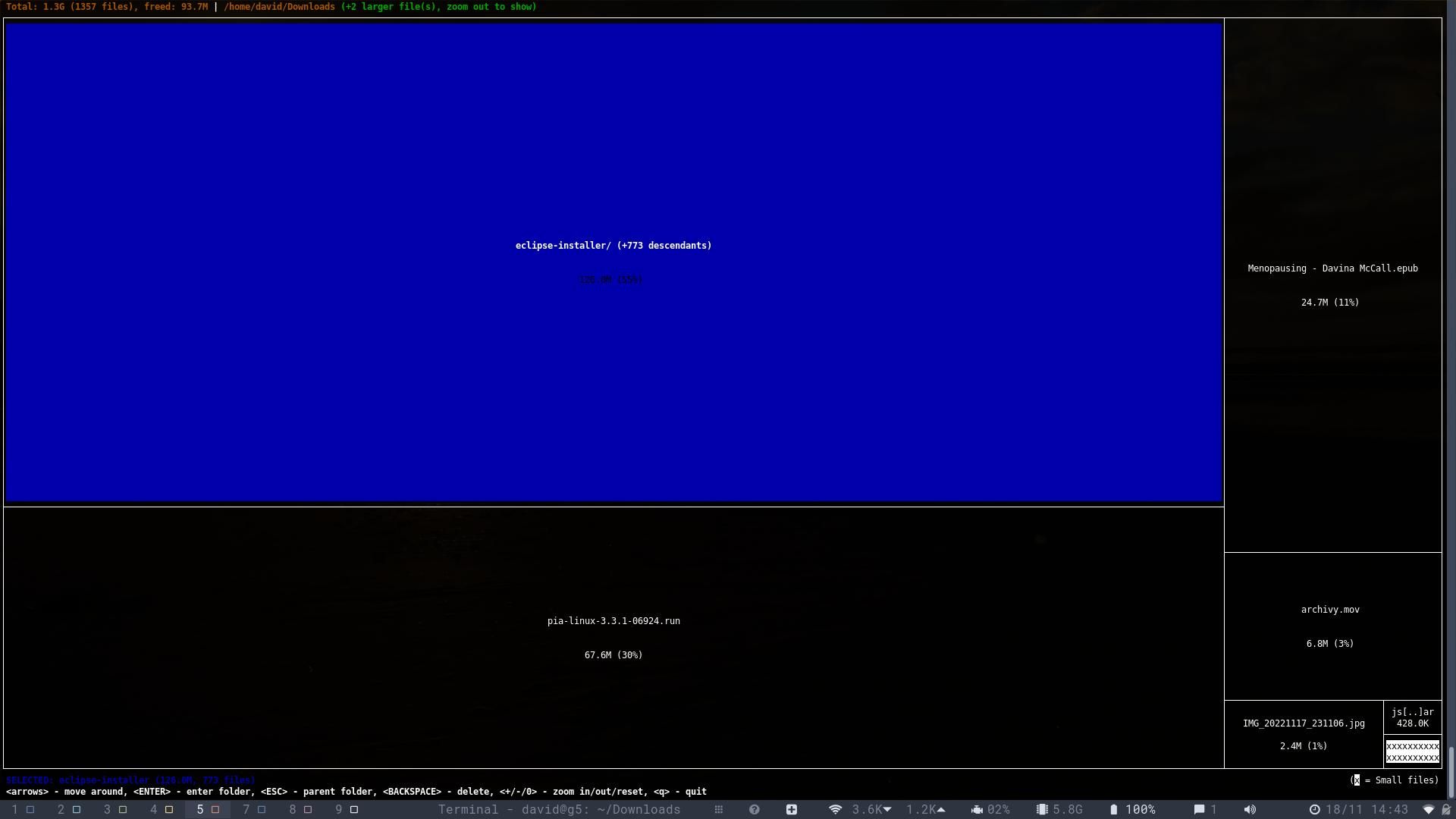
- diskonaut создаёт визуализацию в прямоугольной карте. Большие объекты занимают больше места на экране. Малые файлы группируются в блок с символом “x”.
- Удалять объекты можно с клавиатуры. Перед удалением утилита показывает подтверждение.
Зачем нужен визуализатор диска в терминале
Традиционные инструменты вроде du или ls хорошо показывают размеры, но не дают быстрого визуального представления. ncdu выводит сортируемый список, а GUI‑утилиты дают диаграммы, но они не всегда удобны в терминальных средах, на серверах или при работе по SSH.
diskonaut сочетает лучшее: визуализация похожа на “treemap”, а управление остаётся в терминале. Это экономит время и часто помогает заметить “аномалии” — контейнеры, рекурсивные бекапы, временные файлы билдов.
Кому полезно
- Сисадминам и инженерам SRE для быстрого анализа серверов.
- Разработчикам для очистки окружений и кешей.
- Пользователям ноутбуков для экономии места и откладывания покупки нового SSD.
Установка diskonaut на Linux
diskonaut написан на Rust. Несколько способов установки, выбирайте подходящий:
Через Cargo (если у вас есть Rust/Cargo):
cargo install diskonautЕсли Rust/Cargo не установлены, установите rustup:
curl https://sh.rustup.rs -sSf | shЧерез AUR (Arch Linux):
yay -S diskonautЧерез пакетный менеджер Fedora:
sudo dnf install diskonautБинарный релиз (скачать и распаковать вручную):
wget https://github.com/imsnif/diskonaut/releases/download/0.11.0/diskonaut-0.11.0-unknown-linux-musl.tar.gz
.tar -xzf diskonaut-0.11.0-unknown-linux-musl.tar.gz
sudo mv diskonaut /usr/local/bin/
Примечания
- Если вы используете систему с ограничениями безопасности (например, SELinux, AppArmor), проверьте права доступа к исполняемому файлу и каталогам.
- На серверах без интернета скачивание бинарного релиза можно выполнить на другом компьютере и перенести.
Быстрый старт: запустите и найдите “тяжёлые” объекты
Запустить diskonaut можно в текущей директории или указав путь:
diskonaut /home/david/Через секунду терминал заполнится прямоугольниками разных размеров. Каждый прямоугольник — файл или каталог. Маленькие файлы сгруппированы в блок с символом “x”.
Управление клавишами (основное):
- Стрелки — перемещение между блоками.
- Enter — перейти внутрь выбранного каталога.
- Esc — подняться на уровень выше.
- и - — масштабировать (приближать/отдалять): мелкие файлы станут видимыми.
- Backspace — удаление выбранного объекта (появится подтверждение).
diskonaut помечает каждый блок подписью: имя, число вложенных файлов, занимаемое пространство и процент от родительского каталога.
Важно
Перед массовым удалением всегда проверяйте путь объекта. Утилита спрашивает подтверждение, но ответственность остаётся за вами.
Практические сценарии использования
- Сервер неожиданно заполнил корневой том. Запускаете diskonaut / и находите большие лог‑файлы или бекап каталоги.
- На ноутбуке кончился SSD: вы быстро определяете папки с медиаконтентом или кеши браузеров.
- В CI/CD сломался билд: кеши и артефакты накопились. Вы находите и очищаете временные каталоги.
Чек-листы по ролям
Сисадмин
- Запустить diskonaut для корня или монтирования: diskonaut /
- Найти каталоги с ростом за последние дни (лог‑директории, бекапы).
- Проверить права и владельцев перед удалением.
- Сделать резервную копию критичных данных.
- Очистить по шаблону (рост логов, старые снимки бэкапов).
Разработчик
- Просканировать директорию проекта.
- Удалить временные каталоги (node_modules в тестовых контейнерах), кеши сборки.
- Обновить .gitignore и CI‑скрипты, чтобы не сохранять лишнее.
Обычный пользователь
- Просканировать домашний каталог.
- Найти большие медиапапки и архивы.
- Перенести редко используемые данные на внешний диск или облако.
Методология быстрого разбора (playbook)
- Запуск: откройте диск и запустите diskonaut в проблемной директории.
- Сбор информации: пройдитесь по крупным блокам. Обратите внимание на относительный процент.
- Валидация: откройте терминал/файловый менеджер и убедитесь, что объект не нужен.
- Резерв: если есть сомнения, сделайте копию в /tmp или на удалённый носитель.
- Удаление: используйте Backspace в diskonaut и подтвердите.
- Ревью: повторно запустите анализ, чтобы проверить эффект.
Критерии приёмки
- После очистки свободное место увеличилось.
- В системе не нарушены права и конфигурации.
- Важные сервисы продолжают работать.
Откат и восстановление
Если вы случайно удалили нужные файлы:
- Если у вас есть бекап — восстановите из него.
- Если бекапа нет, попробуйте инструменты восстановления файловой системы (extundelete, testdisk) — их успех не гарантирован.
Важно
diskonaut удаляет файлы системным способом. Он не хранит корзину или временные копии.
Когда diskonaut не решает проблему
- Если диск заполнен из‑за большого количества мелких файлов, визуализация покажет сгруппированный блок “x”, но исследование потребует дополнительной фильтрации (find, fd, xargs).
- Если проблема в файловой системе (повреждения), визуализатор покажет размеры, но не починит метаданные.
Альтернативы и дополнения
- ncdu — простой ncurses‑список по размерам. Удобен для быстрых списков.
- baobab (Disk Usage Analyzer) — графический инструмент GNOME.
- find, du, fd — для продвинутой фильтрации и скриптов.
Комбинация с другими инструментами
- Используйте find для списка большого количества мелких файлов:
find . -type f -size +100M -exec ls -lh {} \;- Синхронизируйте важные каталоги с rsync перед удалением:
rsync -a /path/to/dir /path/to/backup/Практические советы и эвристики
- Ищите каталоги с неожиданно большим процентом от родителя. Часто это и есть источник проблемы.
- Обратите внимание на каталоги с постоянным ростом (логи, бекапы, tmp).
- Масштабируйте (+) для выявления группы мелких файлов и затем увеличивайте область.
- Если видите много однотипных архивов или файлов с похожими именами — возможно, это автоматический бекап.
Мини‑справочник по клавишам
- Стрелки: навигация
- Enter: вход в директорию
- Esc: выход на уровень выше
- / - : приближение / отдаление
- Backspace: удалить объект
Диаграмма принятия решения
flowchart TD
  A[Начальная проверка] --> B{Есть ли явный большой блок?}
  B -->|Да| C[Проверить путь и владельца]
  B -->|Нет| D[Увеличить масштаб и исследовать 'x']
  C --> E{Нужен бэкап?}
  E -->|Да| F[Создать резервную копию]
  E -->|Нет| G[Удалить объект через diskonaut]
  D --> H[Использовать find/du для мелких файлов]
  H --> G
  F --> G
  G --> I[Проверить состояние диска]
Краткий глоссарий
- treemap — визуальное представление дерева каталогов в виде вложенных прямоугольников.
- ду (du) — утилита для оценки использования дискового пространства.
- кеш — временные данные, которые можно пересоздать.
Безопасность и права
- Запускайте diskonaut от обычного пользователя для домашнего каталога. Для сканирования системных директорий понадобятся права root.
- Проверяйте владельца и права файлов перед удалением. Ошибочное удаление системного файла может нарушить работу сервиса.
Короткое объявление для команды (100–200 слов)
diskonaut — лёгкий визуализатор дискового пространства для терминала. Он отображает дерево файлов в виде прямоугольников, позволяет быстро находить большие каталоги и удалять их прямо из интерфейса. Утилита полезна для системных администраторов, разработчиков и пользователей ноутбуков. Установка возможна через Cargo, пакетные менеджеры дистрибутивов или скачивание бинарного релиза. Для безопасной очистки следуйте простому плану: сканирование, валидация, резервное копирование (при необходимости), удаление и проверка результата. Diskonaut экономит время и помогает избежать незапланированных покупок дискового пространства.
Итоги
diskonaut — удобный инструмент для визуального анализа дискового пространства в терминале. Он не заменяет резервное копирование и системные процедуры, но значительно ускоряет процесс обнаружения и удаления “тяжёлых” директорий. Добавьте его в набор инструментов для регулярных проверок и автоматизируйте сканирование в плановых операциях.

Похожие материалы

Несколько аккаунтов Skype: Multi Skype Launcher

Журнал для работы: повысить продуктивность

Персональные звуки уведомлений на Android

Скачивание шоу Hulu для офлайн‑просмотра

Microsoft Start: персонализированная новостная лента
